|
Photoshop是一个实用性很强的软件,经常使用ps设计一些简约的logo,今天我们就继续延续自己的风格,绘制简笔画效果的纳豆logo,下面我们就来看看详细的教程。
Adobe Photoshop(PS) 2020 v21.1.0 精简安装版 - 类型:图像处理
- 大小:1.32GB
- 语言:简体中文
- 时间:2020-04-17
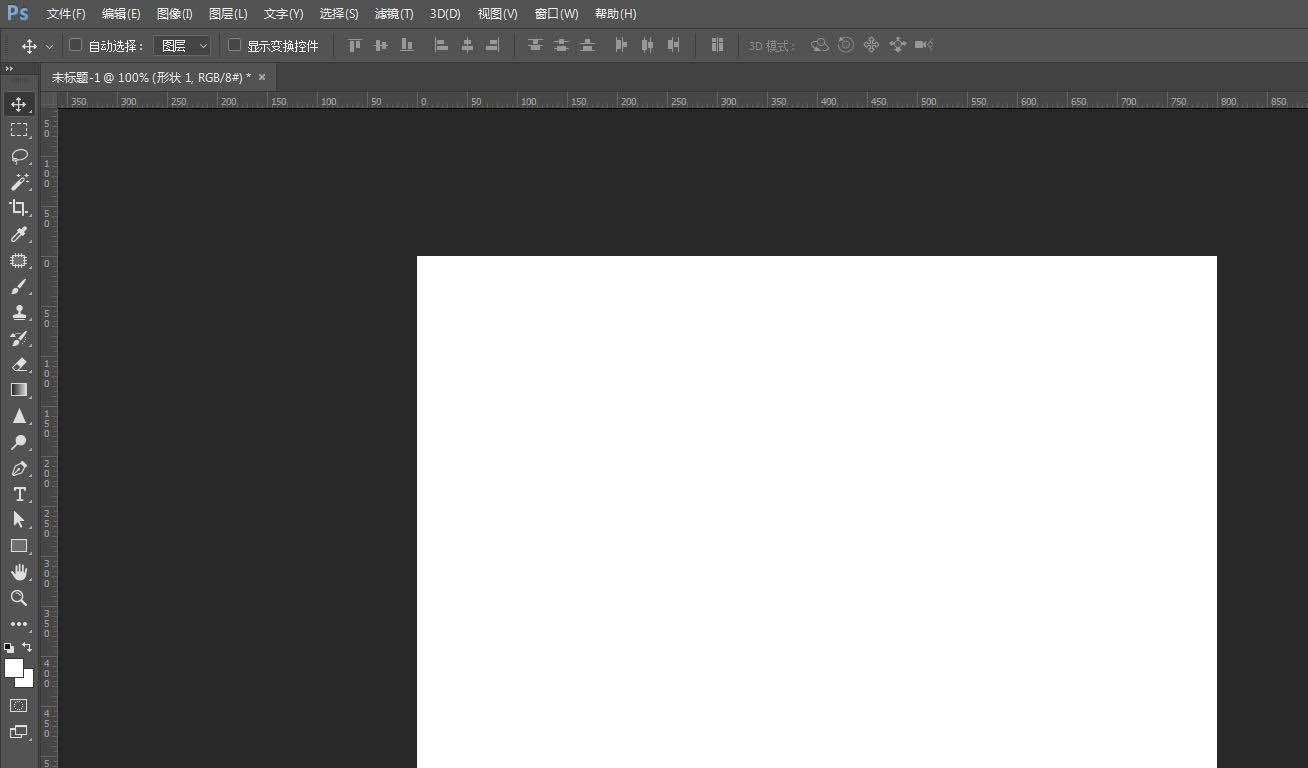
查看详情 首先打开PS软件,点击菜单栏“文件”---“新建”,设置好宽度高度,创建空白文件
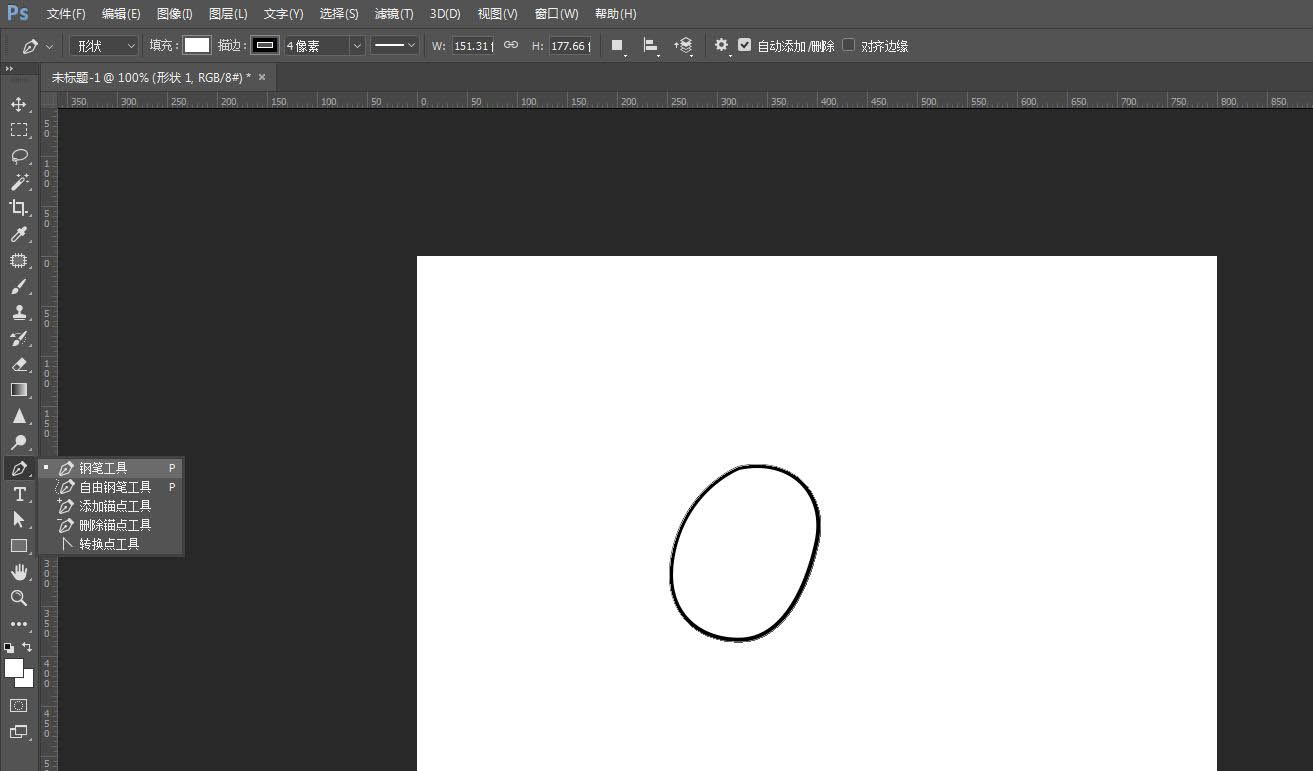
从工具栏找到“钢笔工具”,或者使用快捷键P,绘制一个形状,填充白色,加上黑色描边
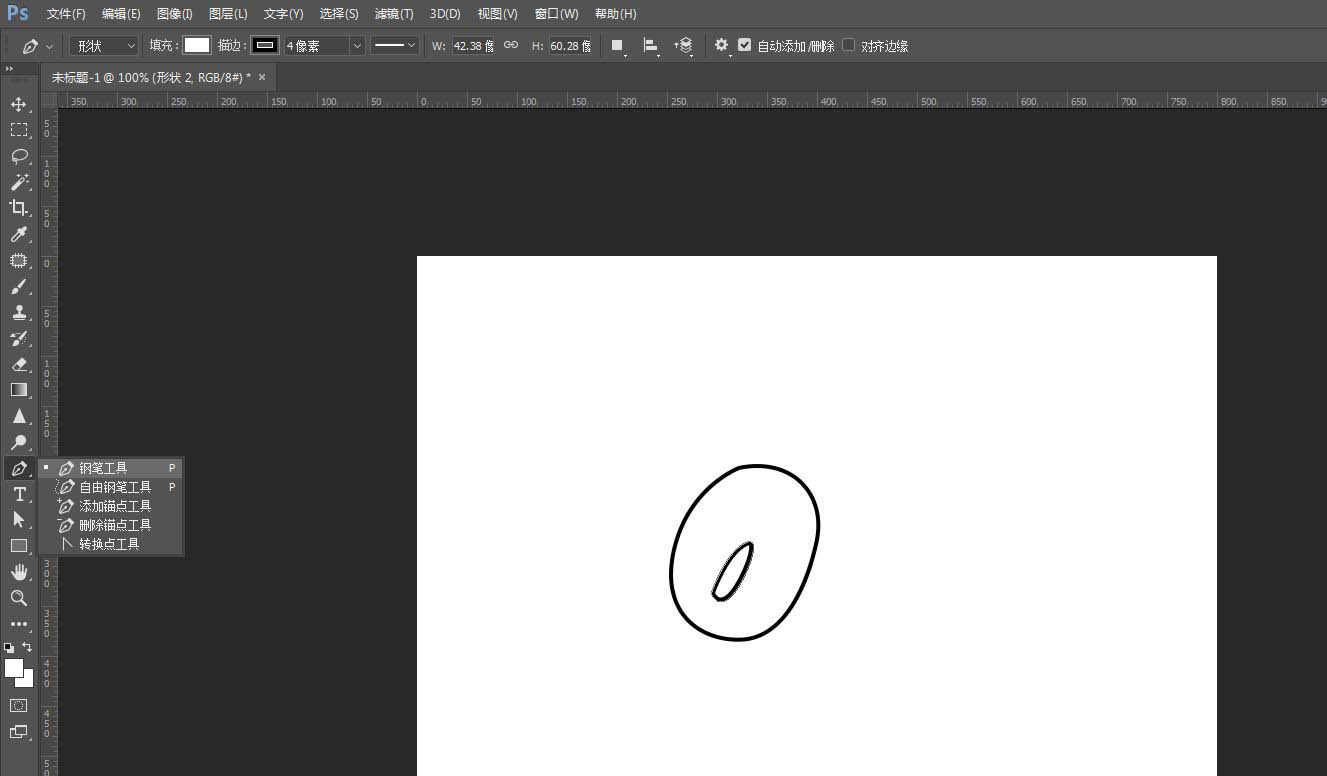
再用“钢笔工具”,绘制一个形状,填充白色,加上黑色描边
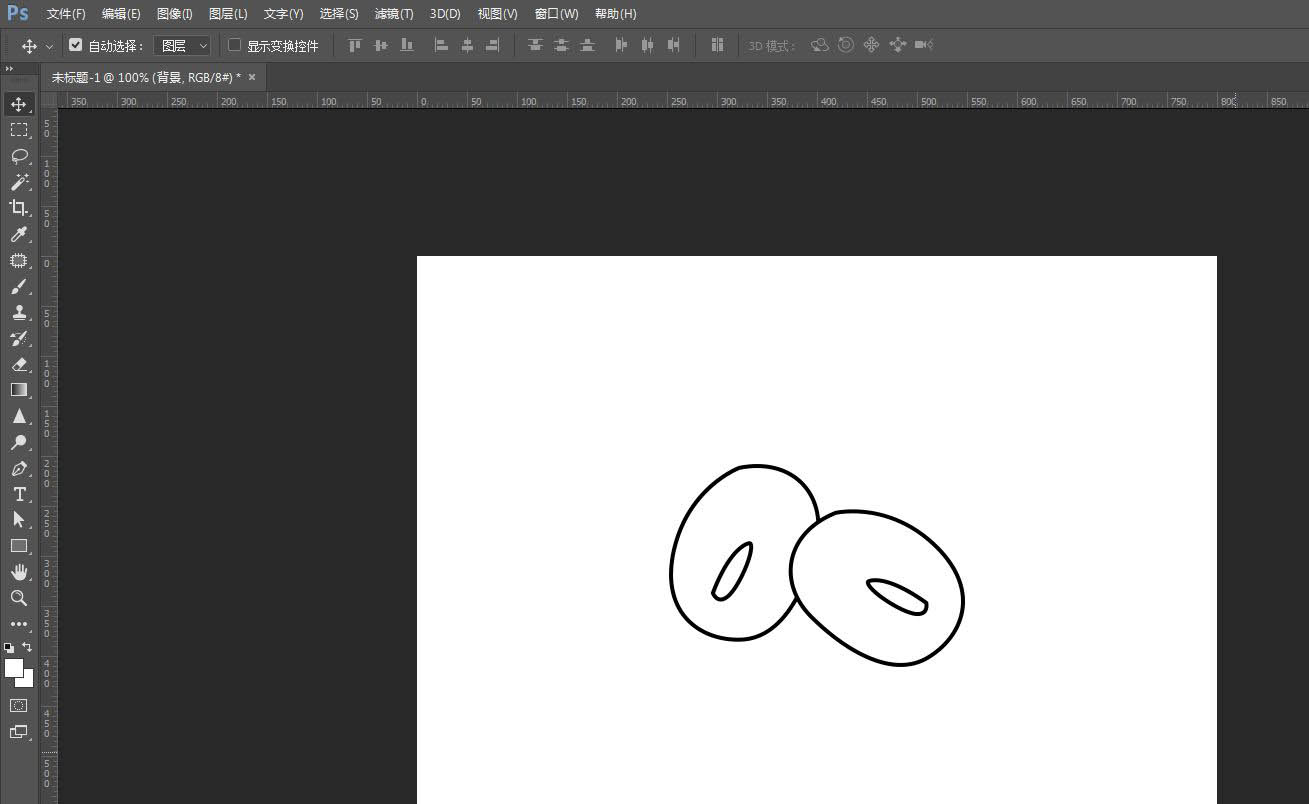
最后使用快捷键Ctrl+J复制两个形状,水平翻转,移到相对应位置,这样就做出简约的纳豆图案
以上就是ps设计纳豆简笔画logo的技巧,希望大家喜欢,请继续关注琼殿技术社区。
相关推荐:
ps怎么画简笔画猫脸? ps画方形猫脸的教程
简笔画山竹怎么画 ps中简笔画山竹的画法分享
ps怎么绘制简笔画蜗牛 ps绘制蜗牛的图文教程 |



 發表於 2021-4-20 17:05:32