|
如何让PS做出的logo不那么生硬?一般专业设计师做Logo主要用AI或者CDR,不过确实有一种特别的英文Logo设计技巧是必须要大量依靠PS和手绘板才能做出来的,发在这里与题主分享。每个设计师的字库里应该都会有一些风格十分强烈导致我们不太常用删了又觉得可惜的字体。通过一个简单的七步套路我们就可以将这些字体演化为一款Logo。
实例一:Jokerman
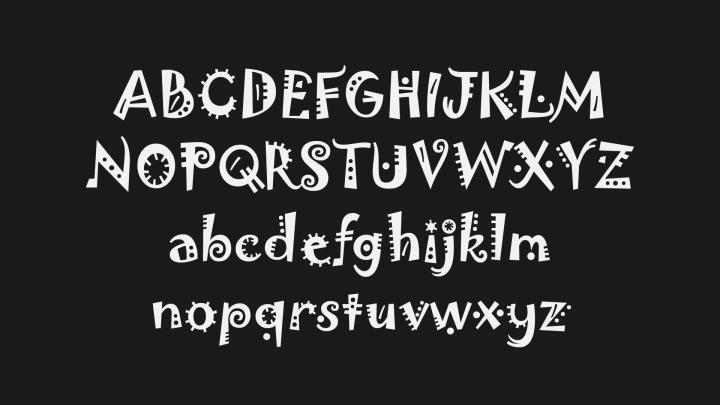
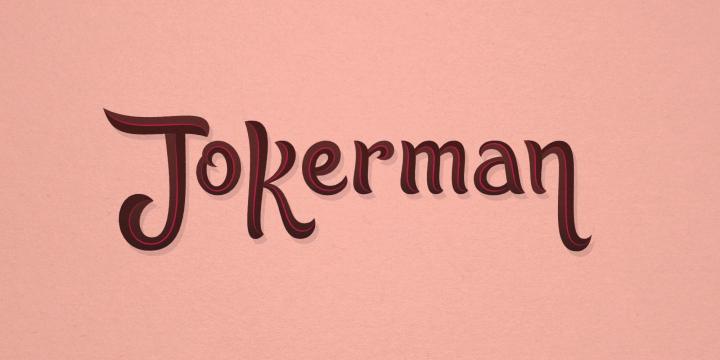
现在以这款“Jokerman”为例,这是一款拥有突出视觉特征的创意字体。
这款字体被开发出来,感觉初衷是用在偏儿童阅读材料或者卡通场景。繁复的装饰和诡异的设计结构让这款字体成为了我常规排版中永远不可能使用的一款。若作为文字Logo设计素材使用,它足够吸引眼球却缺乏一个正常Logo所需要的严谨与秩序感。但通过下面的步骤,将会处理掉那些诡异的辅助元素,让这款Logo成为一个至少能作为飞机稿展示的文字Logo设计作品,并得到完全不一样的深刻印象,彻底颠覆传统的设计思路。
1、检查整个字体
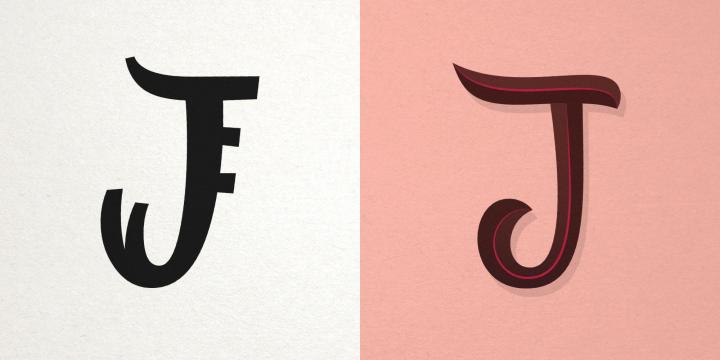
在PS中选择Jokerman,然后输入你需要设计的品牌名称。大概确认一下整个Logo的结构情况。在这里我们可以看到J的横笔、K末梢的卷曲和整个字干不规律的粗细变化都是设计时可以借鉴的元素。
2、确定轮廓
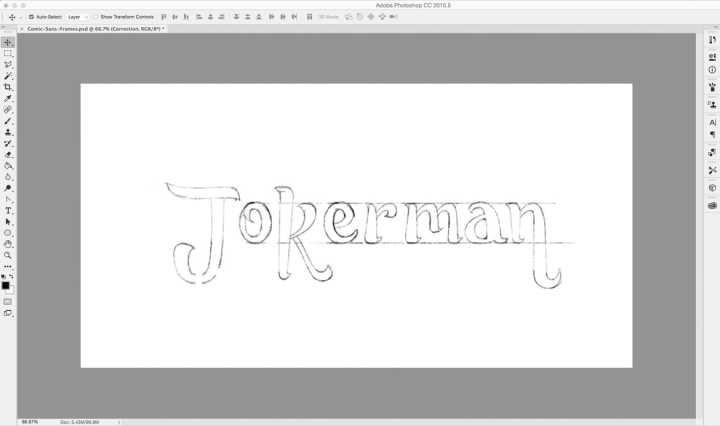
这是很重要的一步,用这种七步设计法做出来的Logo和直接用字体打出来的Logo最大的区别就在于需要依据你作为设计师的主观能动性来改变整个Logo的文字结构,所以请务必认真对待。 用你的ipad pro或者wacom根据上一步观察的结构大概的绘制一个草图作为之后几步的骨架。
3、自由变换
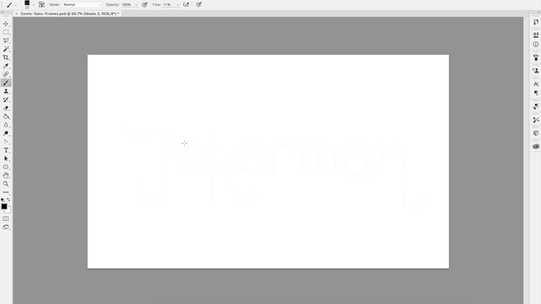
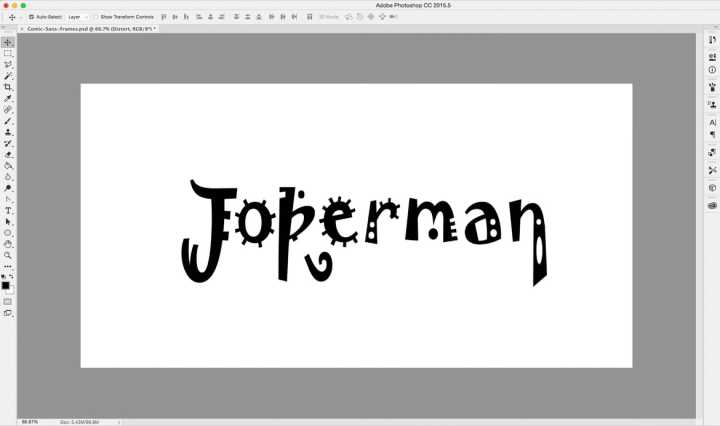
使用自由变换功能将Jokerman字体大致的拼贴到你绘制的草图中,在这里你可能需要将字体做一些剪切和拉伸的处理以填充你在草图中绘制的装饰元素。因为在之后的步骤中我们会对字体进行大幅度的调整,所以这一步只需要抓大的结构就可以,不必拘泥于小细节的表现。
4、绘制草图
根据拼贴的稿件绘制一份草图作为成品稿件的基础。在这里我们需要保留Jokerman字体活泼欢快的氛围,却又不希望整个风格太过跳脱随意,所以删掉了所有的装饰元素。
5、优化草图
明确字母与字母之间的空间关系,细化衬线和手写笔画的线条,让你的Logo看起来更加符合你所期望的风格。
6、制作矢量文件
将这份在ps中优化好的草图放入ai中创建矢量文件。
7、细节填充
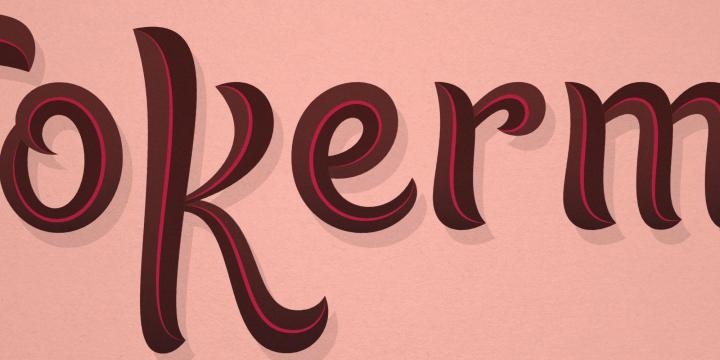
给黑稿添加更多的阴影、高光和轮廓细节。
上一页12 3 下一页 阅读全文 |



 發表於 2018-2-26 12:05:03