|
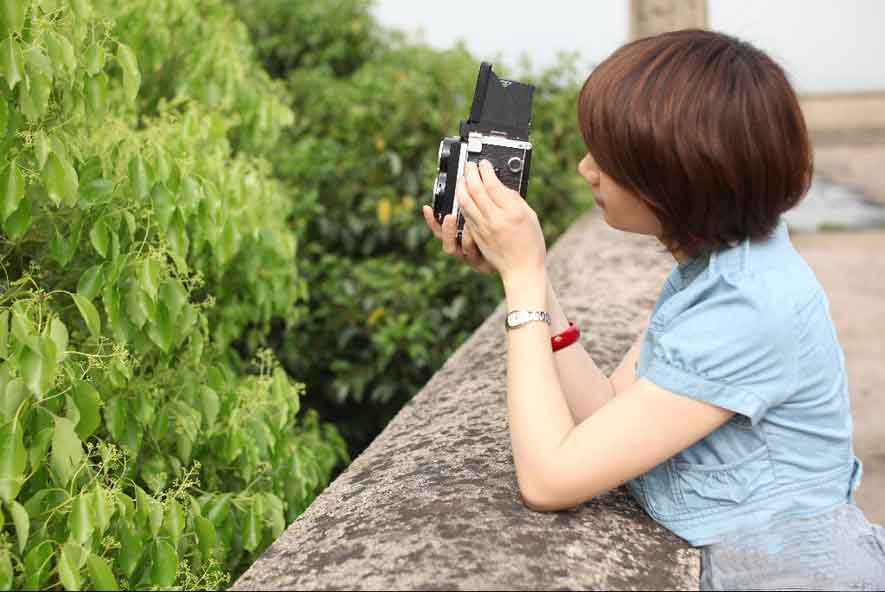
作者调色的时候先在ACR中做初步的调色,一般调整曝光度,对比度等增加图片层次感和细节;然后再在PS中做一些微调,如果调整肤色,背景颜色等,做出自己喜欢的效果。最终效果
原图
具体的调色过程如下:
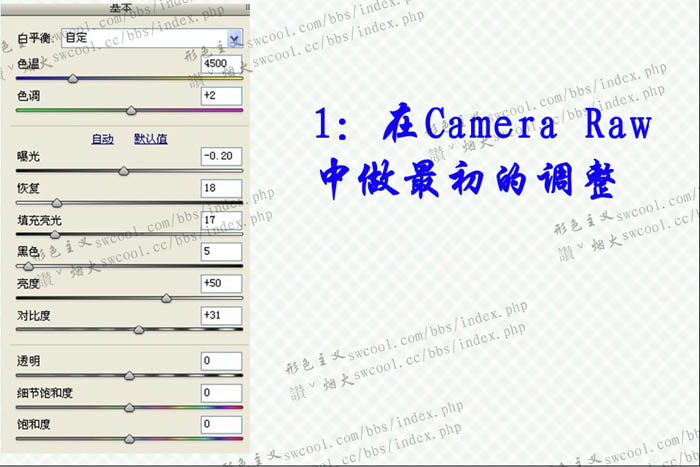
1、在Camera Raw中做最初的调整。
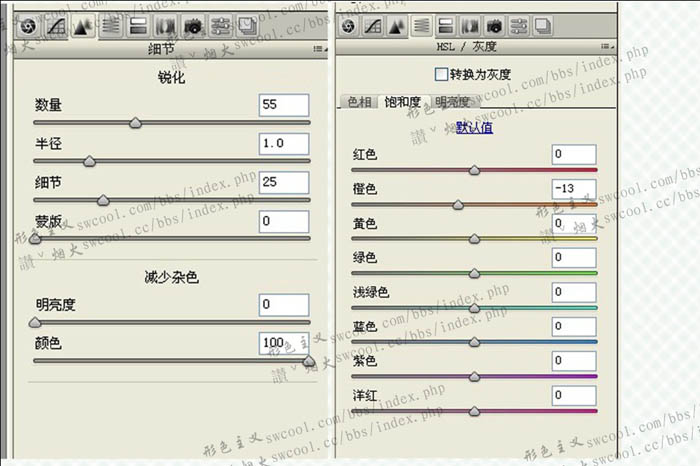
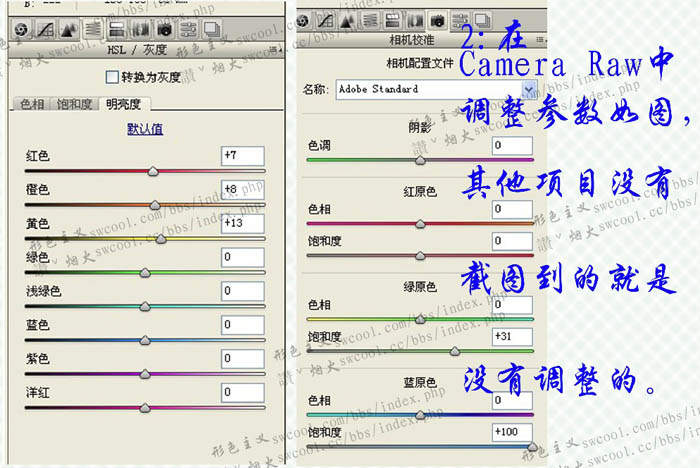
2、在Camera Raw中调整参数如图,其它项目没有截图到的就是没有调整的。
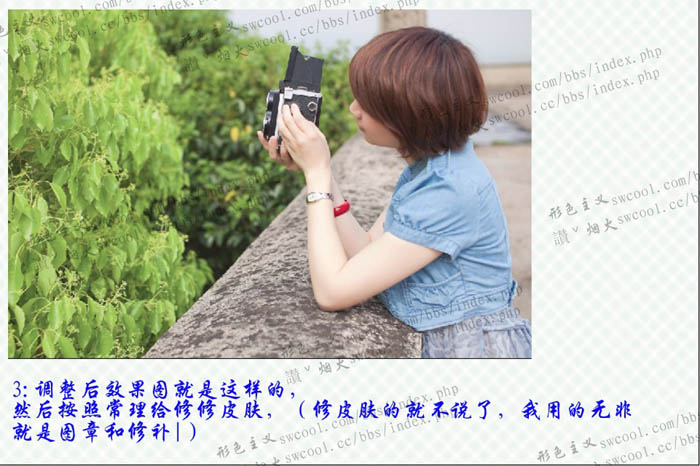
3、调整后的效果如下图。然后按照常理给人物修理皮肤,一般用图章和修补工具来完成。
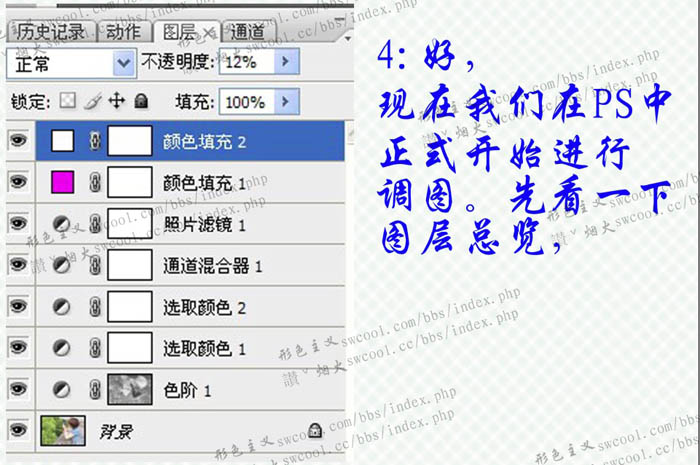
4、把做好的图片保存,然后用PS打开,开始调图。
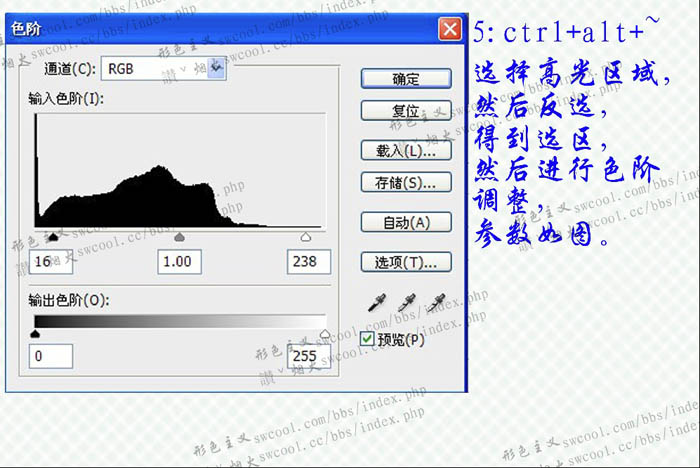
5、按Ctrl + Alt + 2调出高光选区,按Ctrl + Shift + I 反选,创建色阶调整图层,稍微调亮一点,参数设置如下图。
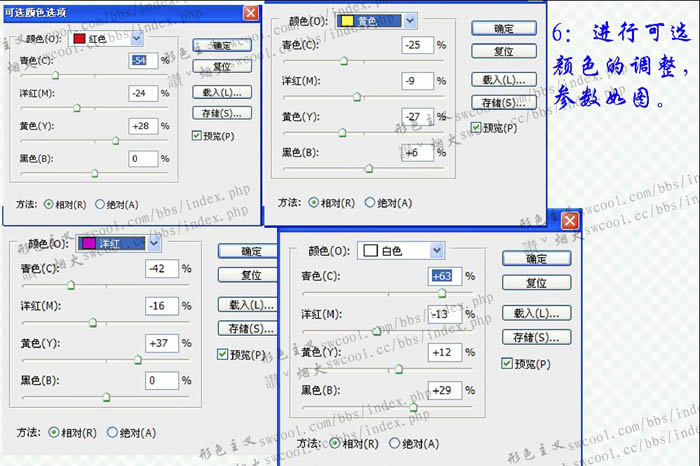
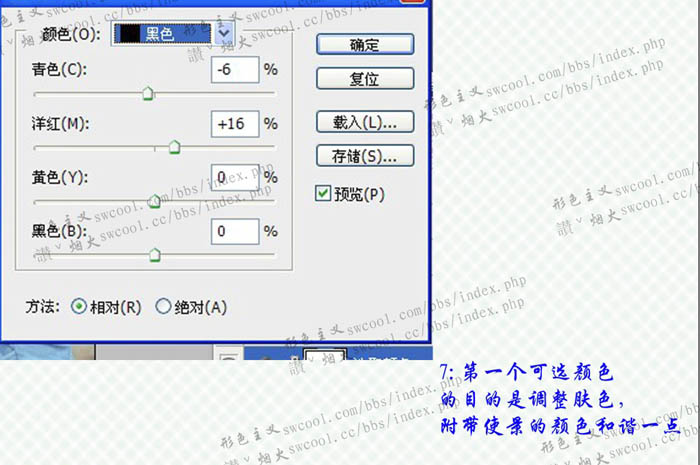
6、创建可选颜色调整图层,参数设置如下图。
7、第一个可选颜色调整的目的是调整肤色。
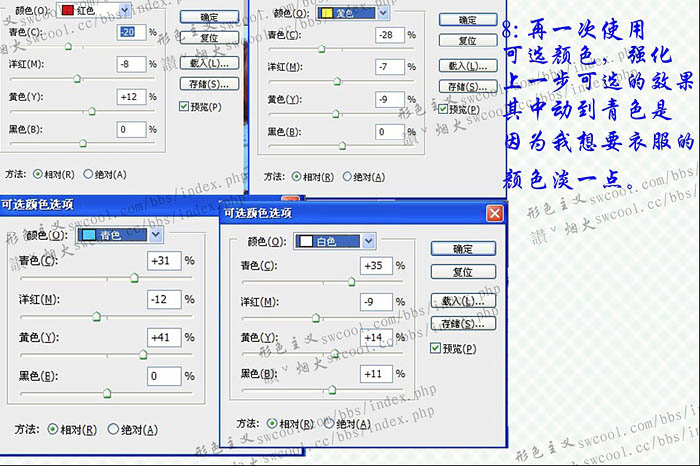
8、再一次创建可选颜色调整图层,参数设置如下图,强化上一步可选颜色效果。其中调青色原因是因为我想要衣服颜色淡一点。
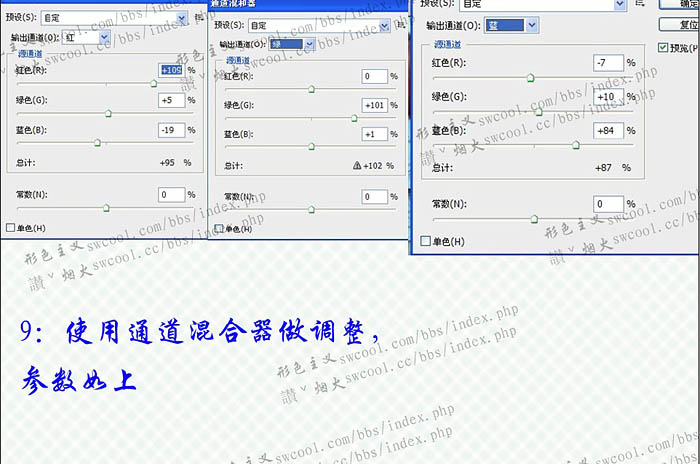
9、使用通道混合器做调整,参数设置如下图。
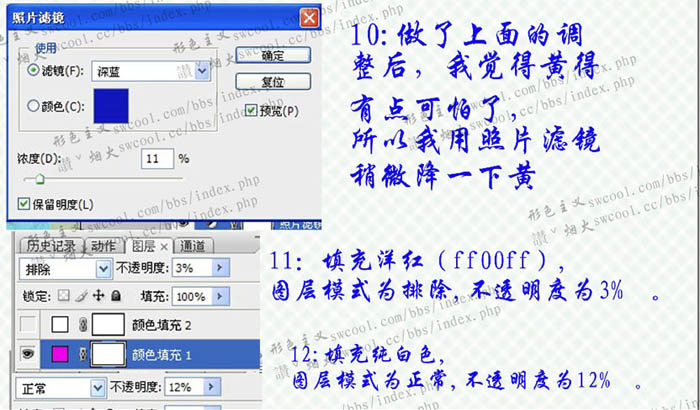
10、做了上面的调整后,我用照片滤镜调整图层降低一下黄色。
11、新建一个图层填充洋红色:#ff00ff,图层混合模式改为"排除",不透明度改为:3%。
12、新建一个图层填充白色,不透明度改为:12%。
最终效果:
教程结束,以上就是PS调出唯美的韩系色调外景图教程,希望大家喜欢这篇教程! |



 發表於 2016-11-8 14:54:06