|
ps导入的图片想要制作成ICO格式,该怎么制作ico图标格式呢?下面我们就来看看详细的教程。
一、下载图片
1、我们既可以自己用绘图软件绘制一个图形,也可以在网上寻找一个合适的图像将其制作成ico图片以满足我们的使用要求。由于很多小伙伴对制图软件的使用不太熟悉,所以我们介绍直接在网上下载图片的方法来制作。
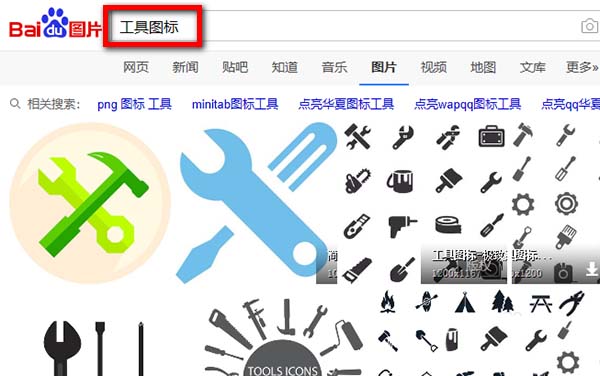
操作方法:在百度图片中搜索需要的图片类型,比如我们需要一个“工具图标”,那么我们就在搜索栏中输入相应的名称进行搜索。
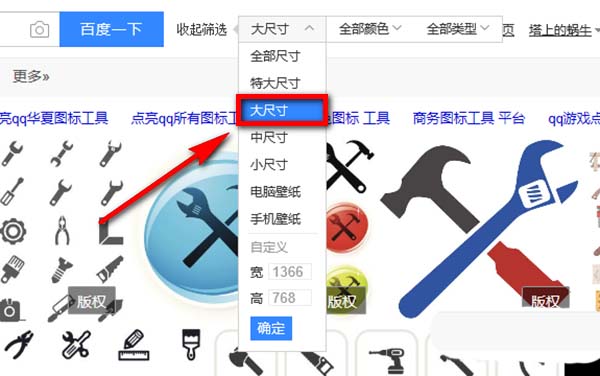
2、为了使制作出来的图片清晰,所以我们需要选择尺寸大一些的图片作为原图来进行制作,由于搜索结果中的图片大小类型较多,为了缩小筛选的范围,所以我们要在搜索结果中选择大图。
操作方法:在搜索栏后方图示位置点击【图片筛选】。
3、然后点击尺寸,在尺寸的列表中选择【大尺寸】,然后我们就去搜索结果中寻找我们需要的图片,不过需要提醒的是我们需要找的图片既要是我们喜欢的,还要是背景颜色单一,且与图标颜色差距较大。
二、制作ICO图标
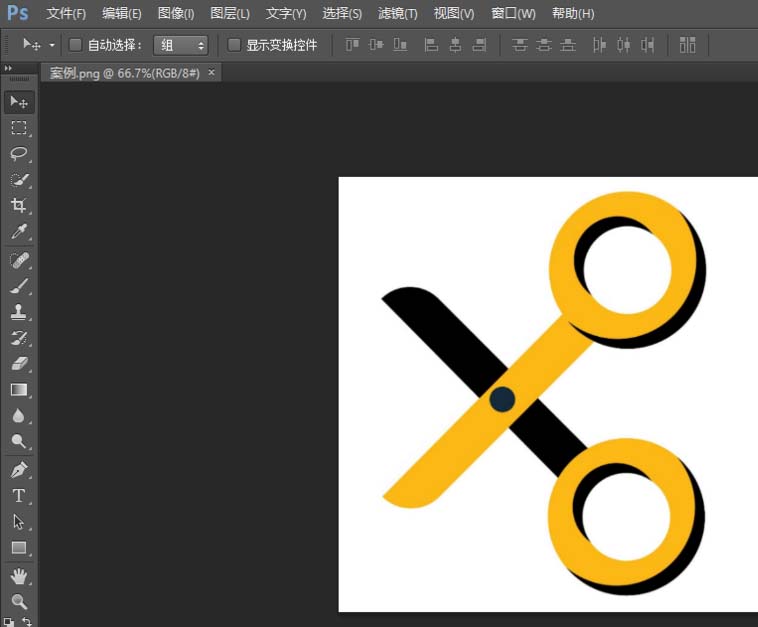
1、首先,将下载好的图片导入到ps软件中。
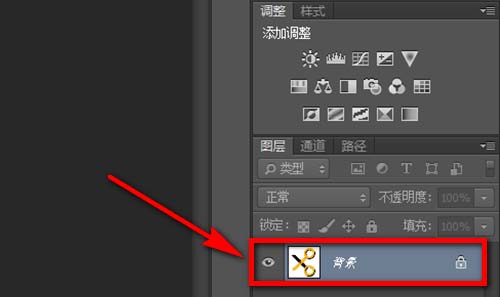
2、然后,在软件右下角的图层窗口中找到图片的缩略图,双击该缩略图。
3、双击缩略图之后就会弹出如图所示的窗口,在窗口中点击【确定】。
4、然后在ps软件左侧的工具栏中找到【快速选择工具】的图标,点击鼠标左键,长按该图标。
5、长按快速选择工具的图标后,在其右侧会出现一个菜单,在菜单中点击选择【魔棒工具】。
6、将魔棒工具一种至图片的背景上,点击左键选中背景,然后点击键盘上的Delet键,将背景颜色一一进行删除。
上一页12 下一页 阅读全文 |



 發表於 2018-3-8 09:19:23