|
ps中想要画一个小太阳,该怎么画呢?下面我们就来看看详细的教程。
Adobe Photoshop 8.0 中文完整绿色版 - 类型:图像处理
- 大小:150.1MB
- 语言:简体中文
- 时间:2015-11-04
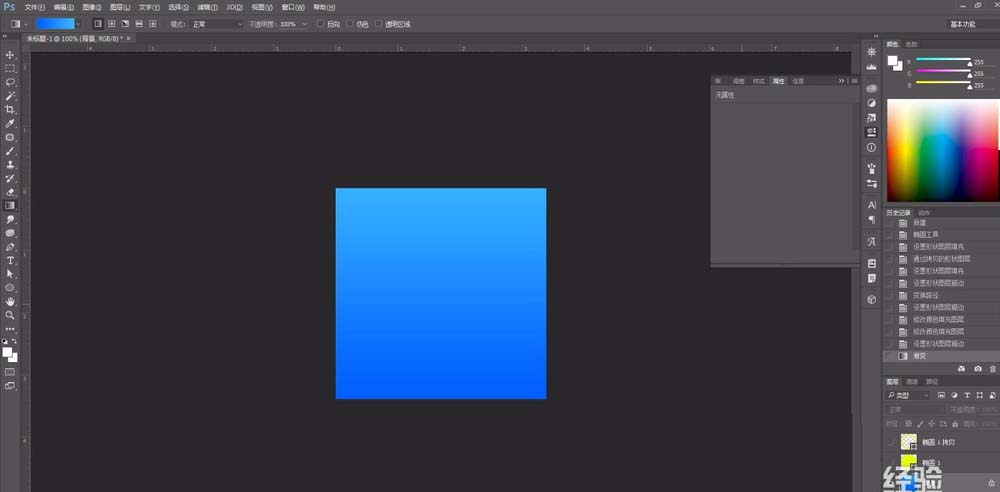
查看详情 1、ctrl+n新建画布,填充渐变色
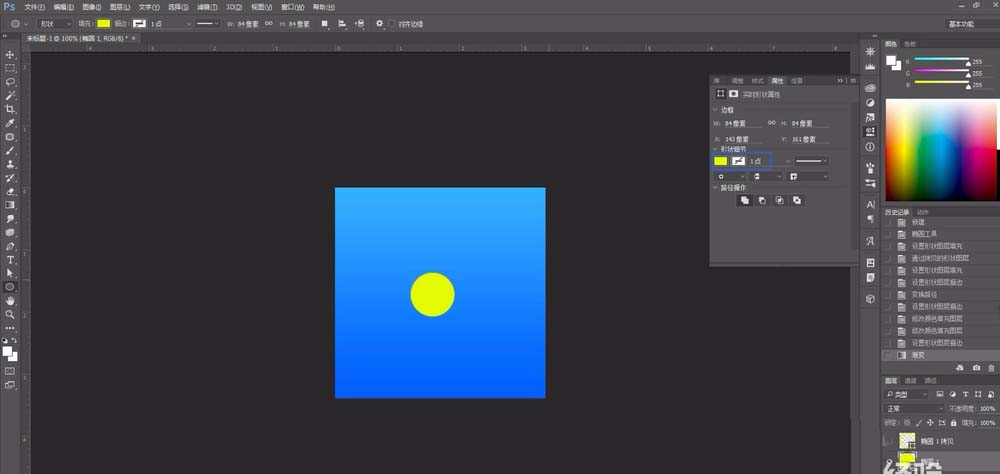
2、形状工具u画圆,填充黄色,去掉描边
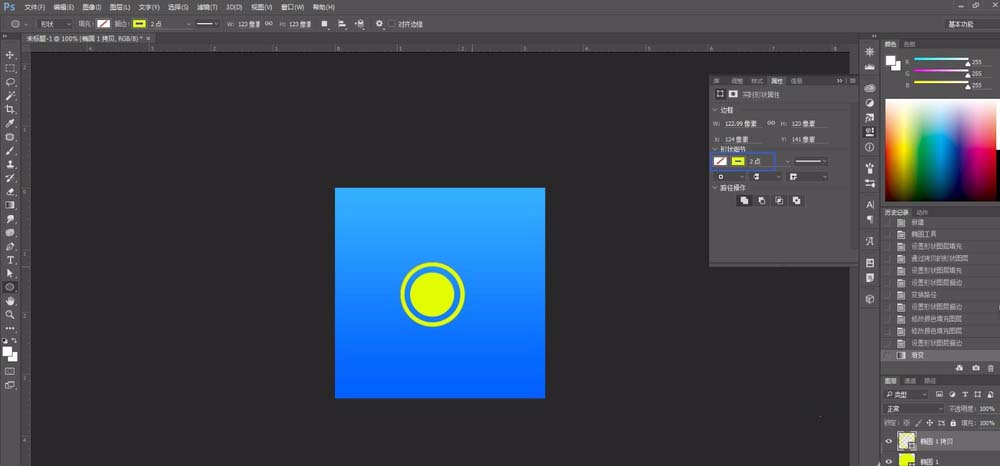
3、ctrl+j复制图层,ctrl+t自由变换,shift+alt等比缩放,去掉填充,描边2黄色
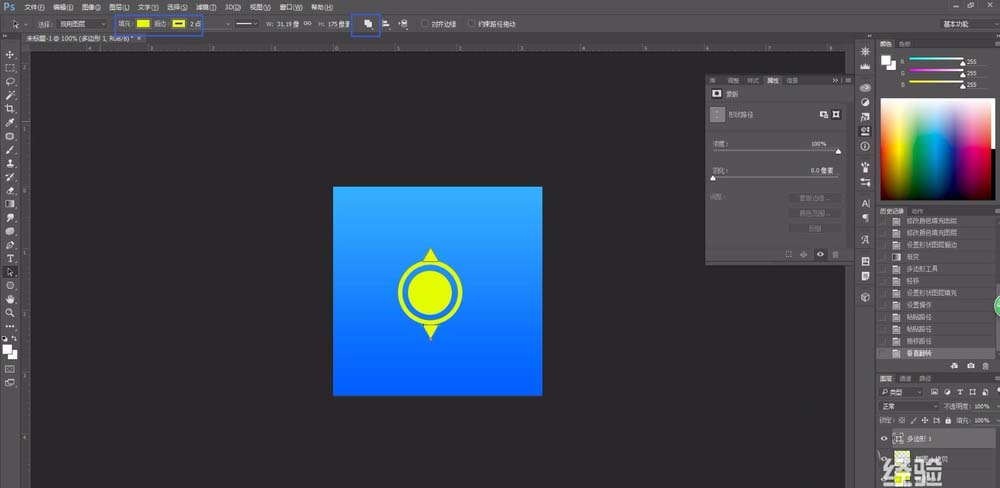
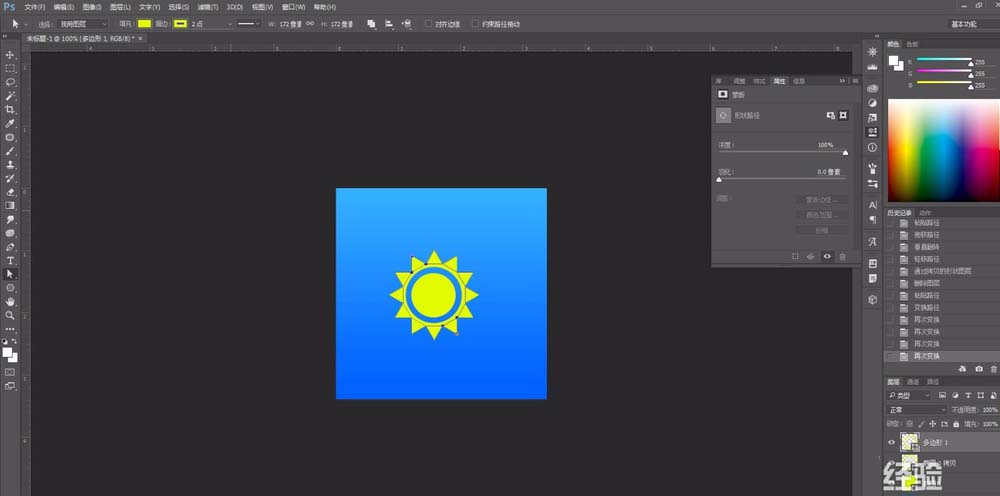
4、多边形工具按住shift画正三角形,合并形状ctrl+c复制,ctrl+v粘贴移动到对称位置
5、合并形状ctrl+c复制,ctrl+v粘贴,ctrl+t自由变换旋转30度
6、ctrl+shift+alt+t重复上次自由变换得到下面图像
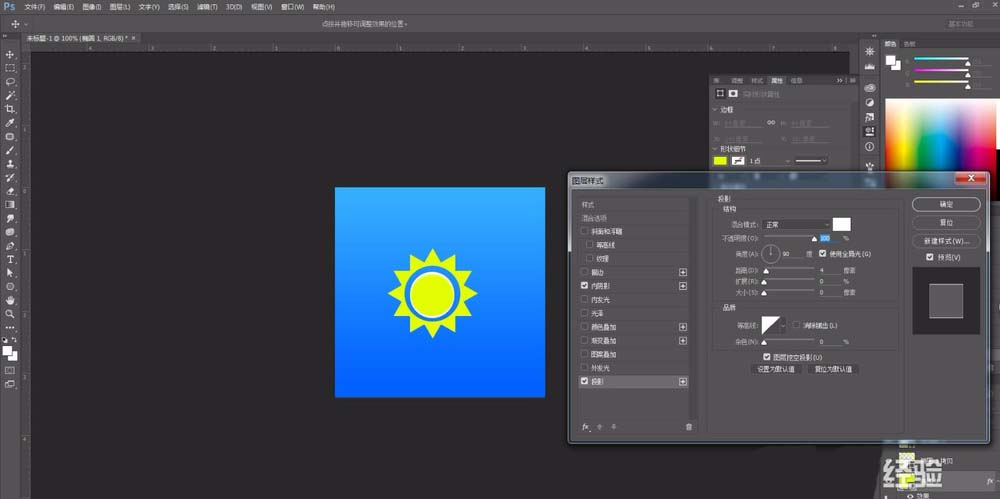
7、给中间圆添加图层效果
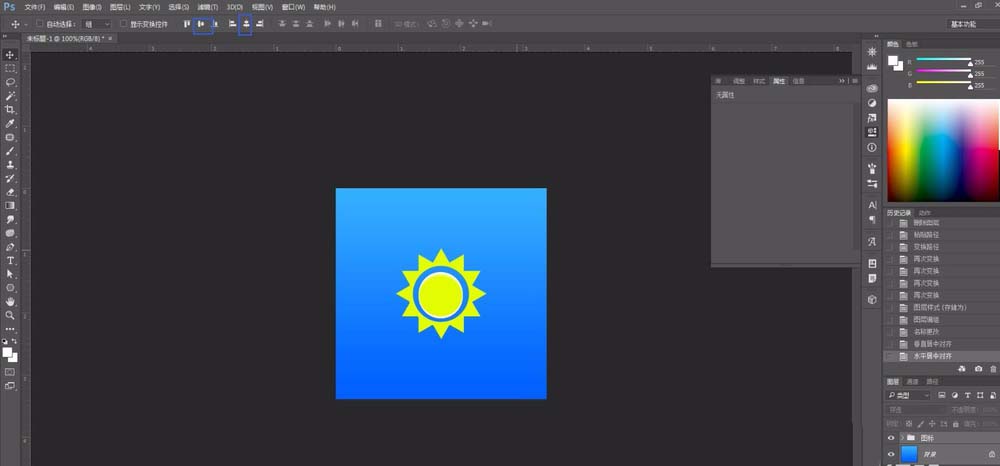
8、ctrl+g新建组,选中组与背景居中对齐
9、最终图标效果
以上就是ps画小太阳的教程,,希望大家喜欢,请继续关注琼殿技术社区。
相关推荐:
ps怎么设计唱片图标? ps唱片logo的设置方法
ps怎么设计铃铛icon? ps中设计铃铛图标的教程
ps怎么设计防火标志牌? ps设计防火图标的教程 |



 發表於 2018-4-17 11:15:00