|
两张照片放到一起发现两个人的皮肤颜色有差异,看上去很突兀,想要将两张照片的颜色调节一样,该怎么调节呢?下面我们就来看看详细的教程。
Adobe photoshop 7.01 官方正式简体中文版 - 类型:图像处理
- 大小:154MB
- 语言:简体中文
- 时间:2013-04-19
查看详情 1、把右侧人物肤色调成左侧人物肤色;
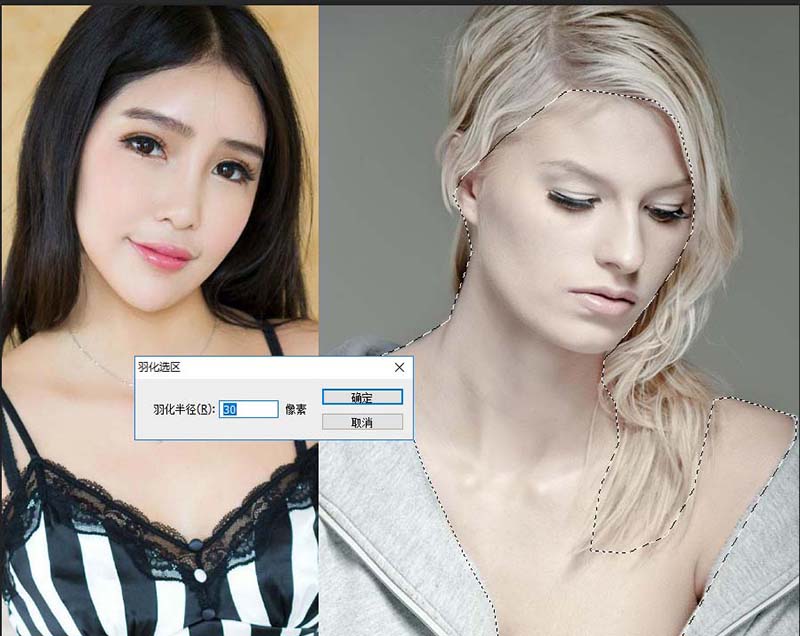
2、用多边形工具把右侧人物皮肤部分勾起来(创建选区),然后羽化;
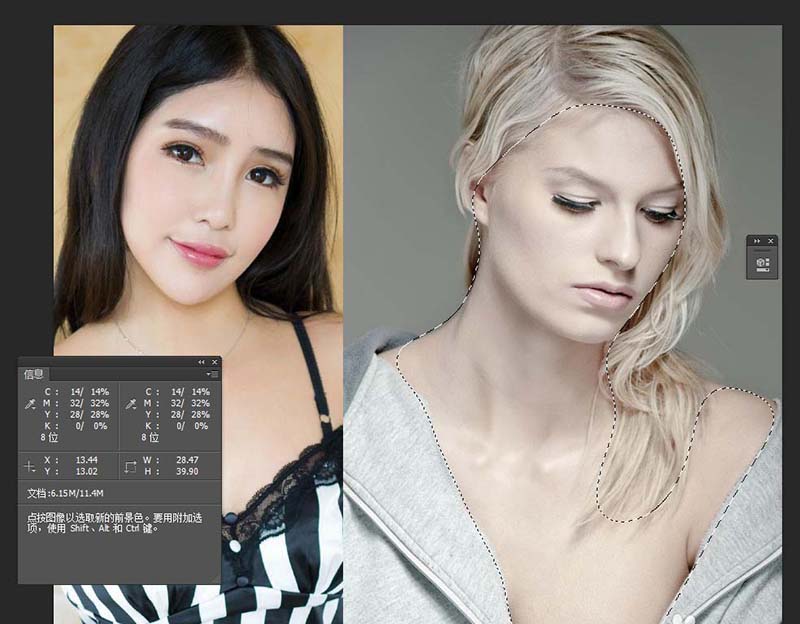
3、把信息面板调出来,用吸管工具吸取左侧皮肤和右侧皮肤的色值,对左右两个皮肤的C、M、Y、K的值进行对比,这样我们就知道右侧皮肤相对于左侧皮肤缺哪种颜色了;
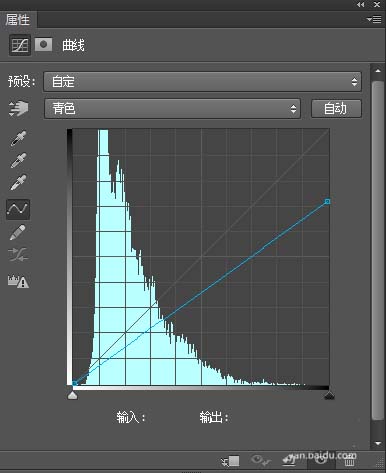
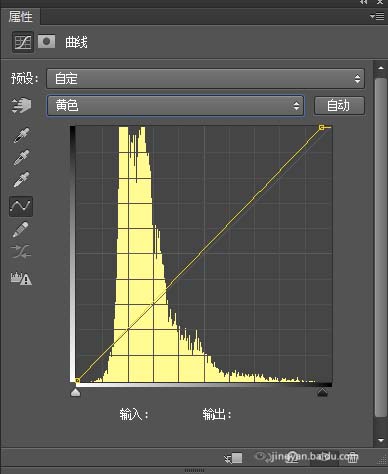
4、然后用曲线工具调整右侧人物皮肤的C、M、Y、K值。青色代表C,洋红代表M,黄色代表Y,黑色代表K;
5、好了调整完了,看效果吧。
以上就是调节两张照片中人物肤色的教程,很简单,希望能帮到大家,请继续关注琼殿技术社区。
相关推荐:
PS给照片换脸后该怎么统一肤色?
ps怎么制作动物毛皮效果的图案?
PS怎么给照片制作一双自然的双眼皮? |



 發表於 2017-8-15 15:29:27