|
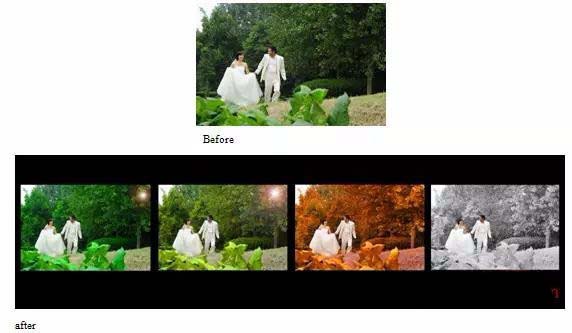
今天我们就来看看将一张照片制作成四季的效果的方法,很简单,请看下文详细介绍。
Adobe photoshop 7.01 官方正式简体中文版 - 类型:图像处理
- 大小:154MB
- 语言:简体中文
- 时间:2013-04-19
查看详情 1、制作“春”效果
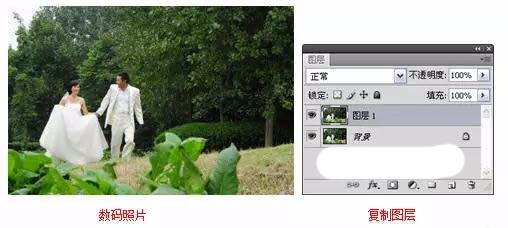
1)打开Photoshop,按下快捷键Ctrl+O,打开素材文件。按下快捷键Ctrl+J,复制背景图层到新图层中,生成“图层1”。
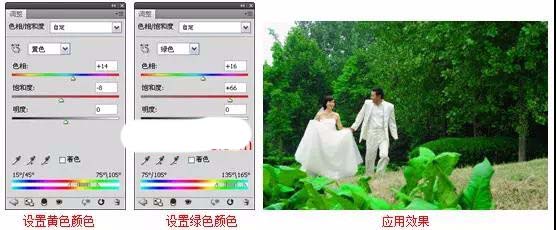
2)在“图层”面板中,单击“图层”面板下方的“创建新的填充或调整图层”按钮,弹出菜单后选择“色相/饱和度”选项,在“调整”面板中切换到“色相/饱和度”调整面板中,设置黄色的色相为+14,饱和度为-8。然后设置绿色的色相为+16,饱和度为+66。完成设置后,即可将设置的参数应用到当前图像中。
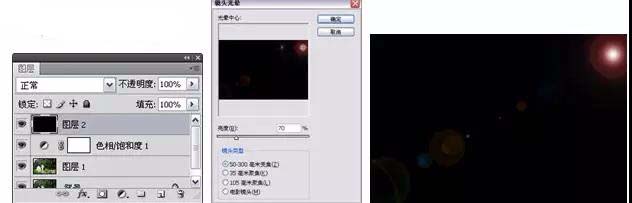
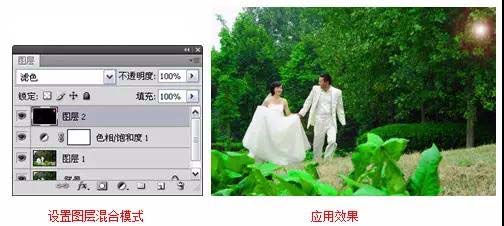
3)按下快捷键Shift+Ctrl+Alt+N,新建“图层2”,将该图层填充为“黑色”。执行“滤镜>渲染>镜头光晕”命令,打开“镜头光晕”对话框,设置亮度70%,单击“50-300毫米变焦”选项。完成设置后,单击确定按钮,将设置的效果应用到当前图层对象中。
4)在“图层”面板中,设置“图层2”的图层混合模式为“滤色”,即可将“图层2”叠加到下层图层上。
TIP:制作春天效果时,为了突出春天万物复苏的感觉,照片中的植物可以调整为饱和度较高的图像,并且添加光照效果,依次来表现出春天的意境。
2.制作“夏”效果
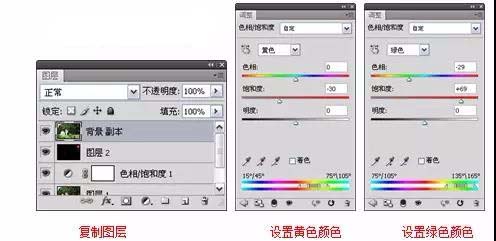
1)单击“背景”图层,使其成为当前图层,按下快捷键Ctrl+J,将背景图层复制到新图层中,生成“背景 副本”,按下快捷键Ctrl+Shift+],将该图层放置到最上层位置。在“图层”面板中,单击“图层”面板下方的“创建新的填充或调整图层”按钮,弹出菜单后选择“色相/饱和度”选项,在“调整”面板中切换到“色相/饱和度”调整面板中,设置黄色的色相为0,饱和度为-30。然后设置绿色的色相为-29,饱和度为+69。
2)按下快捷键Shift+Ctrl+Alt+N,新建“图层3”,并将其填充为“黑色”。
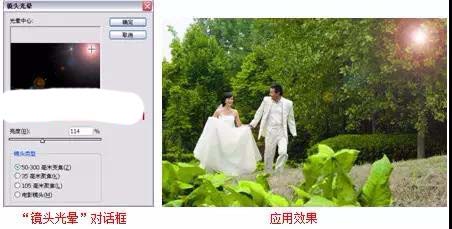
3)执行“滤镜>渲染>镜头光晕”命令,打开“镜头光晕”对话框,设置亮度114%,单击“50-300毫米变焦”选项。完成设置后,单击确定按钮,将设置的效果应用到当前图层对象中。
今天的教程主要运用“色相/饱和度”调整图层调整图像饱和度。“镜头光晕”滤镜制作光照效果。“曲线”命令调整图像明暗度。“替换颜色”命令替换照片颜色。
以上就是ps处理四季色的教程,很简单,希望大家喜欢,请继续关注琼殿技术社区。
相关推荐:
ps怎么将图片转换为彩色水墨画效果?
PS怎么给建建筑风景照调制出大片效果?
PS怎么将紫色花海调成粉色花海? ps调色基础教程 |



 發表於 2017-8-25 17:49:26