|
Photoshop CC 2018中想要设计loading旋转图标,该怎么设计呢?下面我们就来看看详细的教程。
Adobe Photoshop CC 2018 v19.0 简体中文正式版 32/64位 - 类型:图像处理
- 大小:1.53GB
- 语言:简体中文
- 时间:2019-10-24
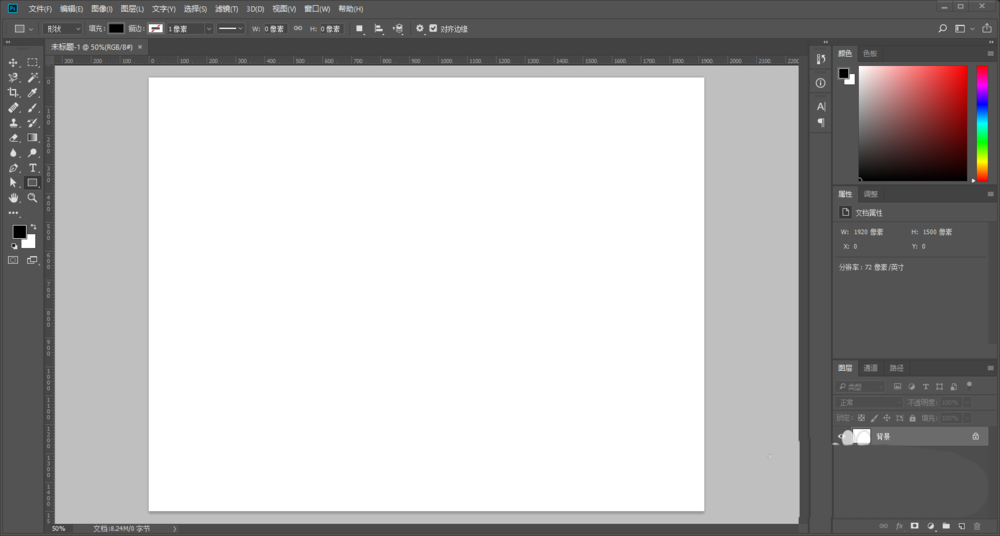
查看详情 1、我们打开Photoshop,新建一个空白的画布。
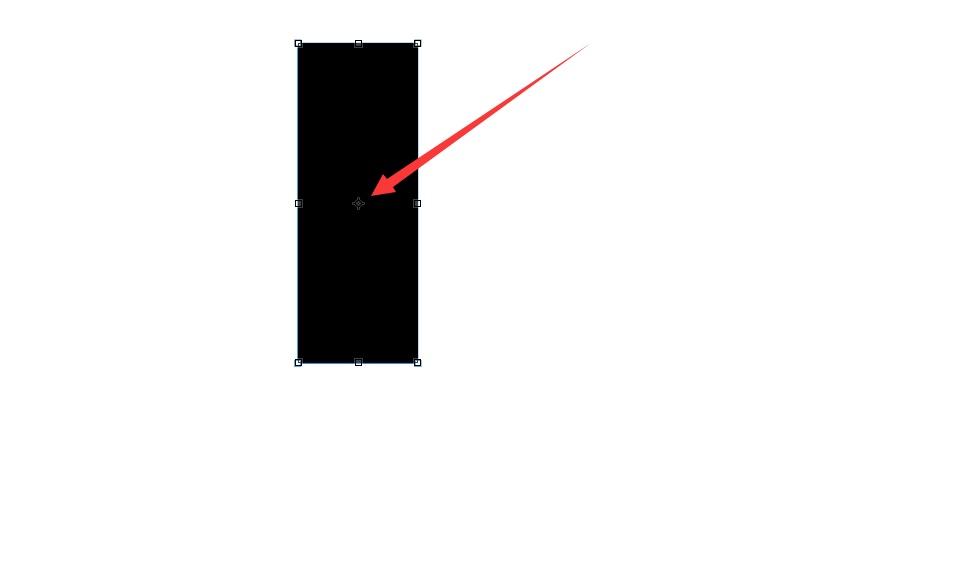
2、我们点击矩形工具,绘制一个矩形。
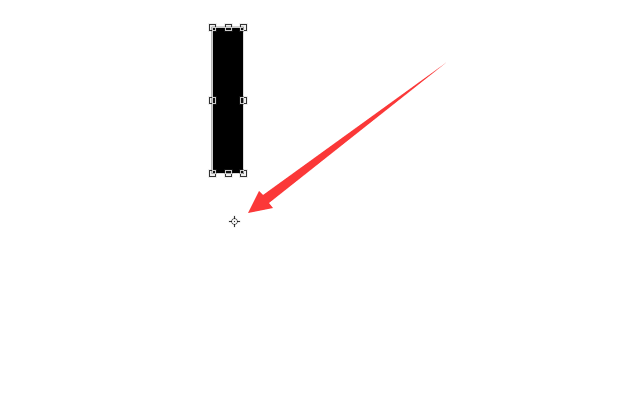
3、绘制完矩形之后,自由变换(快捷键ctrl+T),我们找到矩形中心点,按住alt键,把中心点拖到旋转中心点。
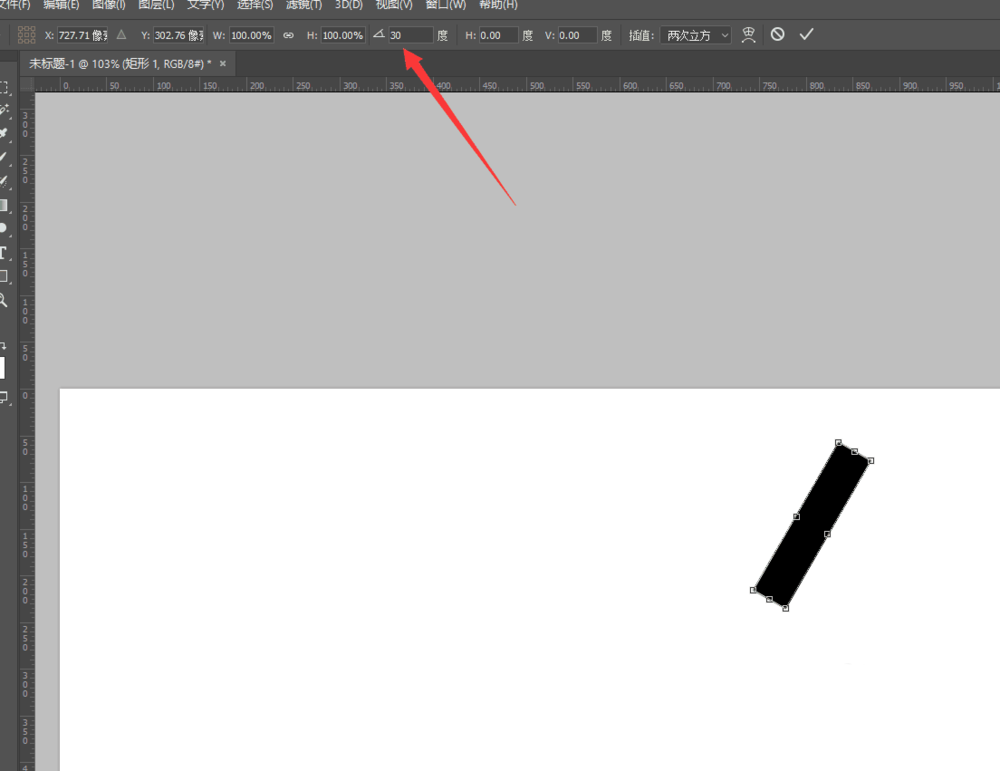
4、我们在菜单栏设置矩形旋转的角度,旋转之后按两次回车确定图形。
5、我们按住ctrl+shift+alt+t键,拷贝图形就可以绕成一圈。
6、最后,我们可以再把loading百分比写入,差不多一个loading完成了。
以上就是ps设计加载图标的教程,希望大家喜欢,请继续关注琼殿技术社区。
相关推荐:
PS怎么设计路牌指引图标?
ps怎么设计抖音风格的图标?
ps怎么设计一个加载的动态小图标? |



 發表於 2018-7-24 16:40:44