|
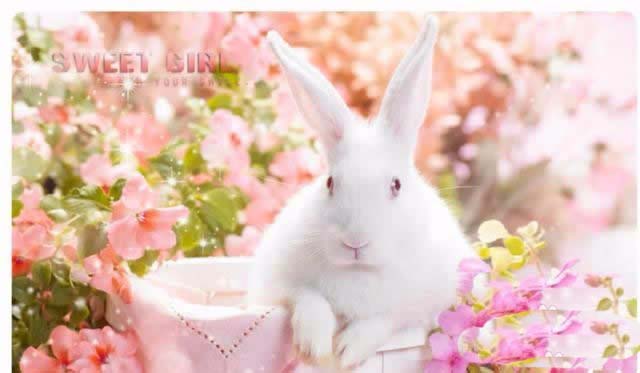
想要对兔子海报做一个精细的调色,该怎么做呢?下面我们就来看看详细的教程。
Adobe Photoshop 8.0 中文完整绿色版 - 类型:图像处理
- 大小:150.1MB
- 语言:简体中文
- 时间:2015-11-04
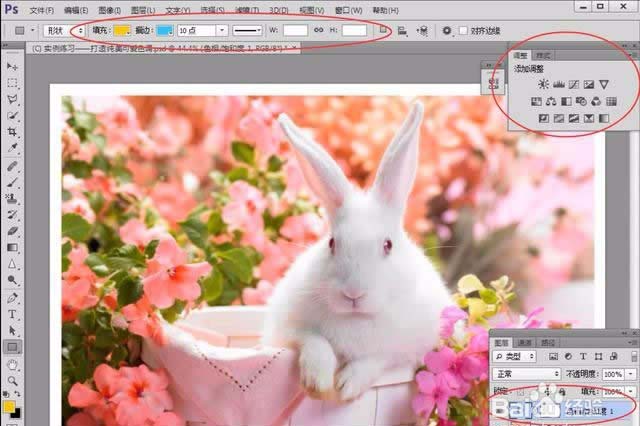
查看详情 1、新建一个大小2000*1280像素的文档,然后导入素材文件,将其防止在界面中。执行“窗口—调整”命令,打开“调整”命令之后,那么就新建一个“色相/饱和度”命令(可看到其色调明显变亮了)。
2、在新建了“色相/饱和度”命令之后,那么就要进行色调的调整,调整其“色相/饱和度”调整图层,调整“饱和度”为+34,并且创建新的“曲线”调整图层,然后调整好曲线的样式(其曲线可以自己进行调整,色彩方面越往上,暖色调就越亮),调整好曲线样式之后,可以看到图片的色调变亮了许多
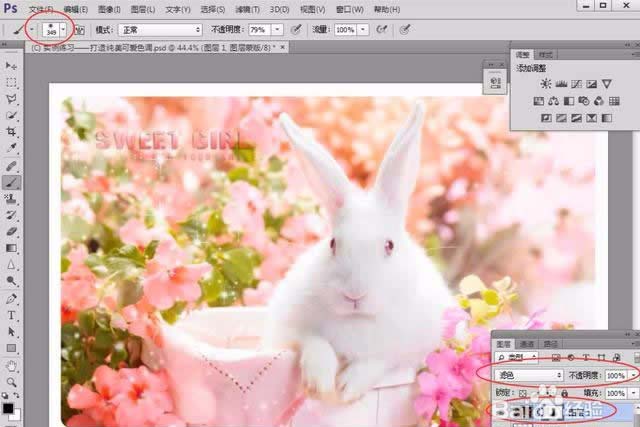
3、调整完成曲线样式之后,那么,我们就要导入光效文件,首先将其图层的混合模式设置为“滤色”模式,并且为其添加一个图层蒙板,使用黑色的画笔绘制涂抹兔子的部分,当制作完成涂抹部分之后,为了更好地效果,我们就插入一些漂亮的艺术文字,为其添加色彩,添加完成之后,那么设置其“不透明度”为100%,“填充”为100%
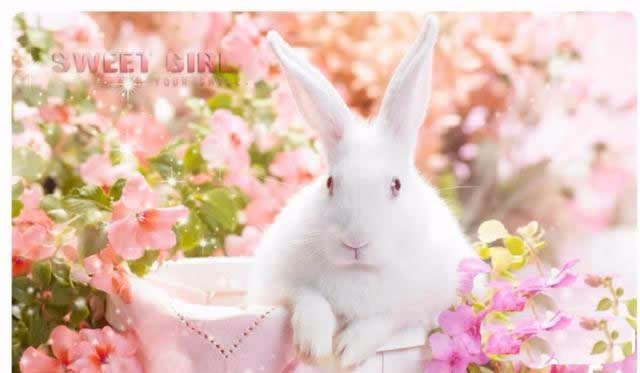
4、最终效果:
以上就是ps调色的简单教程,很简单,希望大家喜欢,请继续关注琼殿技术社区。
相关推荐:
ps怎么给风车的单色调色?
PS怎么将春天景色调色成秋天景色?
Photoshop怎么使用智能滤镜调色? |



 發表於 2017-9-15 09:51:51