|
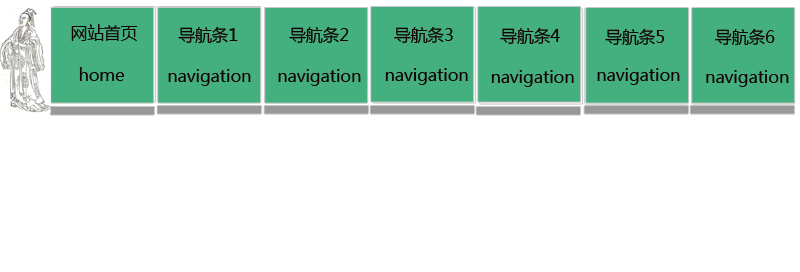
在网站中我们经常见到导航条,其实利用Photoshop也可以制作导航条,现在就把制作的过程步骤和截图分享给大家,希望对你有所帮助和启发。
Photoshop CS5 绿色版官方中文正式原版 - 类型:图像处理
- 大小:104.06MB
- 语言:简体中文
- 时间:2014-06-01
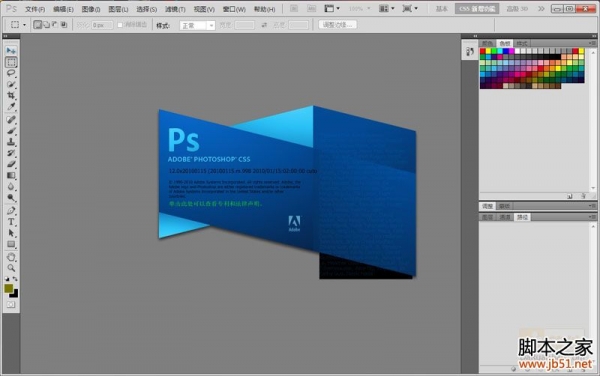
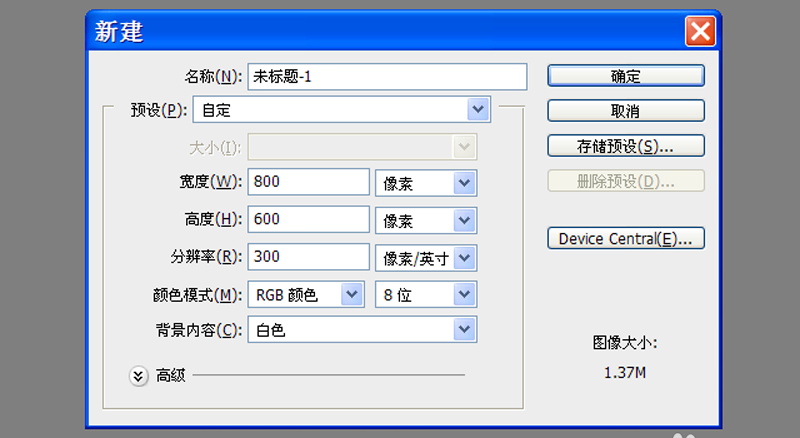
查看详情 1、首先启动photoshop cs5,执行文件-新建命令,新建一个大小分辨率为300,背景颜色为白色,大小为800*600的文档。
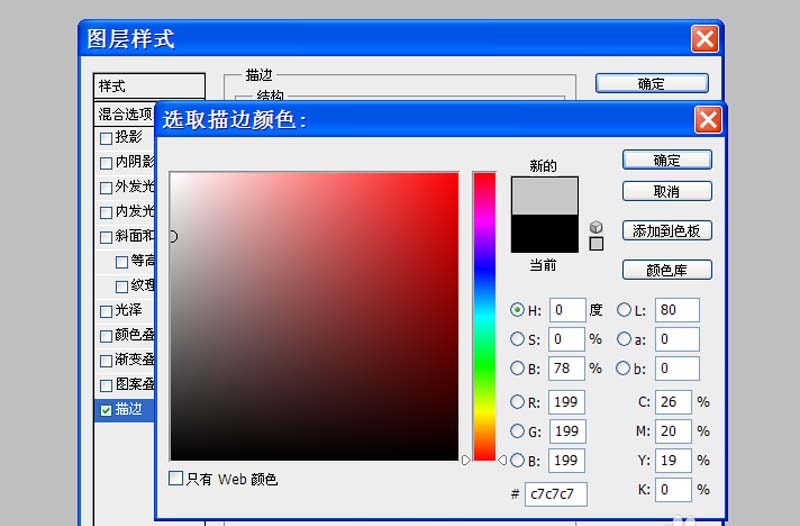
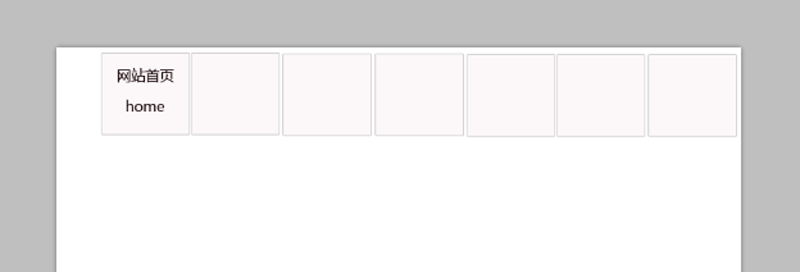
2、选择工具箱里矩形工具,在画布上绘制一个矩形,双击该图层弹出图层样式,勾选描边,设置大小为1像素,描边颜色为#c7c7c7,填充颜色为白色,点击确定按钮。
3、选择矩形,按住alt键拖动矩形复制出六个矩形,调整他们位置使其布局更加美观。
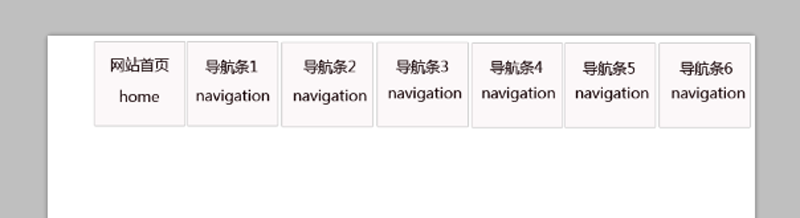
4、选择工具箱里的文本工具,在第一个矩形中输入文字,并设置字体为“微软雅黑”,字号为4像素,字体颜色为黑色。
5、采用同样的方法,重复步骤4依次为其他六个矩形添加文字内容,并依次调整其相应的位置,使布局更加美观大方。
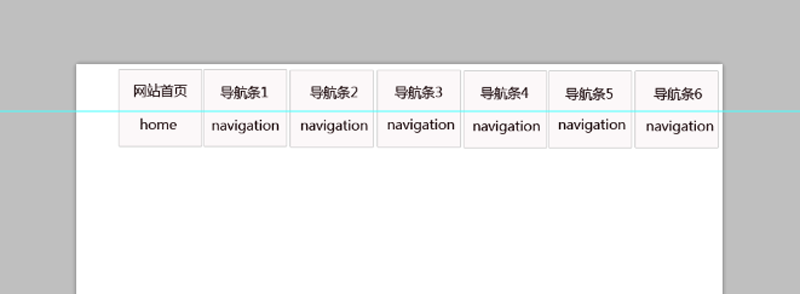
6、执行ctrl+r组合键调出参考线,从上面拖拽一条参考线,再次调整文字和英文的位置。
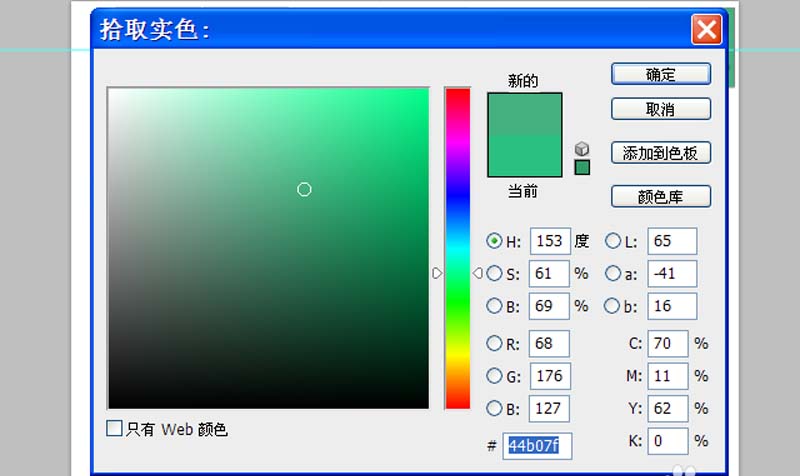
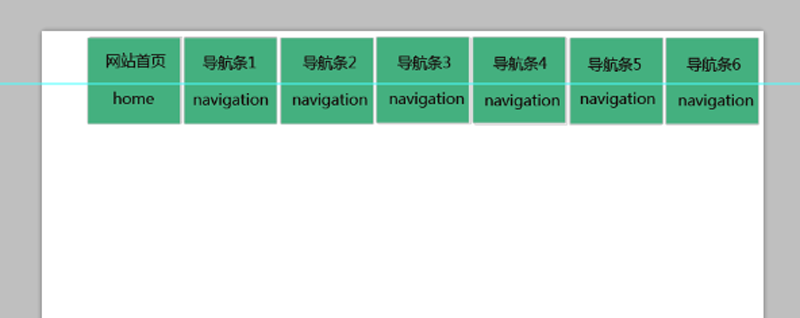
7、再次选择矩形工具绘制矩形,并填充颜色为#44b07f,移动矩形到第一个矩形上,并且和原来的矩形重合在一起。
8、依次复制六个相同的矩形分别覆盖到相应的矩形上,并调整相应的图层位置,使文字都能显示出来。
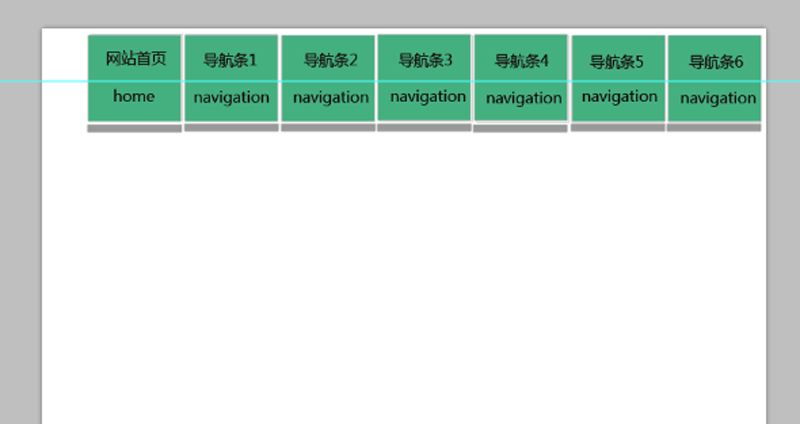
9、选择工具箱里的矩形工具绘制细长矩形,填充颜色为#999999,按住alt键依次复制六个调整他们所在的位置,并调整相应图层的位置。
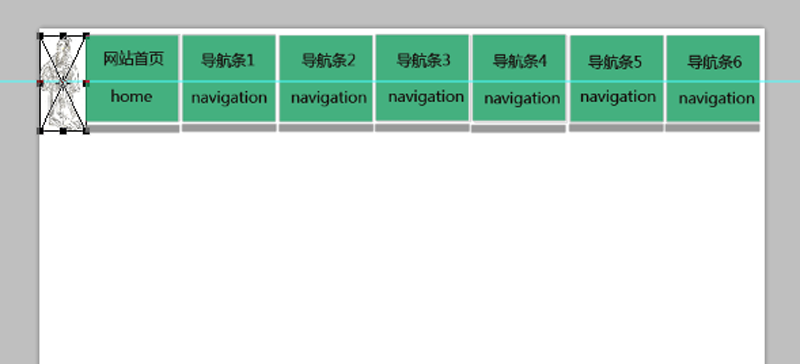
10、接着从桌面上直接拖拽一副事先准备的logo到画布上,调整其大小和位置,使整个布局显得更加协调。
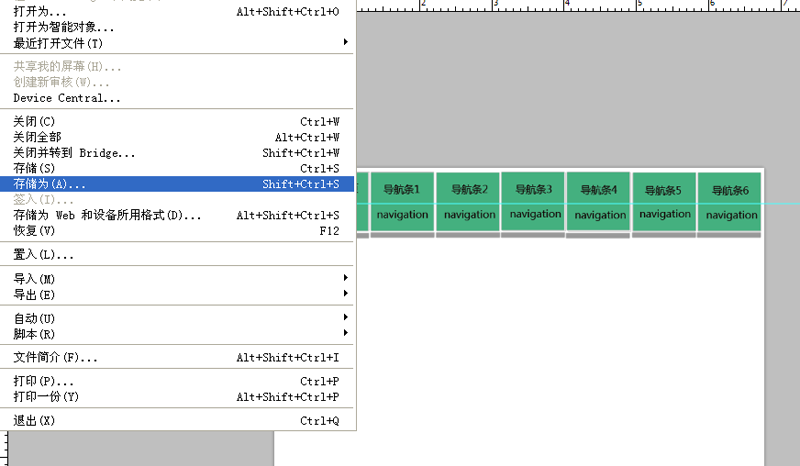
11、执行图层-拼合图像命令,将所有的图层拼成一个背景图层,执行文件-存储为命令,将文件进行保存即可。
相关推荐:
PS怎么绘制粉色漂亮的按钮?
PS怎么制作很有质感金属按钮?
ps怎么使用图层面板中的搜索按钮快速找到所需图层? |



 發表於 2017-3-10 09:59:07