|
ps中想要设计矢量的钻石图标,该怎么绘制嗯?下面我们就来看看ps绘制图标的教程。
Adobe Photoshop CC 2018 v19.0 简体中文正式版 32/64位 - 类型:图像处理
- 大小:1.53GB
- 语言:简体中文
- 时间:2019-10-24
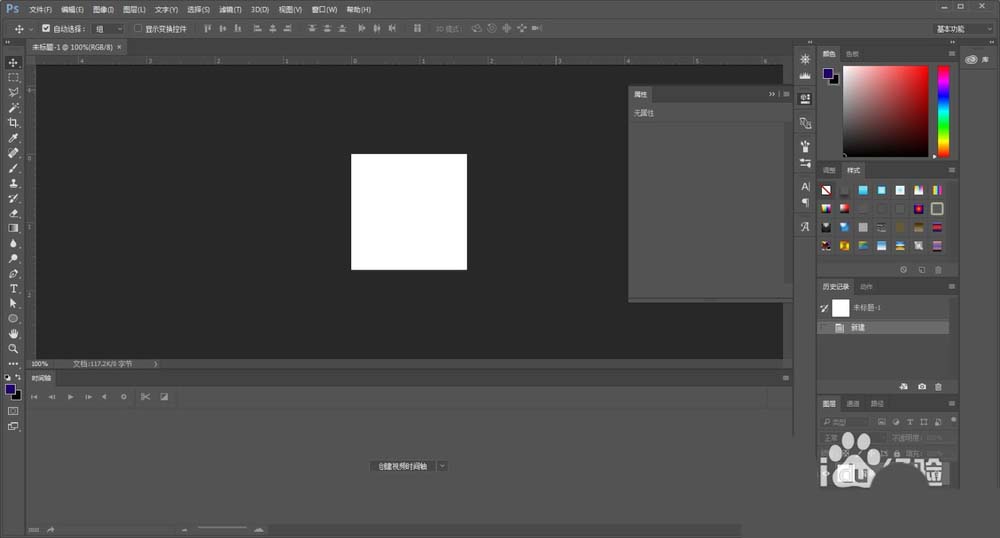
查看详情 1、ctrl+n新建画布
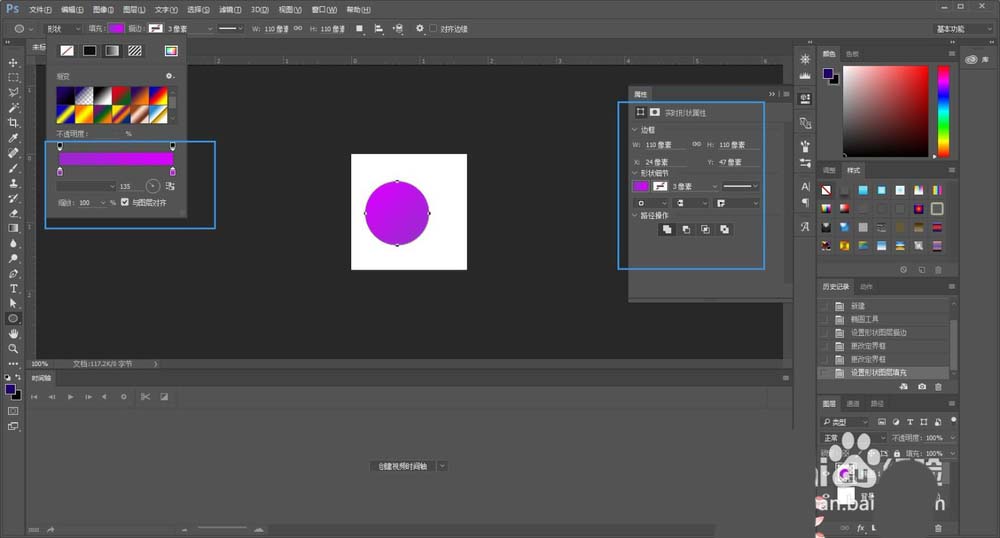
2、椭圆工具按住shift画正圆,填充渐变色
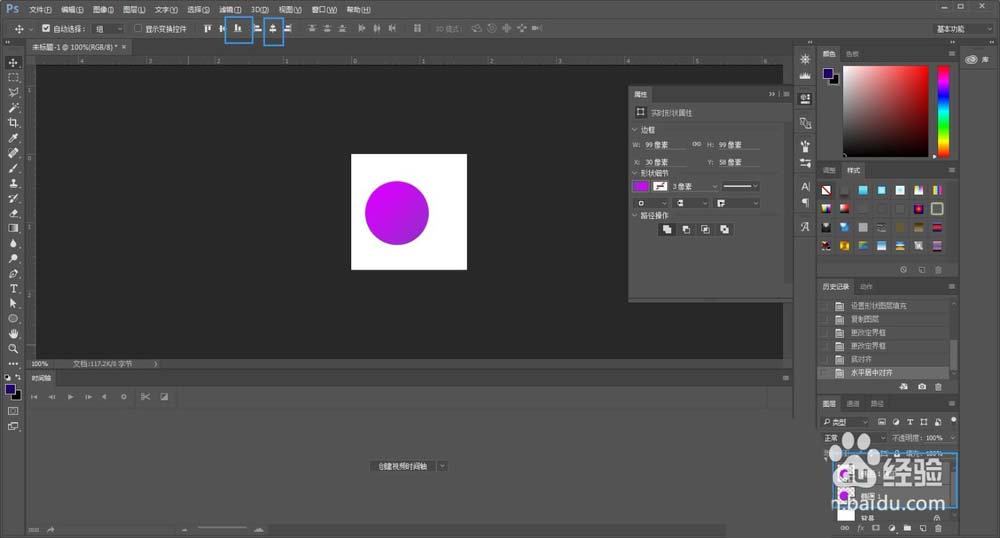
3、复制图层,缩小10%,水平底对齐
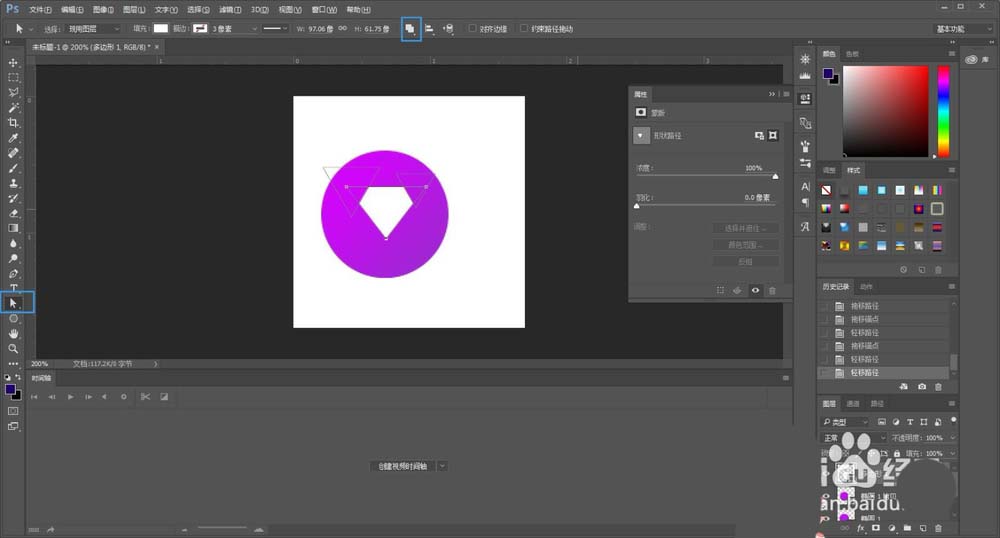
4、多边形-三角形按住shift画正三角形,布尔运算用三角形减去顶层形状得到珠宝形状
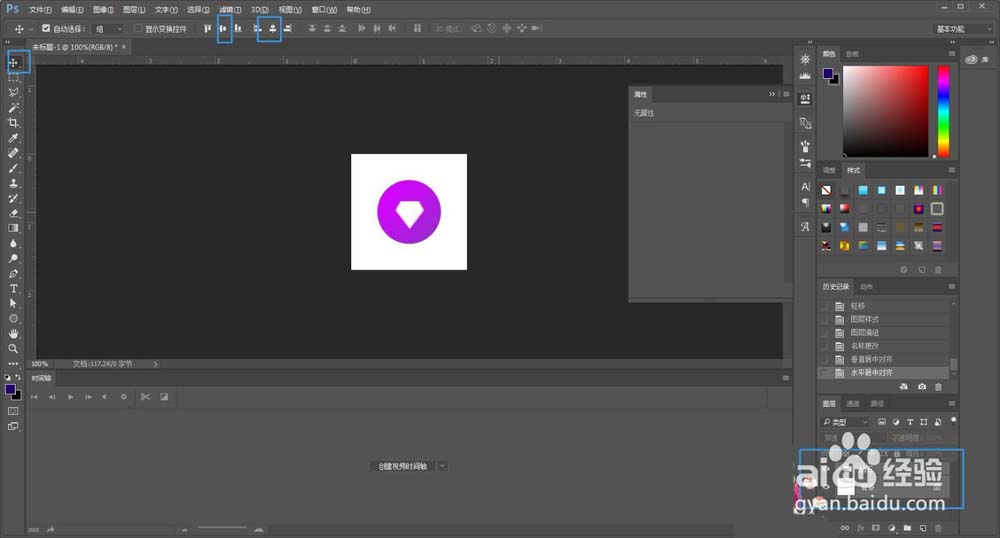
5、为珠宝添加图层效果,外发光和投影,ctrl+g建组,与背景中心对齐
6、最终图标效果
以上就是ps绘制钻石矢量图标的教程,希望大家喜欢,请继续关注琼殿技术社区。
相关推荐:
ps怎么设计带有钻石的包包图标?
ps怎么设计一款漂亮的钻石文字?
ps怎么设计钻石奖牌图标? ps设计图标的教程 |



 發表於 2018-11-23 14:51:53