|
ps中想要设计一款简单的时钟图标,该怎么画时钟的标志嗯?下面我们就来看看详细的教程。
Adobe Photoshop CC 2018 v19.0 简体中文正式版 32/64位 - 类型:图像处理
- 大小:1.53GB
- 语言:简体中文
- 时间:2019-10-24
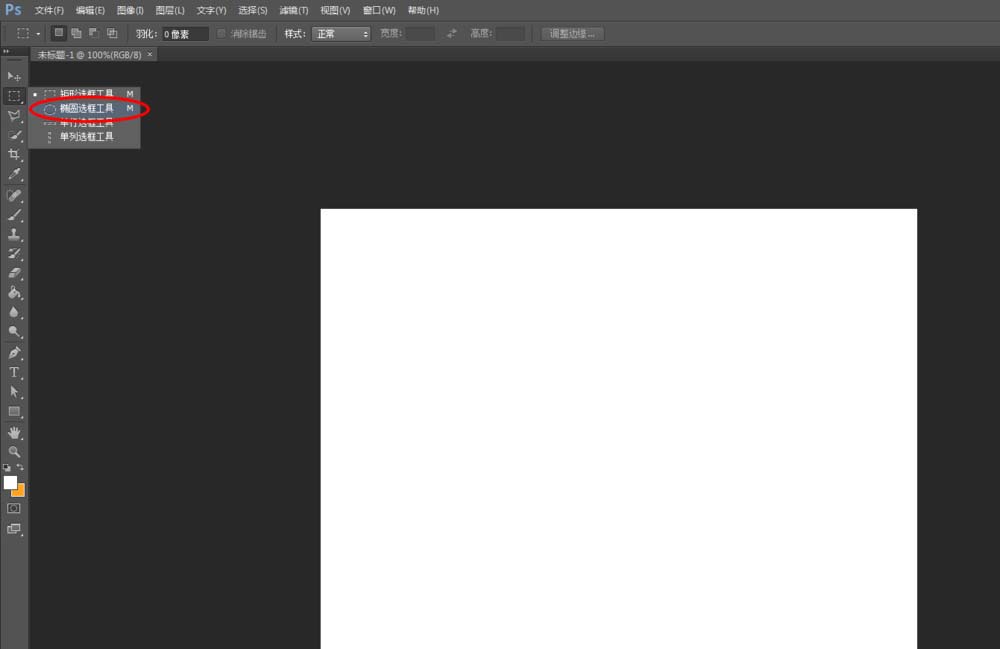
查看详情 1、在左侧工具箱中,选择“椭圆选框工具”选项。
2、在画布的空白区域,按住Shift键,通过鼠标拖拽绘制一个正圆选区。
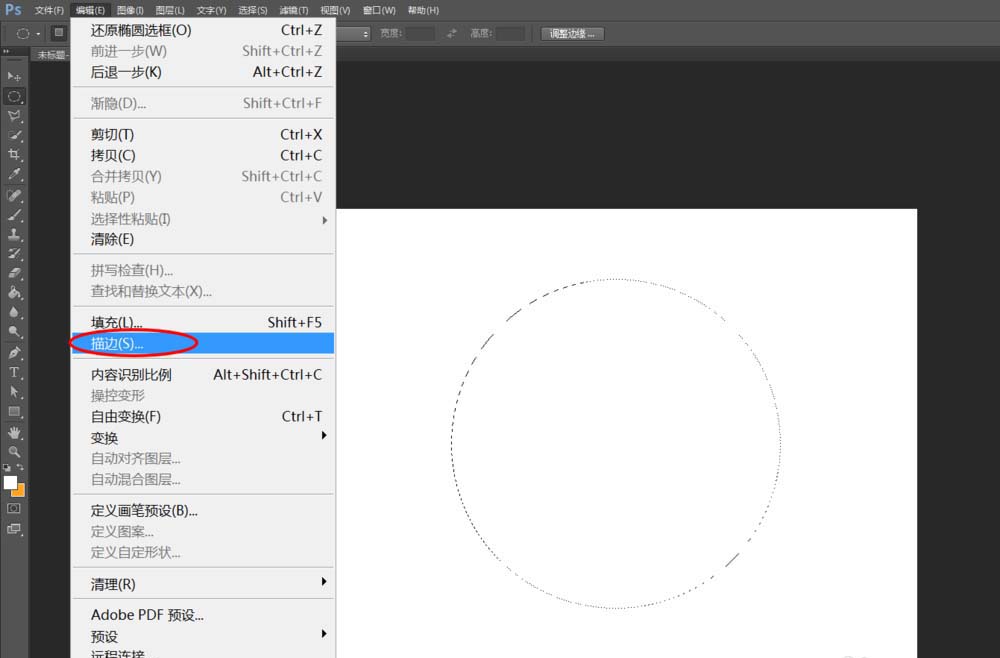
3、依次执行:“编辑>描边”选项命令,为当前选区进行描边操作。
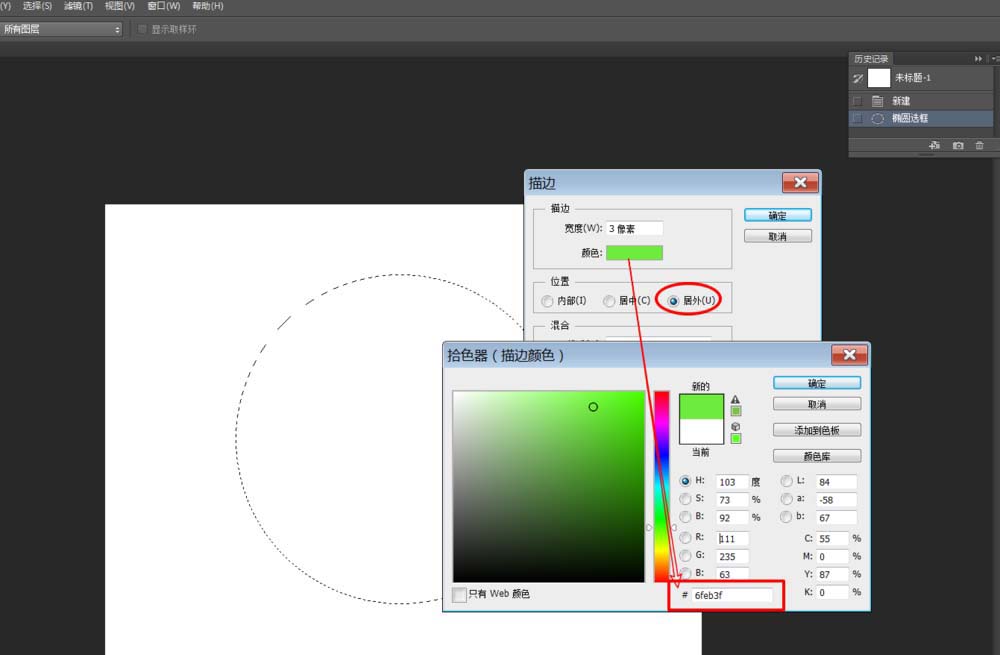
4、在弹出的描边设置窗口,将颜色设为:#6FEB3F(绿色),宽度设为:3像素,位置:居外。
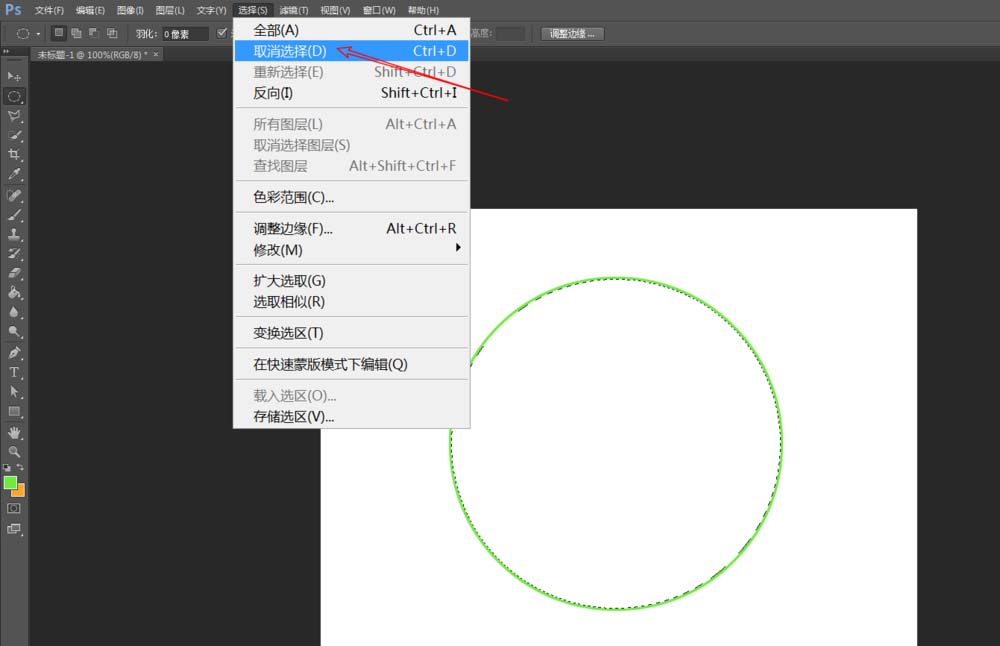
5、通过执行:“选择>取消选择”命令,快速取消当前选取状态。
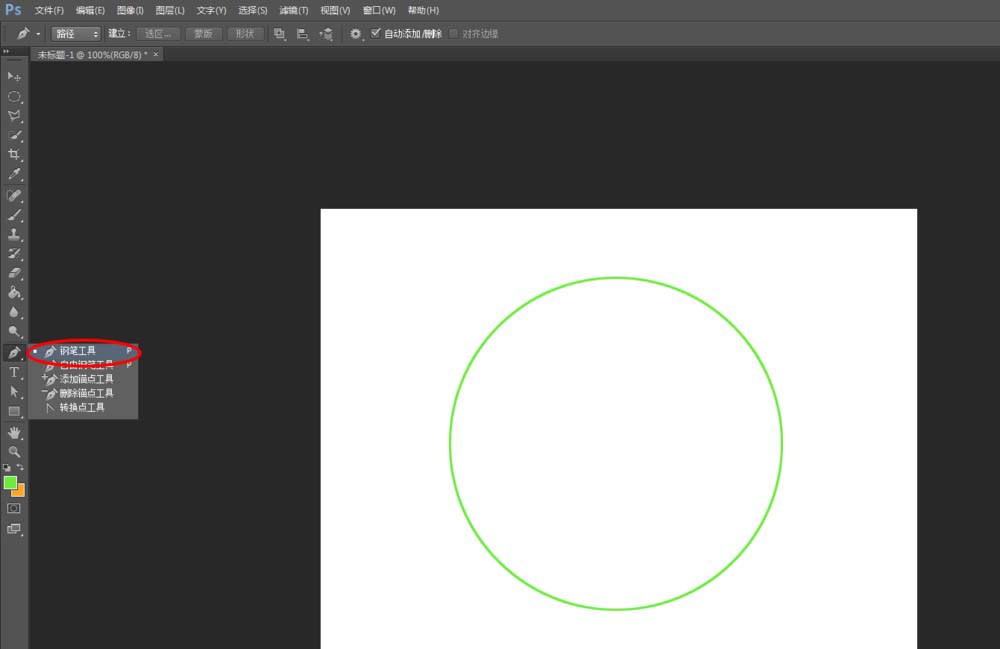
6、在左侧工具箱中长按鼠标左键,选择“钢笔工具”选项。
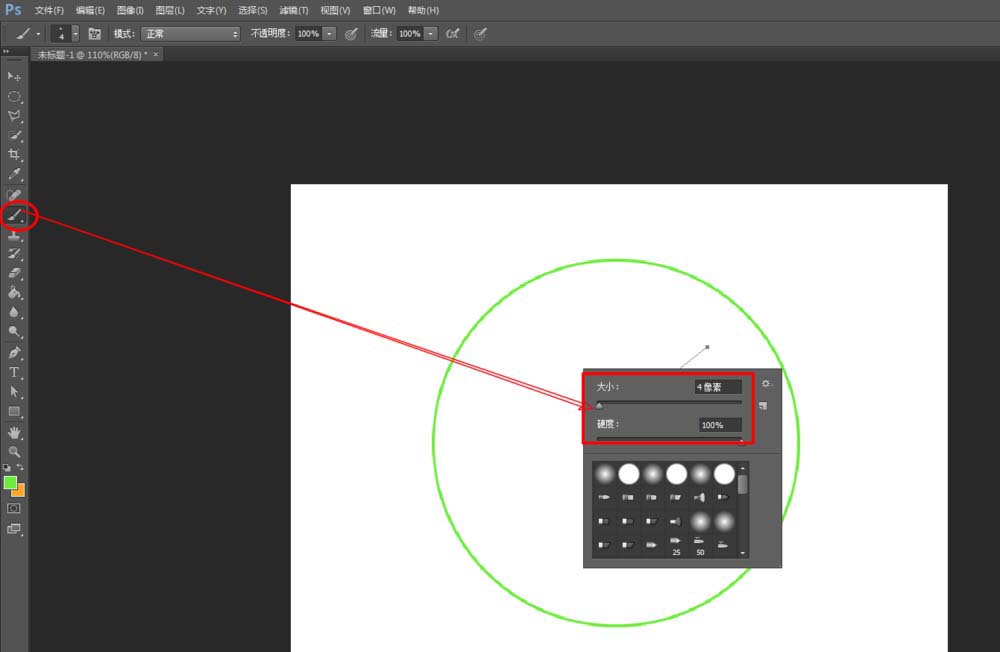
7、使用钢笔工具绘制时钟指针路径,选择画笔工具右击画布任意区域,将画笔大小调整为4像素,硬度为:100%。
注:移动路径,可以使用路径选择工具,调整路径位置。
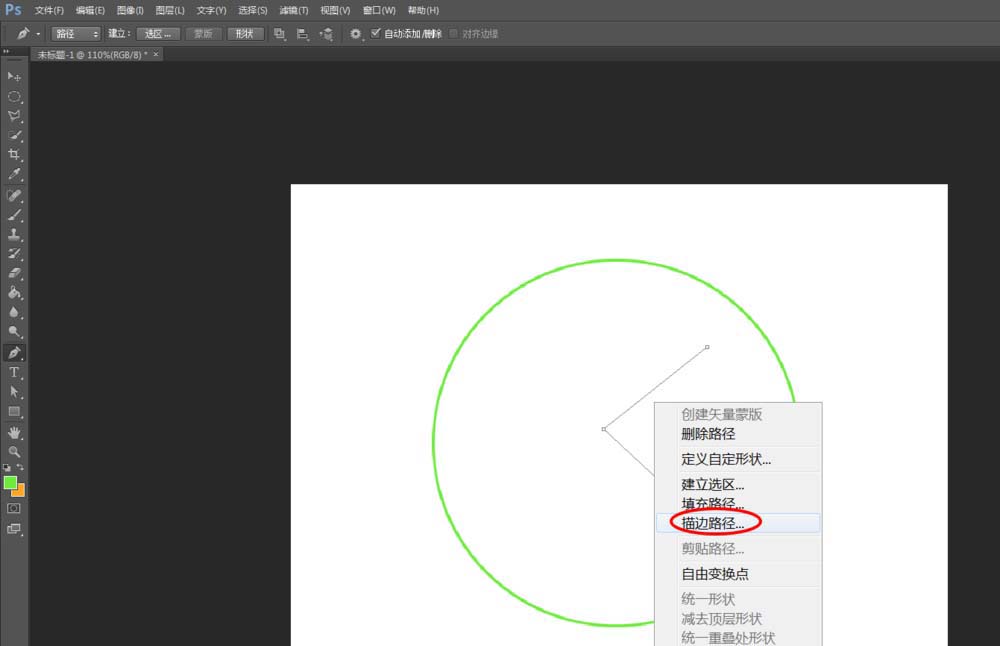
8、选择钢笔工具,右击鼠标选择“描边路径”选项,对当前选区进行描边操作。
9、在弹出的“描边路径”设定窗口,将工具设为:画笔。
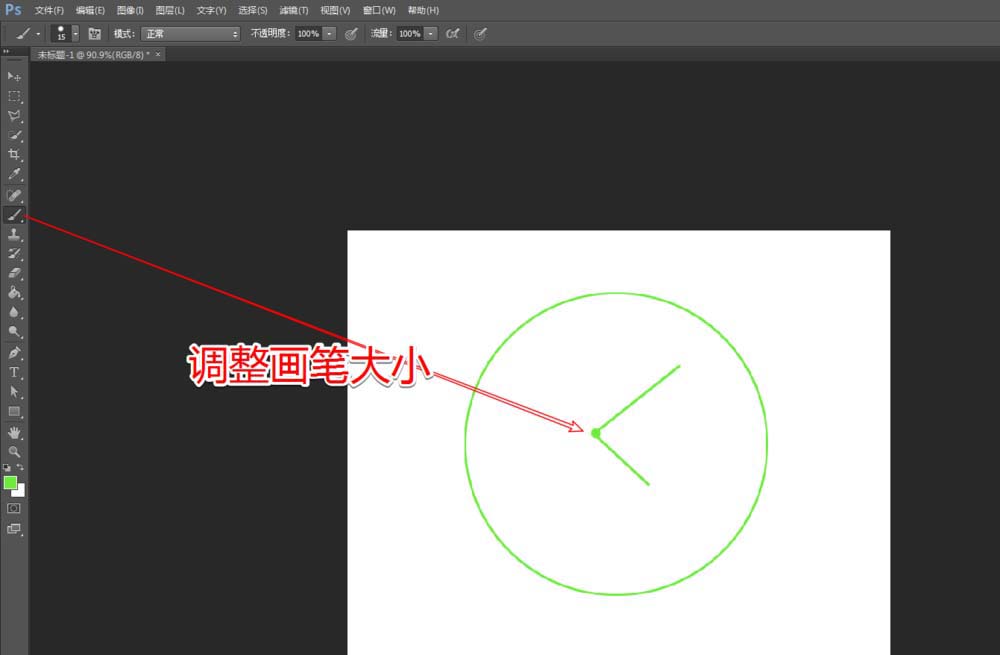
10、选择画笔工具,调整合适的大小,在指针中心位置添加一个点,完成最终效果。
以上就是ps中绘制时钟图标的教程,希望大家喜欢,请继续关注琼殿技术社区。
相关推荐:
PS怎么设计一款指针转动的时钟?
PS做怎么制作一个深色的时钟按钮?
ps怎么设计一款红色的UI时钟元素图标? |



 發表於 2019-1-10 16:50:16