|
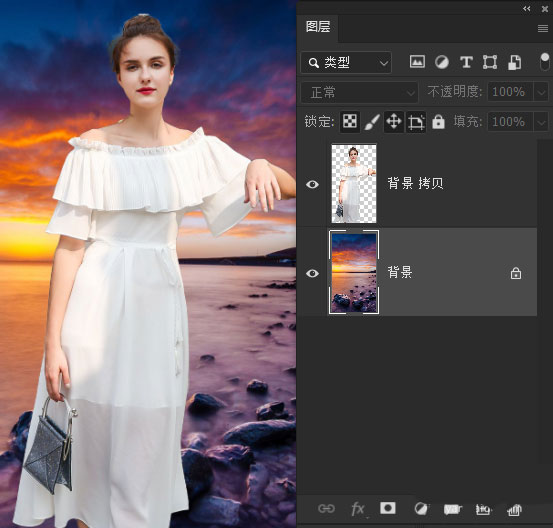
Photoshop 2022增加了一些不错的神经智能滤镜,例如,协调滤镜就可以将两个图层的色调进行匹配,这样可以很快使合成的多张图片色调一致,更加自然。下面我就把这个协调色调的神经滤镜和大家一起分享一下使用体会。启动Photoshop 2022并将一幅抠图后的人像添加在另一张图像上,由于两个图层色调差别比较大,所以看起来非常不协调,如图所示。
Adobe Photoshop 2022 v23.5.3.848 ACR16.0 中文一键安装破解版(附使用教程) X64 - 类型:图像处理
- 大小:2.6GB
- 语言:简体中文
- 时间:2023-07-27
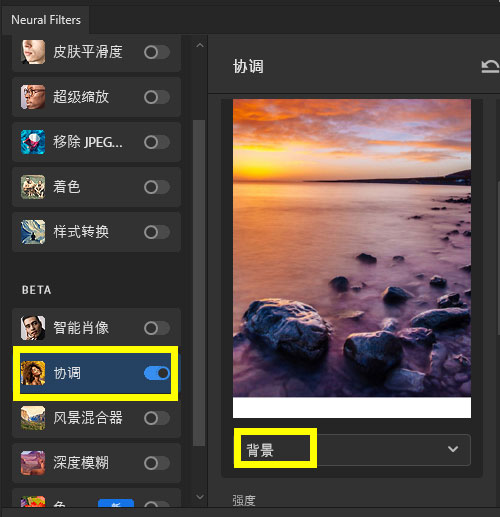
查看详情 选择要协调颜色的美女图层,然后执行“滤镜-Neural Filters”,在打开打开的Neural Filters面板中选择协调,在右侧再选择参考图像为背景图层,如图所示。
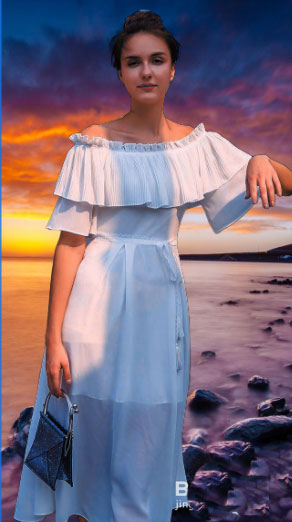
此时窗口中的美女色调就自动和背景图层色调匹配了,如图所示。
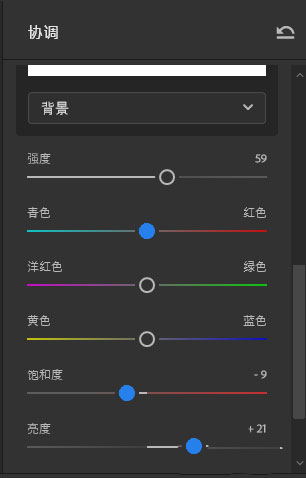
如果感觉色调协调的结果不太满意,则可以调整相应的参数,例如,可以改变强度、亮度等,如图所示。
调整参数后,左侧窗口中的图像就会自动发生改变,如图所示。
以上就是PS2022中协调智能滤镜的使用方法,希望大家喜欢,请继续关注琼殿技术社区。
相关推荐:
ps2021照片滤镜在哪? ps2021照片滤镜的使用教程
ps怎么用Camera Raw滤镜调色? Camera Raw调色技巧
ps塑料包装滤镜在哪? ps图片添加塑料包装的滤镜效果的技巧 |



 發表於 2021-12-2 12:00:39