|
Photoshop如今已经升级到了2022版本,这个版本增加了一个风景混合器神经滤镜,这个滤镜怎么用呢?使用出来的效果什么样的呢?下面我们就来看看详细的案例。
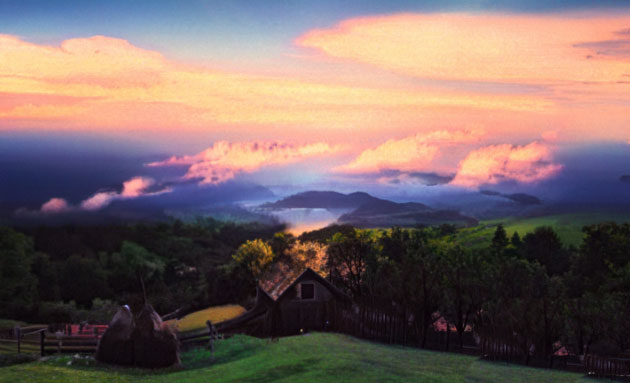
启动Photoshop 2022并打开一幅风景图片,如图所示。
Adobe Photoshop Elements 2022 v20.3.0 中文一键安装破解版(附使用教程) - 类型:图像处理
- 大小:3.8GB
- 语言:简体中文
- 时间:2022-06-01
查看详情 执行“滤镜-Neural Filters”命令,然后会在PS界面右侧显示出Neural Filters面板,我们可以从预设中选择一幅图像,例如,我们选择这幅紫红色调的图片,如图所示。
此时打开的原始图片就会自动匹配步骤2选择的图片,如图所示。
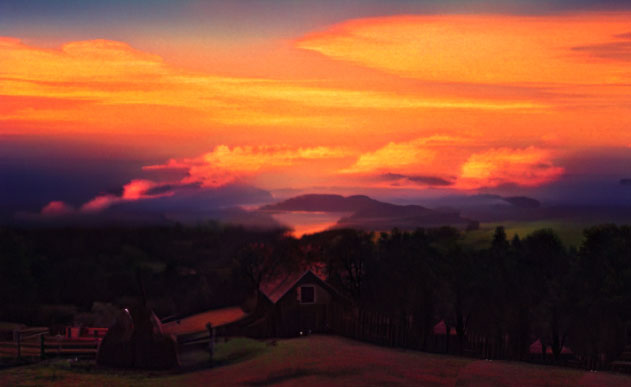
我们还可以调整参数,例如,将日落参数提高,如图所示。
现在的图片色调更进阶傍晚拍摄的照片了,如图所示。
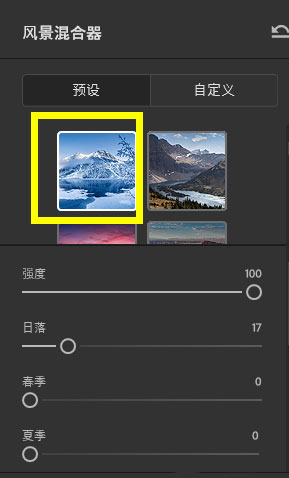
我们还可以选择其他色调的图片,如图所示,我们可以选择雪景的图片。
现在的原始图片就会自动匹配步骤6选择的图片的色调了,如图所示。
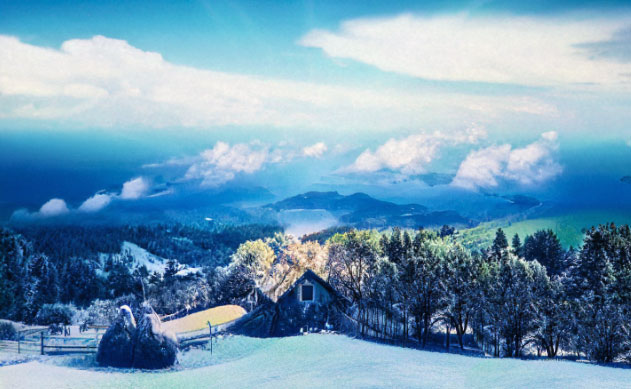
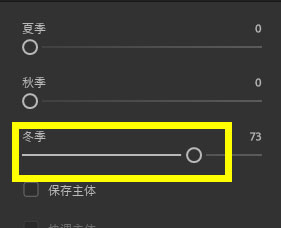
我们还可以调整冬季参数,如图所示。
现在的图片更像冬天的感觉了,如图所示。
以上就是PS2022风景混合器滤镜的使用方法,希望大家喜欢,请继续关注琼殿技术社区。
相关推荐:
PS2022图框工具在哪? PS图框工具裁剪或排版图片的技巧
PS2022怎么快速抠图? PS2022选择并遮住新功能抠图的技巧
ps2022对比2021有什么区别? ps2022配置要求与新增功能汇总 |



 發表於 2021-12-21 17:06:54