|
PS处理图片的时候,想要添加灯光效果,我们可以用PS光照效果滤镜,可快速设计多种效果的图片,该怎么操作呢?详细请看下文介绍。
打开PS,打开图片,如图
Adobe Photoshop 2020 v21.2.12.215 ACR14.0 中文版+安装教程 - 类型:图像处理
- 大小:1.93GB
- 语言:简体中文
- 时间:2022-05-13
查看详情 打开曲线,调整曲线节点,如图
打开色阶,调整色阶滑块,如图
选择滤镜,渲染,光照效果,如图
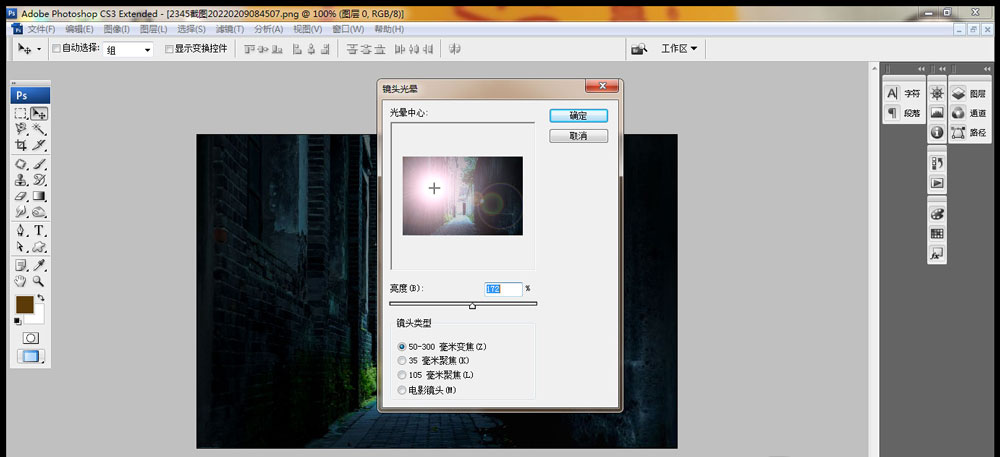
选择滤镜,镜头光晕,调整光晕效果,调整亮度,如图
继续移动,如图
再次调整光晕的位置,如图
打开色相饱和度,调整饱和度数值,点击确定,如图
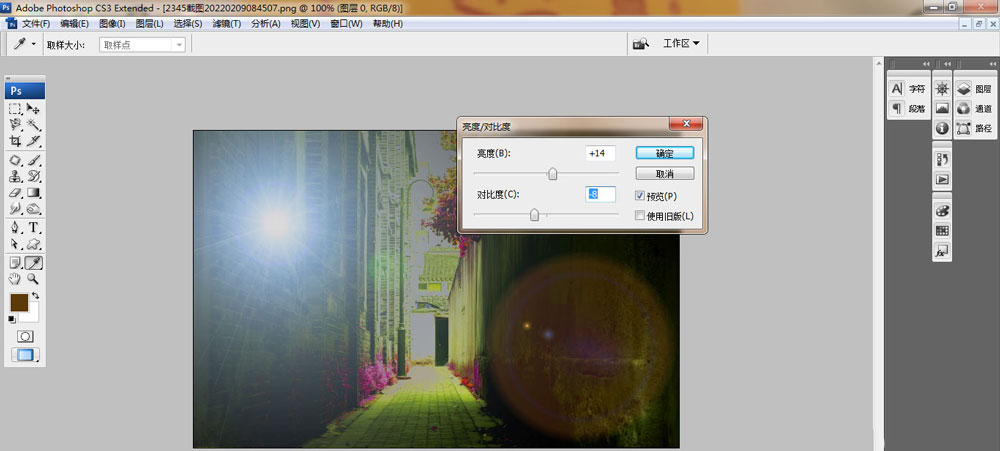
调整图片的亮度和对比度,点击确定,如图
以上就是 PS照亮小街巷的技巧,希望大家喜欢,请继续关注琼殿技术社区。
相关推荐:
证件照怎么改变衣服颜色? ps证件照衣服颜色过浅调色技巧
ps2022协调智能滤镜怎么使用? ps协调智能滤镜调色的技巧
图片偏灰不通透怎么调色? ps快速修正偏灰或对比度不强的图片 |



 發表於 2022-2-10 11:56:42