|
在ps中不仅可以修改RGB通道中的色阶。还可以对其中的红色,绿色和蓝色通道分别进行调整。分开调整的效果更好。该怎么调节单独的通道呢?下面我们就来看看详细的教程。
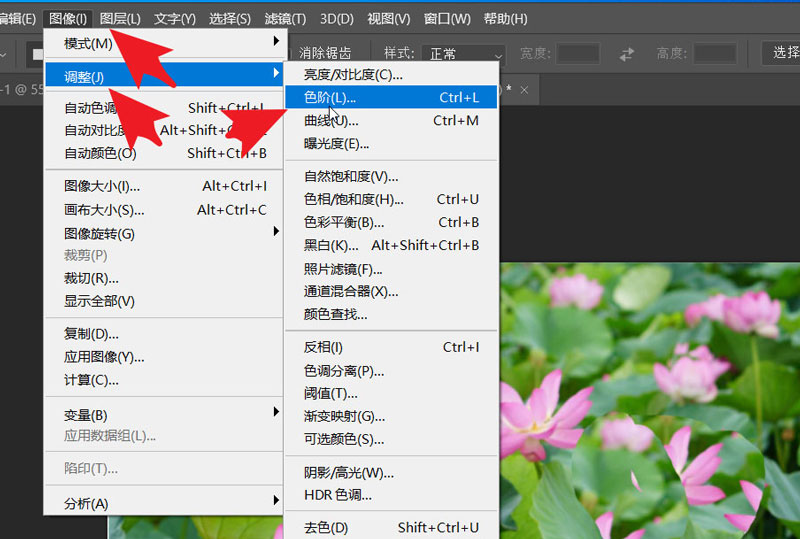
如下图想要调整荷花图片的色阶。按CTRL加L快捷键即可。
Adobe Photoshop 2021 v22.5.7.859 ACR14.3 一键直装特别版 - 类型:图像处理
- 大小:2.33GB
- 语言:简体中文
- 时间:2022-05-13
查看详情 除了使用快捷方式,还可以点击图像菜单,在其中找到调整,选择色阶。
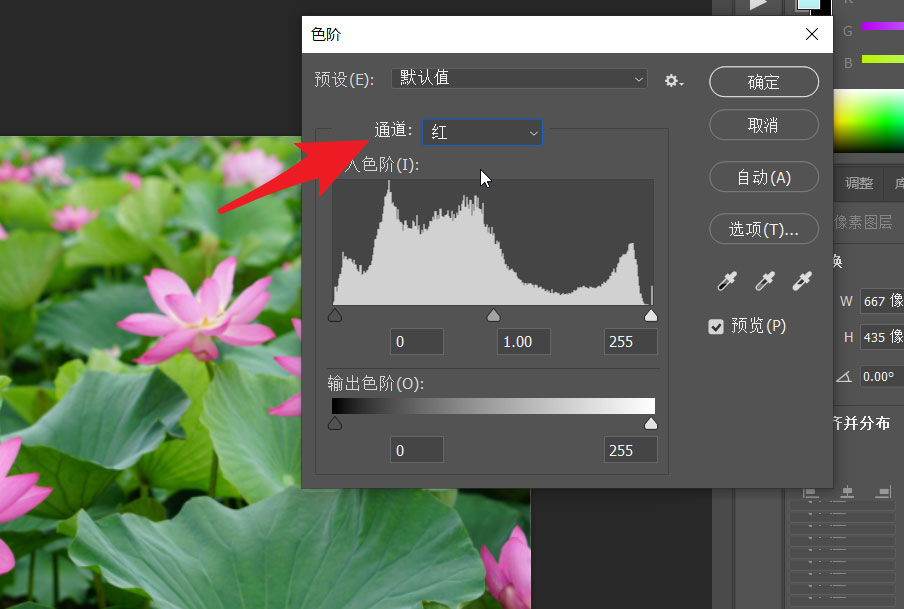
在直方图的上方有通道选项。点击展开之后,选择需要调整的单个通道。
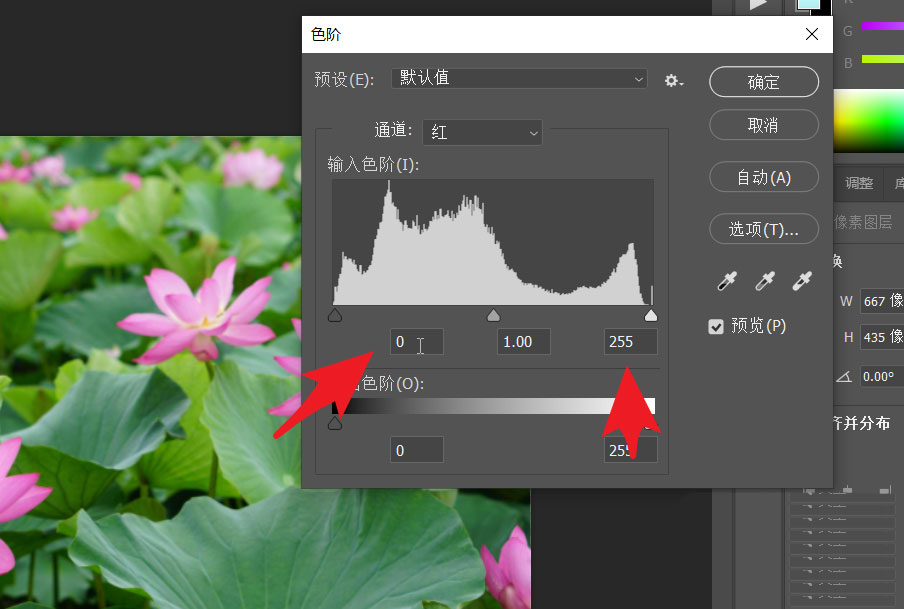
可以在下方直接输入数值。最高为255,最低为0。
还可以使用鼠标调整滑块的位置。一边调整一边观察图片的更改情况。
使用色阶对话框中的吸管工具,也可以设置黑场、白场和灰场。
以上就是ps修改单个通道发光级别的技巧,希望大家喜欢,请继续关注琼殿技术社区。
相关推荐:
ps曲线和色阶有什么相同于区别?
ps图片怎么跳出黑金调色? ps黑金色调的参数
PS2022色彩转移神经滤镜怎么用? PS色彩转移神经滤镜调色的技巧 |



 發表於 2022-2-11 16:01:31