|
ps中设计logo很简单,今天我们就来看看设计渐变背景的平面化logo的教程,请看下文详细介绍。
Photoshop CS 8.01 精简中文绿色版 - 类型:图像处理
- 大小:22.8MB
- 语言:简体中文
- 时间:2015-09-25
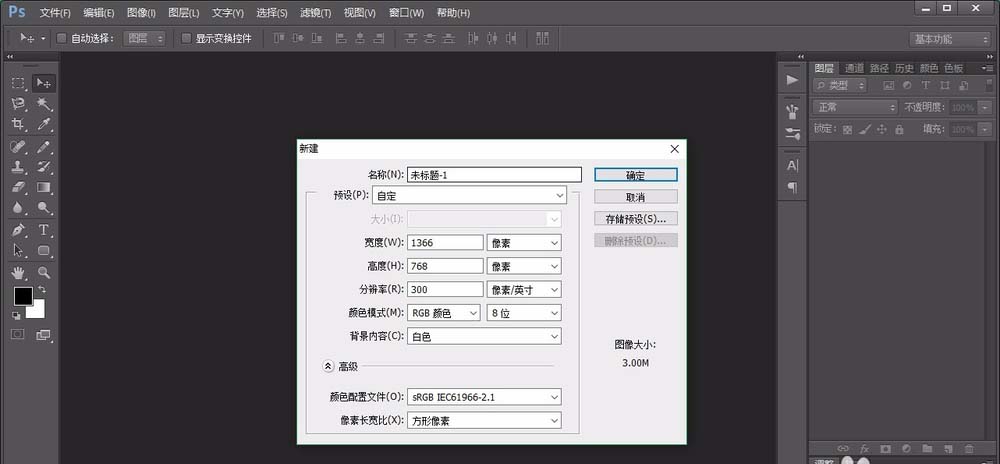
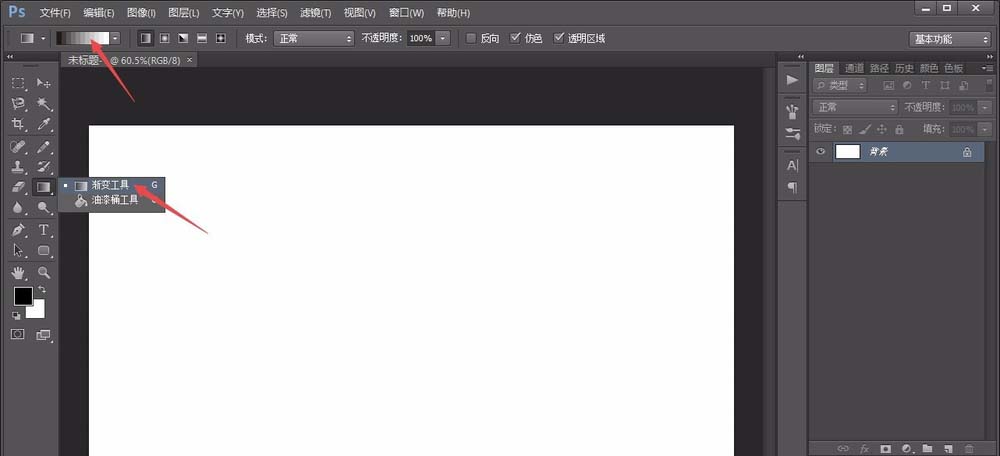
查看详情 1、首先,打开photoshop软件,按“ctrl+N”新建一个白色画布。点击左侧的渐变工具,将双击渐变色板调整渐变的颜色,而后在白色画布上自上而下拉动鼠标,将白色画布调整为渐变色。
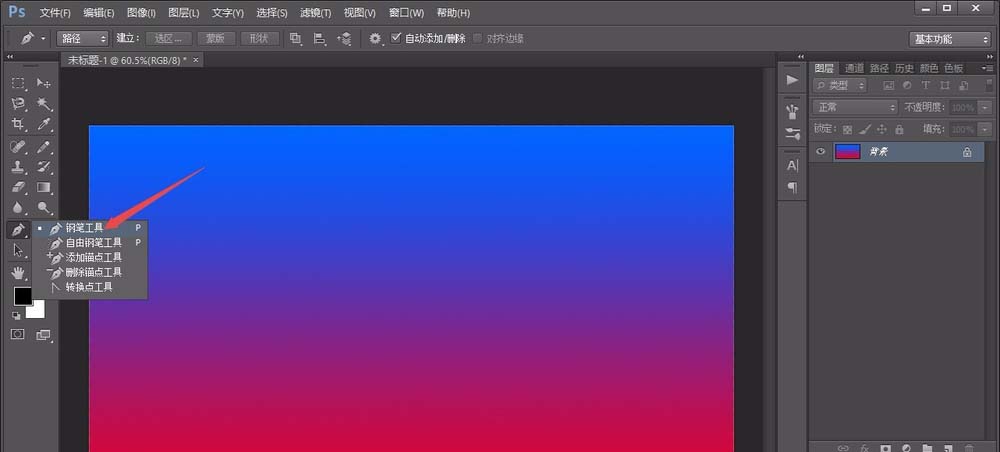
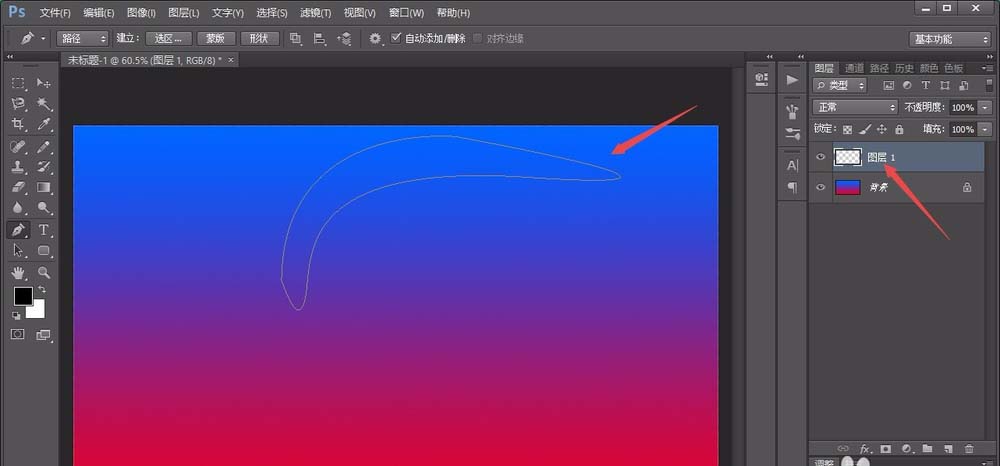
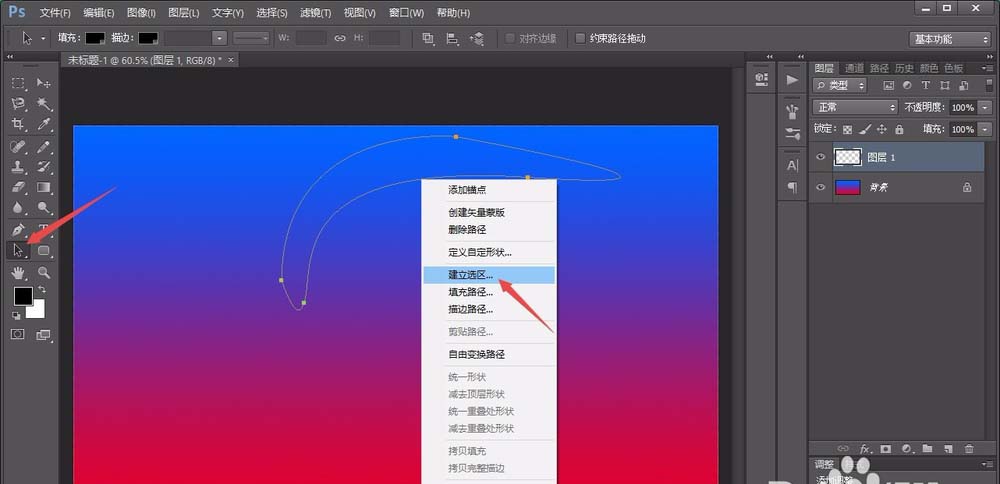
2、接着,点击左侧的“钢笔工具”,在画布上方绘制出如图所示的弧线图形。而后用“路径选择工具”选中图形,单击鼠标右键选择“建立选区”选项。
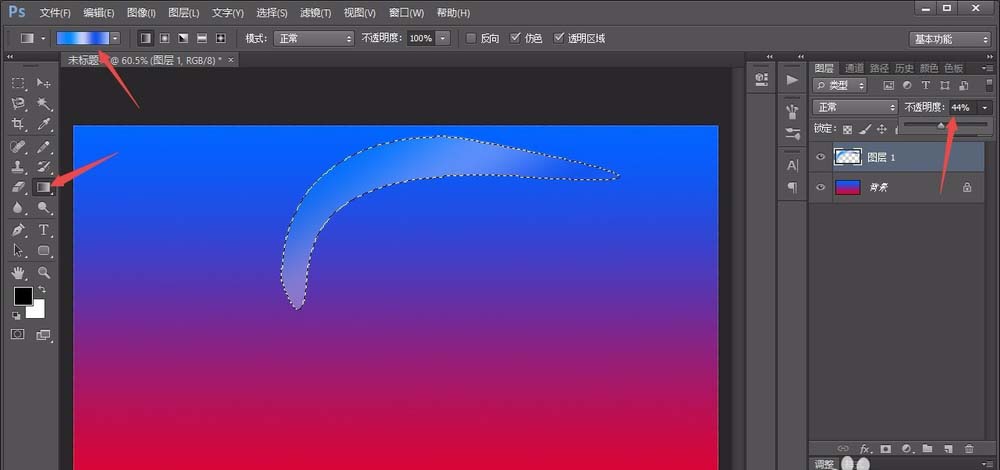
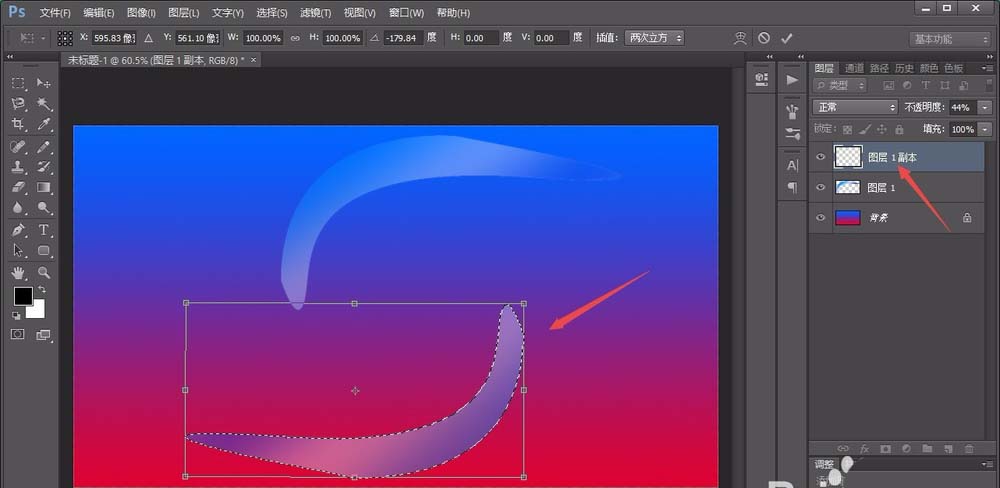
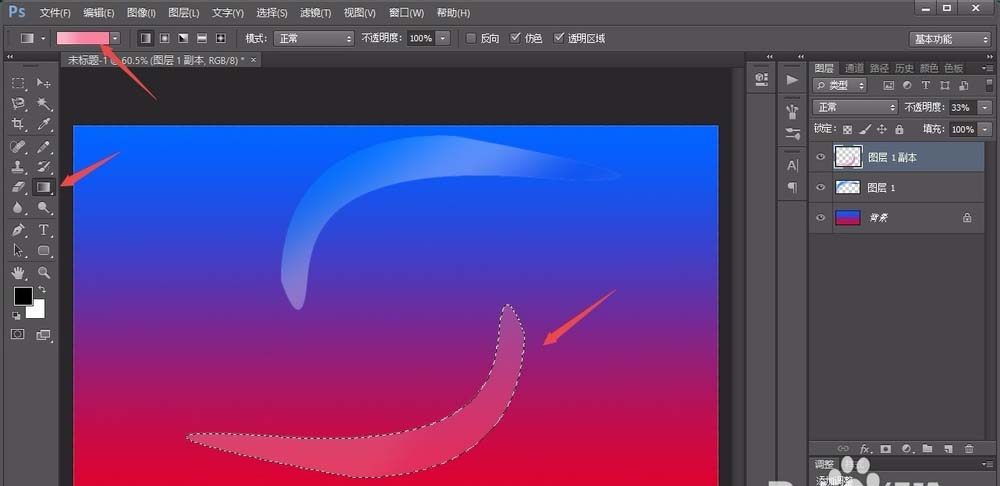
3、选区建立好以后,继续用“渐变工具”和调色板将选区拉成如图所示的浅蓝色渐变色。而后,按“ctrl+J”以选区新建一个图层,并用“ctrl+T”改变其位置和方向,并用“渐变工具”将其填充为红紫色。
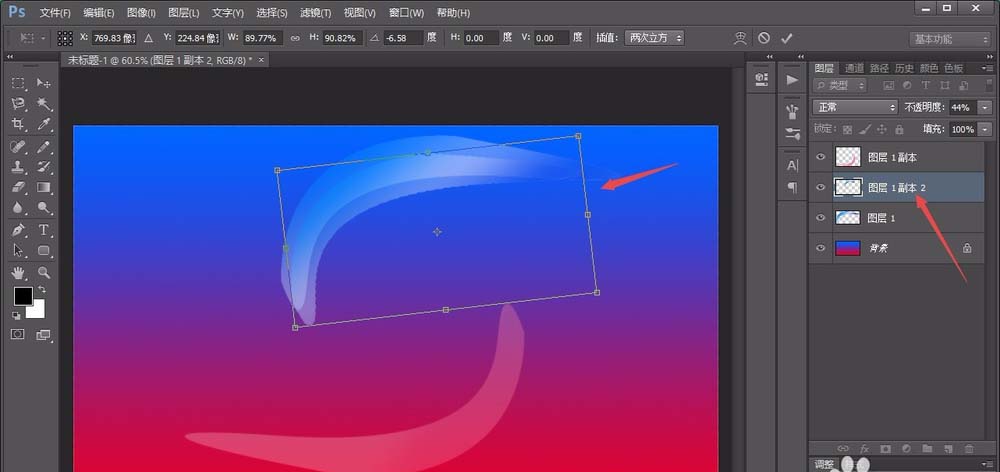
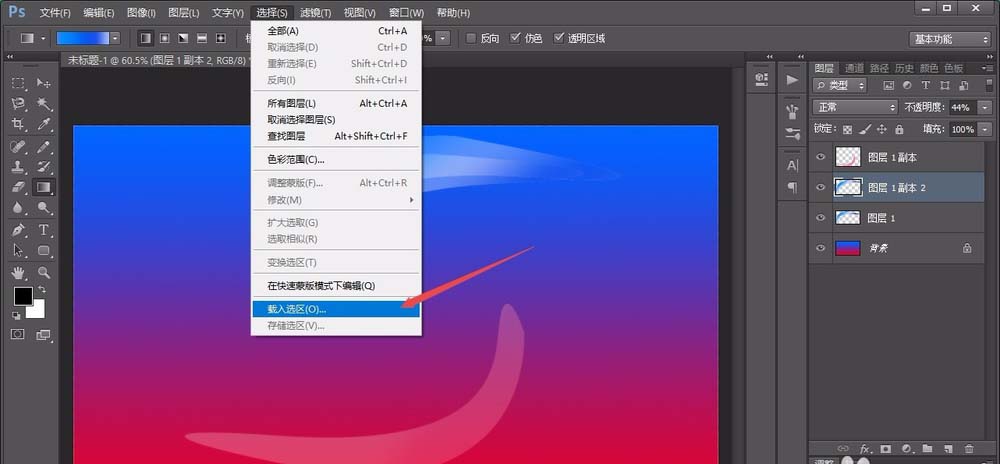
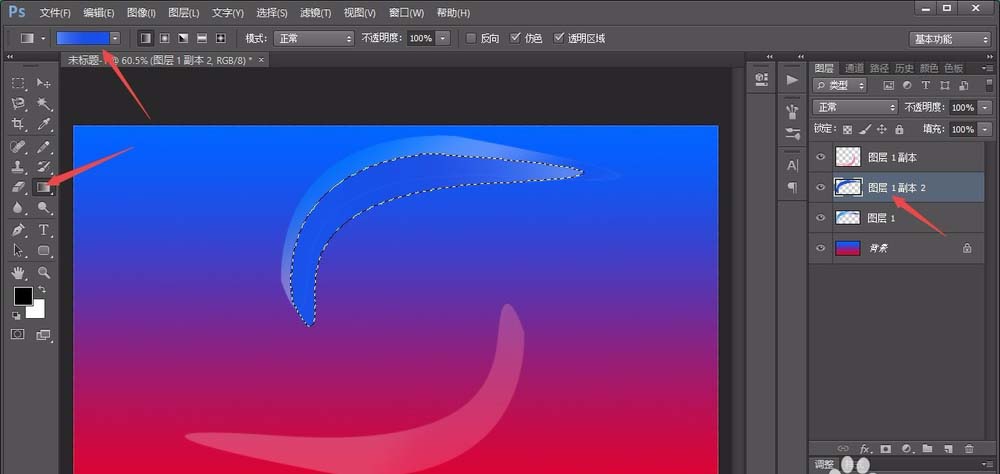
4、接着,将上面弧形的图层复制一个,而后用“ctrl+T”调整其形状,并点击上方“选择-载入选区”命令,将其变成选区,用稍重一点的蓝色做渐变填充,如图所示。调整完成以后,按照此方法将下面的红紫色区域也做相同处理。
上一页12 下一页 阅读全文 |



 發表於 2017-12-29 08:49:56