|
PS利用通道及高反差保留快速给人像保细节磨皮
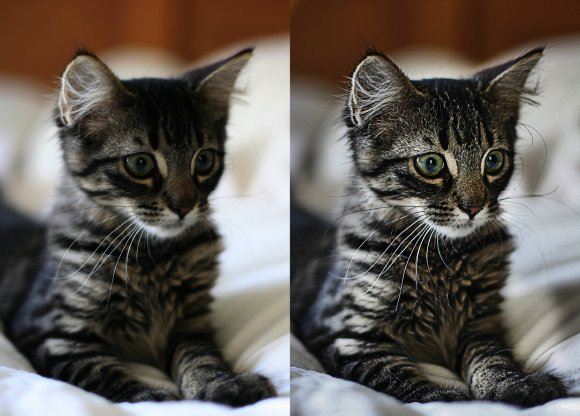
只需三个步骤,就能把模糊照片变的清晰,不是用锐化,而是不太常用的ps自带滤镜结合混合模式,这个方法不太常见,但是效果确实非常理想。
步骤1
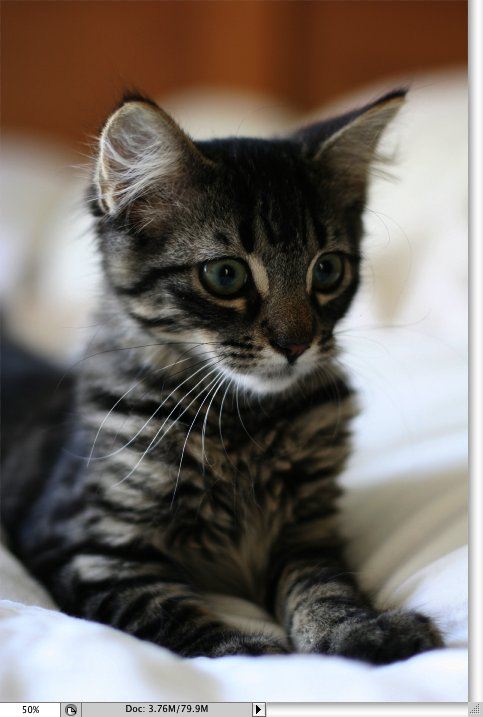
打开照片并复制一个图层,位于原始图层上方
步骤2
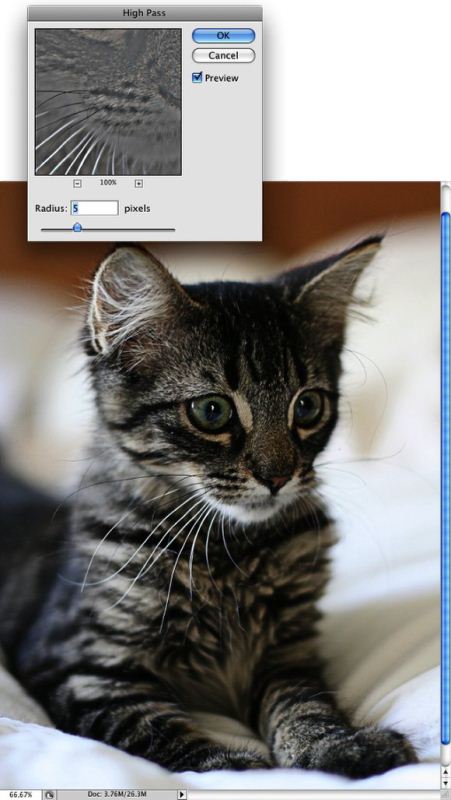
对复制的图层使用滤镜,滤镜-其它-高反差保留
步骤 3
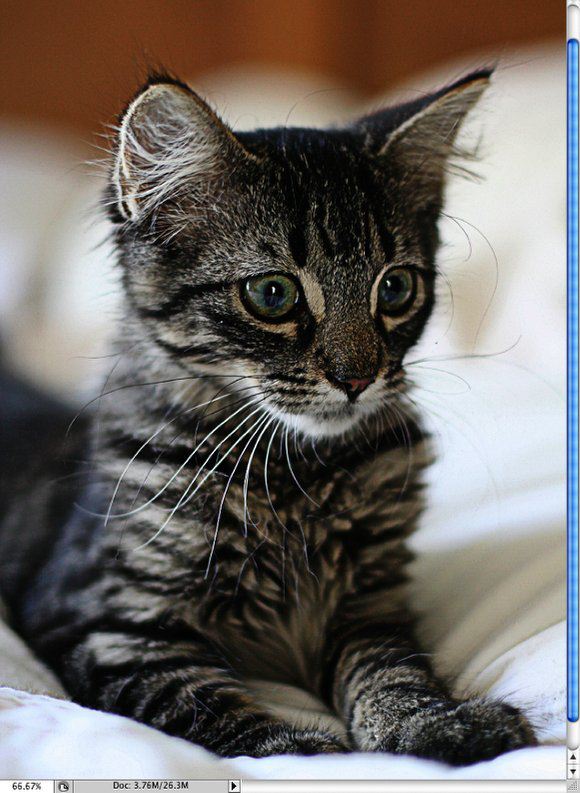
复制图层的混合模式改成“强光”,为了效果更加,也可以把这个层复制一份,混合模式同样为“强光”,
初步的清晰化已经实现。可以看的出,这样的清晰处理,没有锐化滤镜的像素化糟糕结果。
三个步骤,已经足够解决照片清晰的目标,但是为了照片更完美,还可以继续以下步骤:
步骤 4
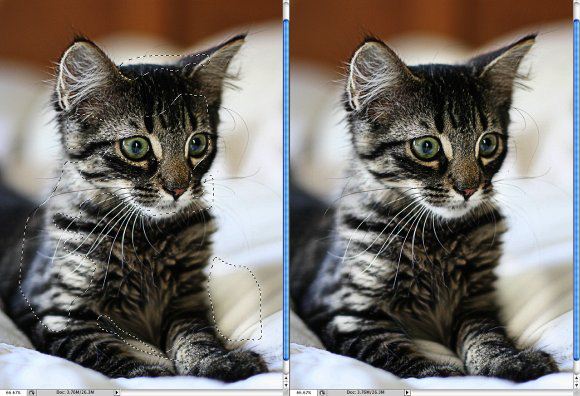
复制原始图层,并置于它的上方,混合模式改成“滤色”,然后利用蒙版或橡皮工具,抹掉颜色较暗部分,保留眼睛、嘴巴、鼻子等明亮的部分。
步骤 5
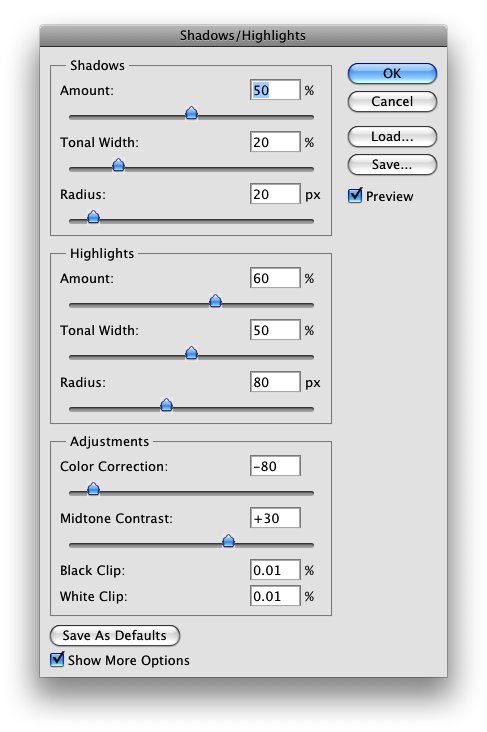
这里需要用到cs版本以上的功能,ps7没有这个功能,全部合并图层,然后选择 图层-智能对象-转化为智能对象;继续,选择 图像-调整-阴影和高光,按下图的设置调整,也可以根据自己的感觉设置。
以上就是如何利用Photoshop高反差保留滤镜把照片变清晰的教程,希望大家喜欢,请继续关注琼殿技术社区。
相关推荐:
ps如何使用计算磨皮?PS高反差保留计算磨皮教程
PS5分钟速成人物磨皮精修方法:高反差保留+中性灰磨皮+后期人物调色
PS利用通道及高反差保留快速给人像保细节磨皮 |



 發表於 2020-7-6 17:49:39