|
版权申明:本文原创作者“cxk1988”,感谢“cxk1988”的原创经验分享!
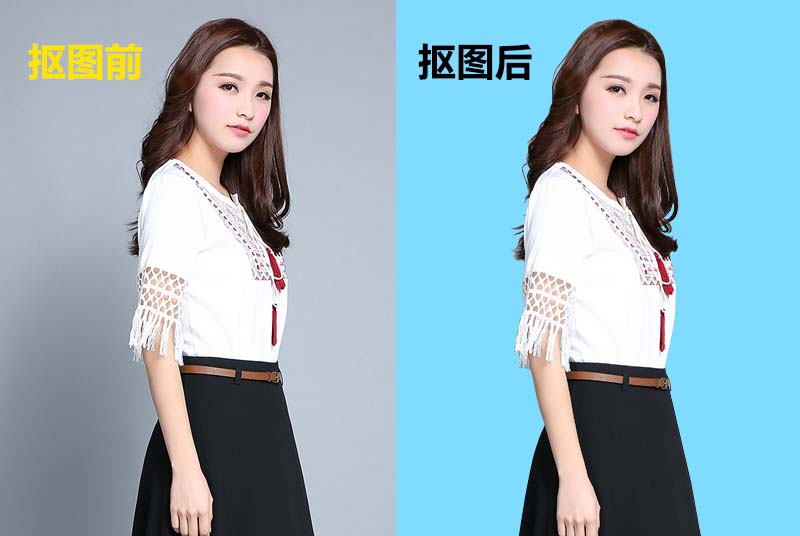
对于电商修图工作者来说,扣取服装模特的照片,进行替换背景,修饰美化是经常要做的工作。那么,如果快速抠出巨多的模特照片、提升电商设计的效率呢?这篇教程就教飞特网的朋友们使用使用PS“色彩范围”命令抠出模特照片,通常抠发丝,我们知道用通道抠图最普遍,但通道抠图,很多人开始都会不明白是什么原理,也许在别人操作的时候,感觉很清晰,但是等到自己操作的时候,发现不行,还是问题多多,不知道哪里出了问题,头发丝还是抠不出来。下面就为大家分享一个不用通道那么复杂的步骤,就可以轻轻松松抠出头发丝的良心教程。先来看张效果图:
Adobe Photoshop 8.0 中文完整绿色版 - 类型:图像处理
- 大小:150.1MB
- 语言:简体中文
- 时间:2015-11-04
查看详情 如果喜欢,请给我点赞和欢呼,当然了,我也看不到是吧。那就在内心默默地送上一份真诚的祝福吧。
下面开始分享:
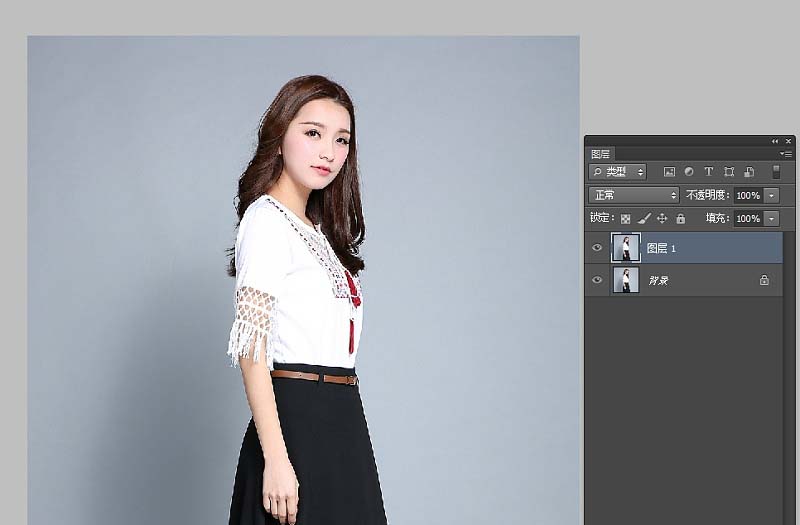
1、首先,打开图片,复制一层为图层1,养成原图保存好,在新图层上操作的习惯
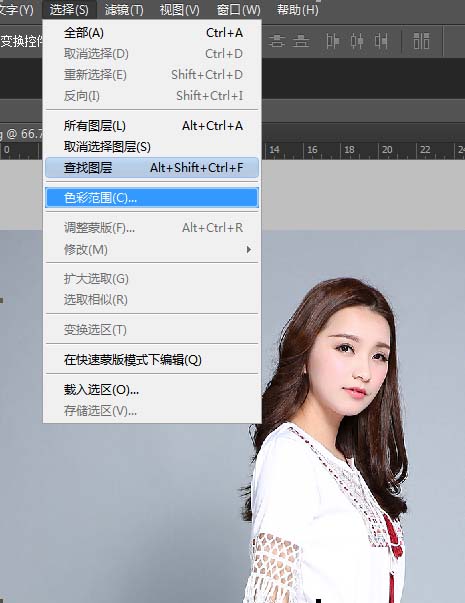
2、点击菜单栏"选择"选择 - "色彩范围"命令,面板如下图所示:
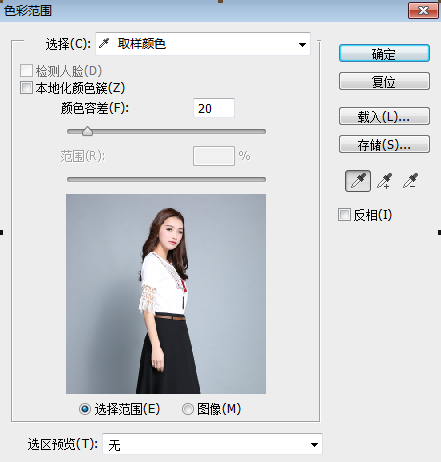
3、选择左边第一个吸管工具,吸取人物模特后面的背景颜色,效果如下图
相关推荐:
ps怎么使用蒙版工具快速抠图?
Photoshop怎么使用钢笔工具抠图?
PS怎么矩形选框工具怎么抠图并复制? |



 發表於 2017-5-16 09:32:04