|
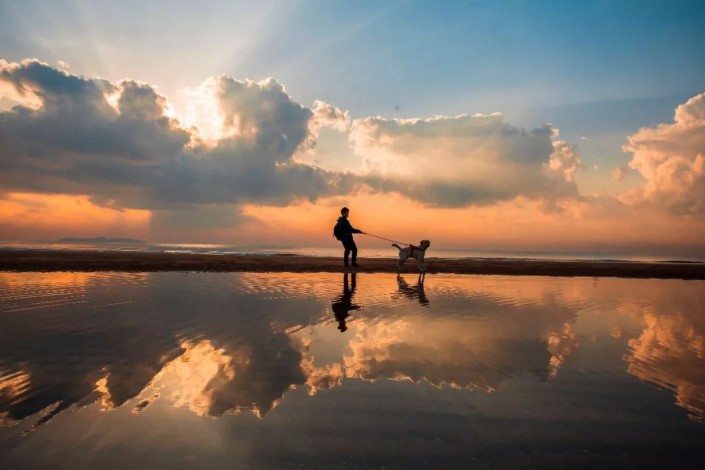
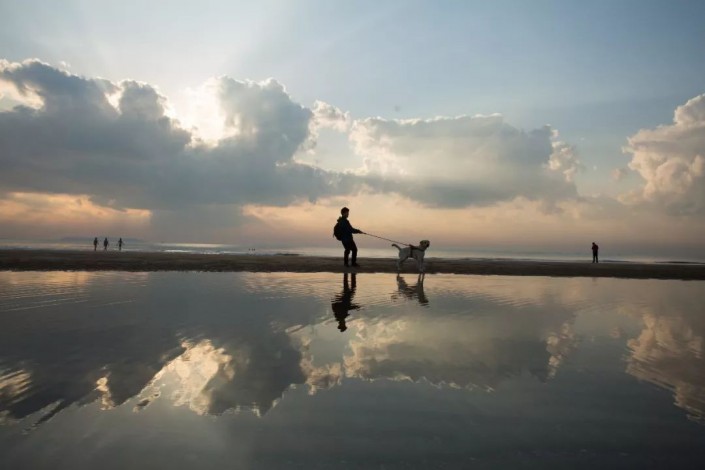
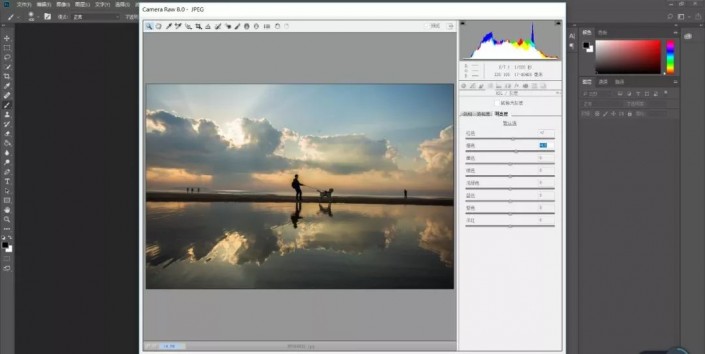
相信大家都看到过很多精彩的风景照片,壮丽的落日下,整个效果显的更加的美好,其实有的风景,我们直接看的时候,和拍出来不太一样,这个时候就要用到后期来进行调色,把最佳的色调显示,本篇教程通过PS给海边拍摄的照片进行调色,通过具体的操作熟悉一下软件,具体还是需要练习才可以,只有练习才能掌握PS的一些知识。
效果图:
素材:
操作步骤
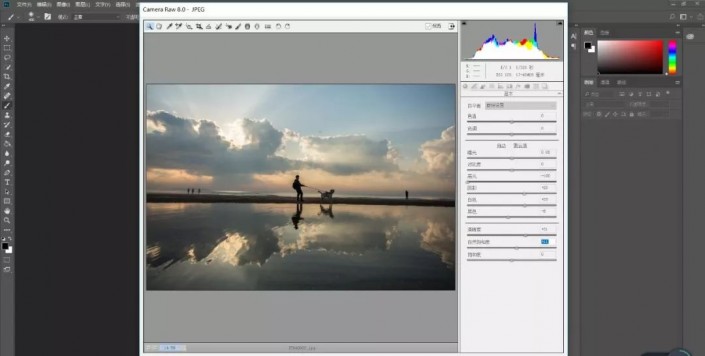
1.打开【PS】,【导入】素材,【Ctrl+J】复制图层,【滤镜】-【Camera Raw】滤镜,调整【基本】面板参数,具体参数效果如图示。
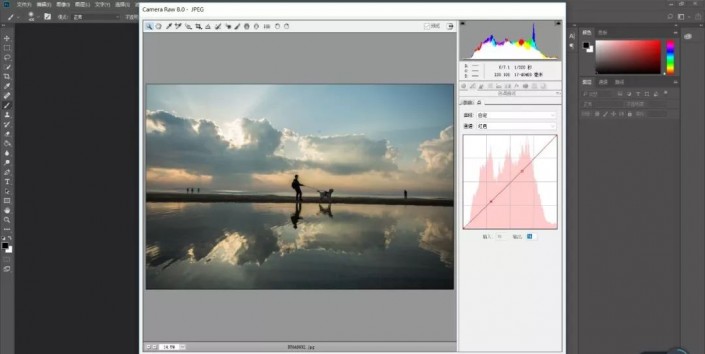
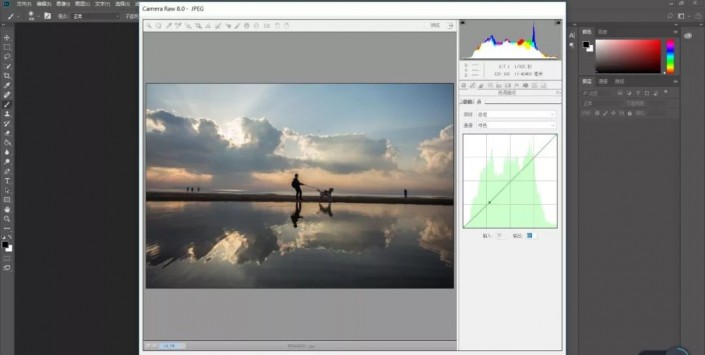
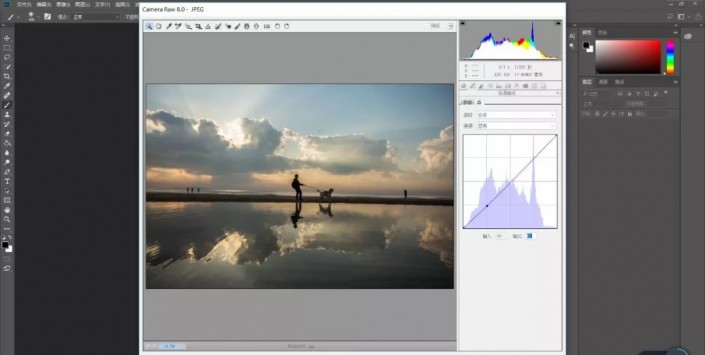
2.点击【色调曲线】面板,调整【红色】曲线,具体参数效果如图示。
3.点击【色调曲线】面板,调整【绿色】曲线,具体参数效果如图示。
4.点击【色调曲线】面板,调整【蓝色】曲线,具体参数效果如图示。
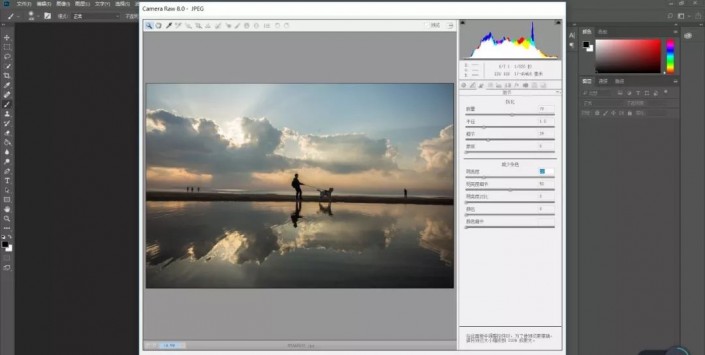
5.点击【细节】面板,调整【锐化】与【减少杂色】参数,具体参数效果如图示。
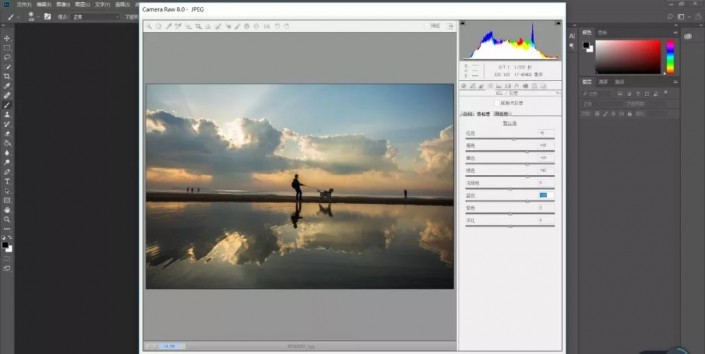
6.点击【HSL/灰度】面板,调整【饱和度】参数,具体参数效果如图示。
7.点击【HSL/灰度】面板,调整【明亮度】参数,具体参数效果如图示。
上一页12 下一页 阅读全文 |



 發表於 2020-11-2 16:03:02