|
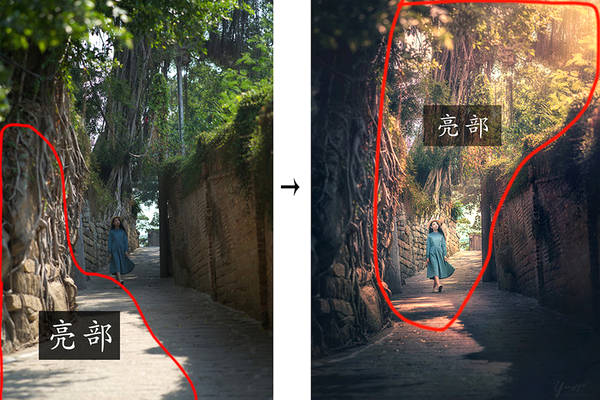
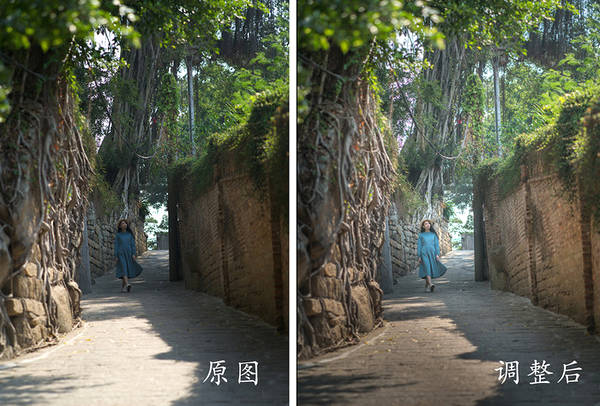
效果对比:
塑造黄昏暮色氛围
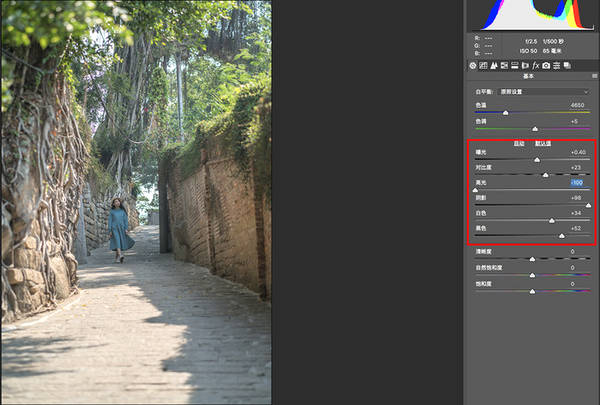
由于拍摄进度比较赶,拍摄时间受限制,原图光影平淡,光线的色温和角度都不好,所以我改变高光和阴影色调使图片更有黄昏的氛围。
示意图如下:
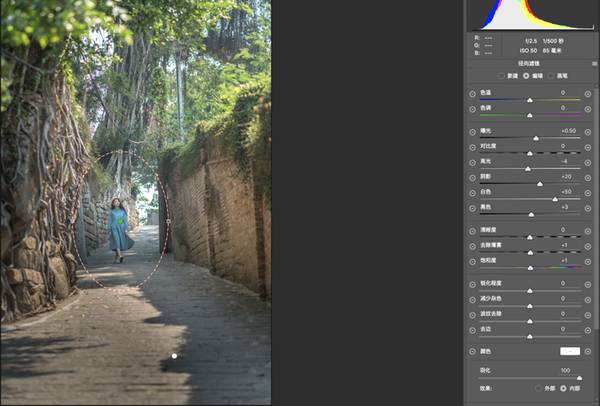
整体调整后,利用渐变镜和径向滤镜局部调整。如下图:
用径向滤镜圈出人物部分,进行提亮,突出主体。
接着增加暗角:
肤色调整
大场景人像虽然人物比较小,面部不是很突出,但是为了精益求精,做好每一个细节,还是要对肤色进行细致调整。
在整个修图步骤中修正肤色在调色之前,因为对画面调色会干扰到肤色,所以先将肤色调整正常,
在之后的调整步骤中,每一步都要记得适当将面部用画笔擦出来,不一定要将调色效果百分之百擦掉,
因为面部光线和色彩也会受到环境光影响,所以根据环境光线色彩做略微改动,使人物融入到场景中去。
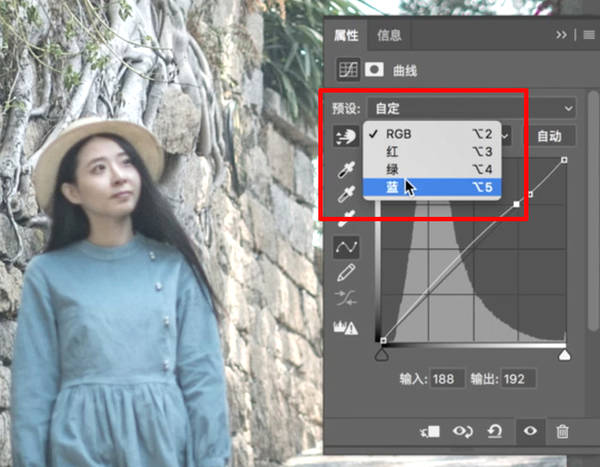
调整肤色,我使用曲线工具,这是非常好用而且精细的方法。
然后对肤色进行校正,曲线中有“红、绿、蓝”三种模式,根据皮肤偏色选择相应的模式。
这个调整原理实际上是色相环的色彩原理,利用对比色的特点来将肤色调整干净,黄和蓝、红和青、绿和品互为对比色,增加相应的对比色使偏色减少。
来看下这步的前后对比效果:
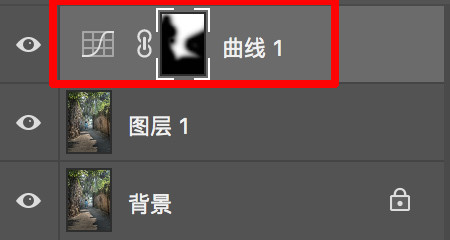
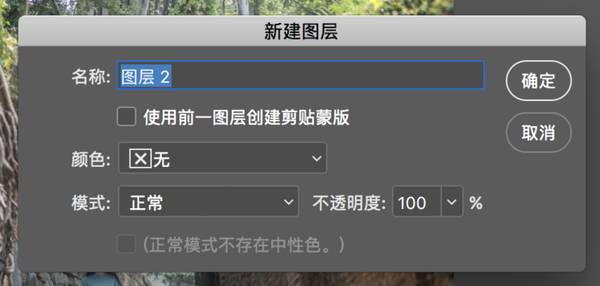
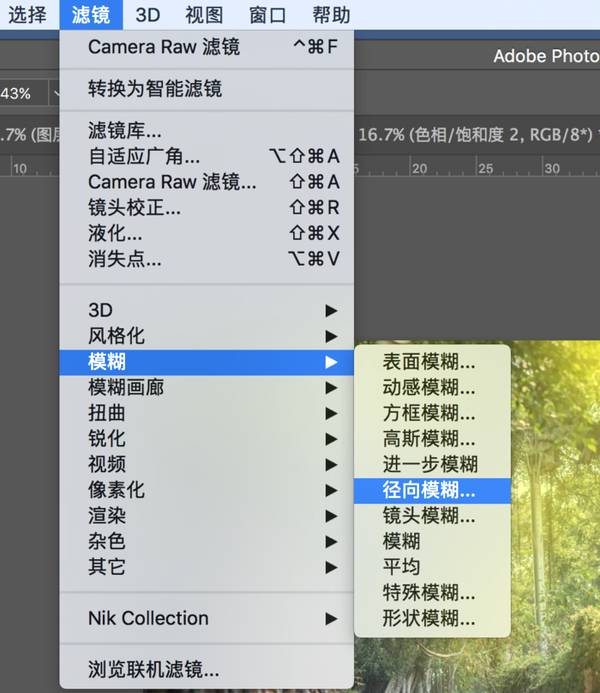
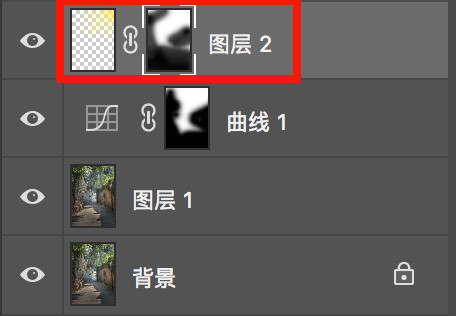
直接点击确定,然后图层面板处会出现这样的图层(如下图)
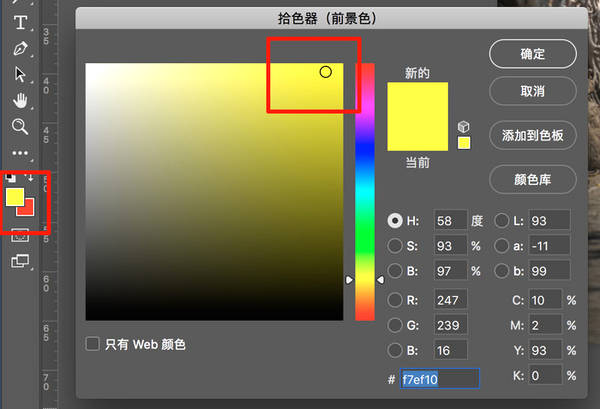
然后选择“画笔”工具在画面上合适的位置涂抹,使其成为光源。
注意涂抹的时候随时更改画笔的大小和不透明度,不要让光效过于生硬(如下图)
上一页12 下一页 阅读全文 |



 發表於 2020-11-13 14:57:08