4
0
热心网友
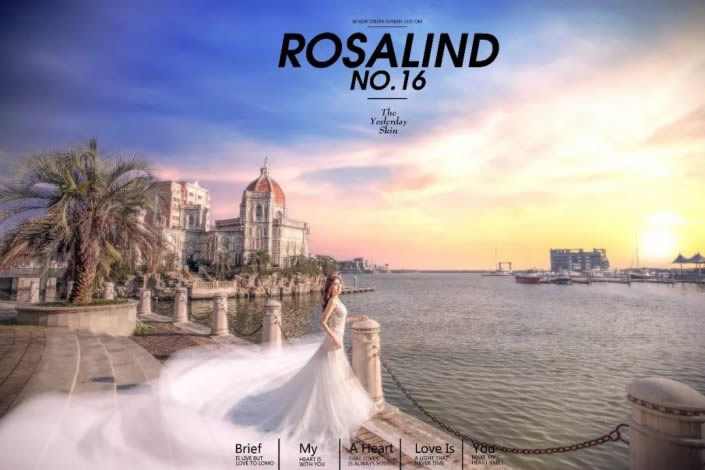
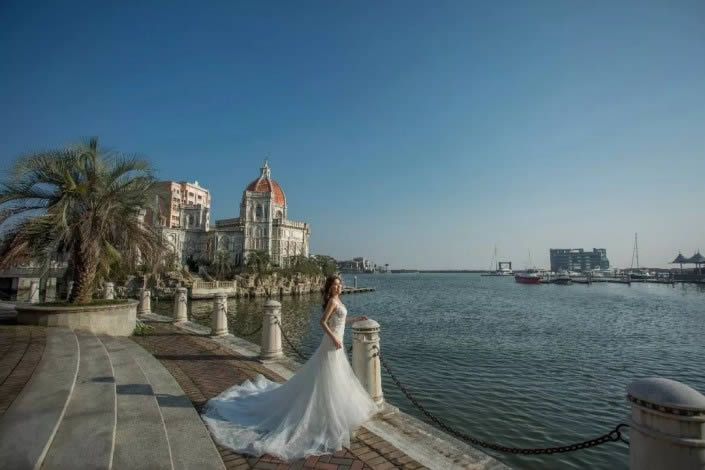
一款比较大气的海景婚纱照片,原本普通的照片,通过对天空和婚纱的制作,整个照片焕然一新,有的同学们可能要说了,这样看上去,照片不真实,每个人在修图的时候都有自己的风格,现在学的是技术,不去探讨是否好看,本人拿到手里,对照片满意,这就是成功,在教程中,同学们可以学习如何调色,具体通过教程来练习一下吧。
效果图:
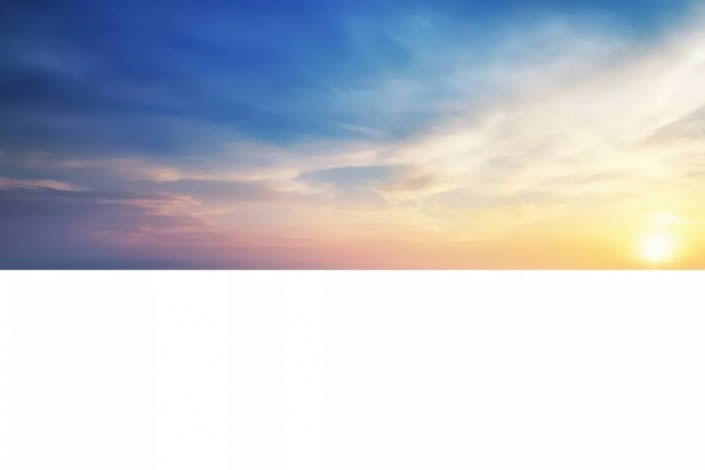
素材:
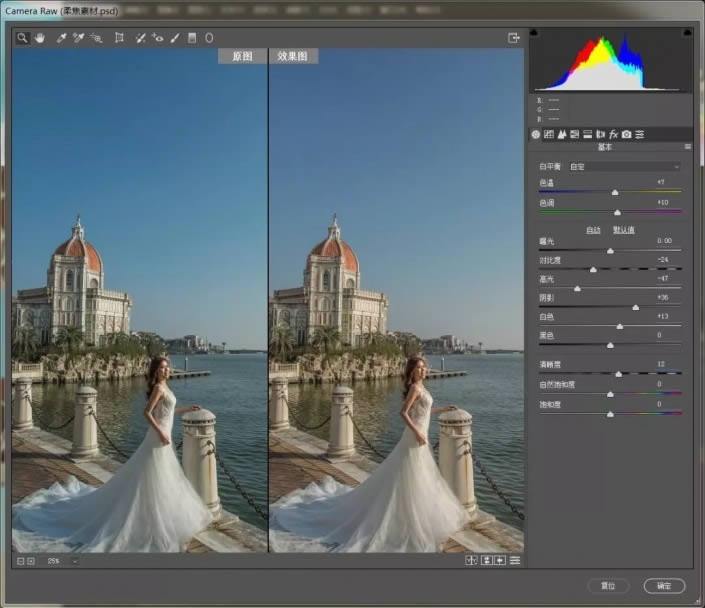
1.在PS里【打开】素材原图,复制一层作为备份。然后给拷贝的原图添加【Camera Raw滤镜】,参数如下
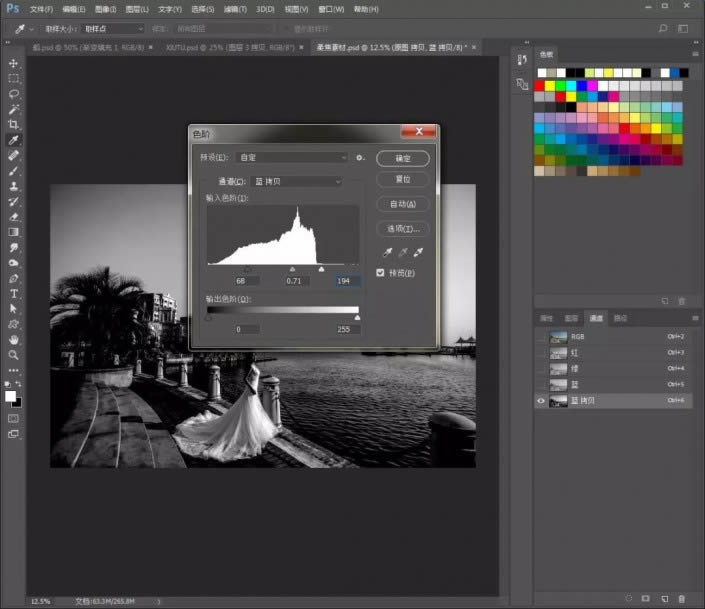
2.然后我们给它换个天空。我们使用通道抠图。首先【拖入】天空素材,点击小眼睛隐藏起来。在通道里点击蓝色通道,复制一层。【ctrl+l】打开色阶,调整参数
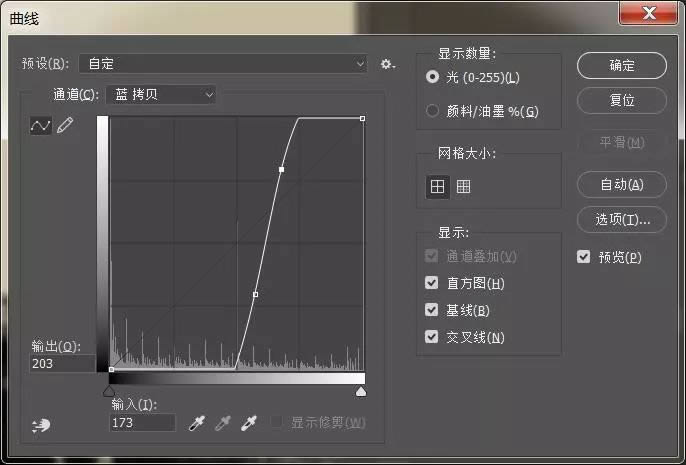
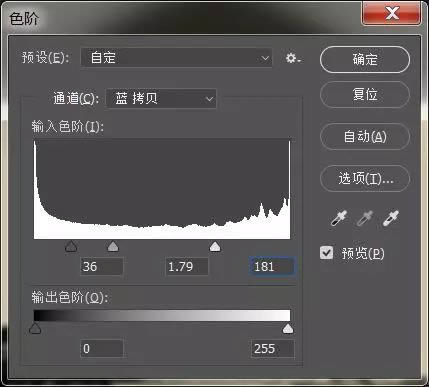
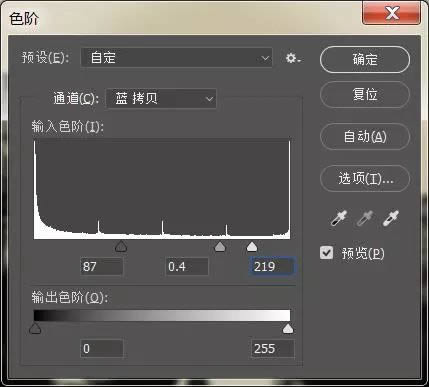
3.再添加一个【曲线】和两个【色阶】,参数如下
使用道具 舉報
本版積分規則 發表回覆 回帖並轉播 回帖後跳轉到最後一頁
圆梦公社,专注于为全球华人提供纯粹技术交流的地方,请勿发布任何政治及违法的言论。如有相关侵权、举报、投诉及建议等,请发 E-mail:dzh188@hotmail.com
Powered by Discuz! X5.0 © 2001-2026 Discuz! Team.



 發表於 2020-11-26 10:32:22