|
我们拍出来的景物如果不通过后期调修,一般都无法达到我们想要的效果。今天小编就为大家带来了教你用ps制作荷花迷幻色彩调色教程,其实方法很简单,接下来让我们一起来看看详细教程。
Adobe Photoshop CC 2019 20.0 简体中文安装版 32/64位 - 类型:图像处理
- 大小:1.73GB
- 语言:简体中文
- 时间:2019-12-04
查看详情 用ps制作荷花迷幻色彩调色的教程:
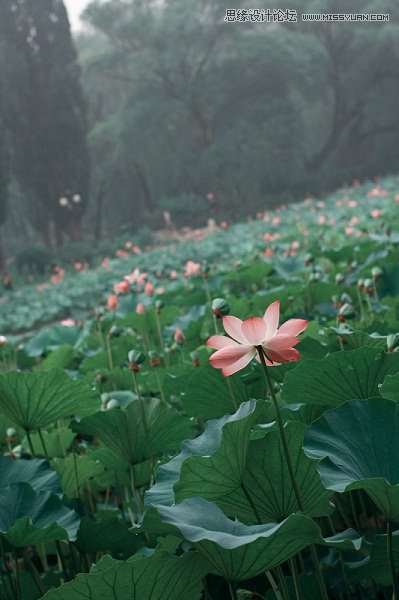
先看效果对比图:
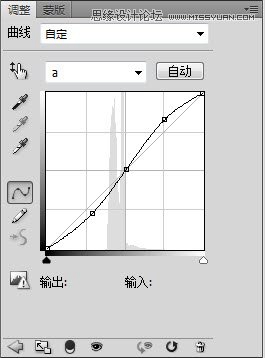
1.处理前的准备先用【曲线】压低亮度,便于营造气氛,
2.然后【图像->模式->LAB】转到LAB空间下操作,弹出窗口中选择【合并】,LAB下混合通道信息,进入【通道】窗口按住Ctrl键,点选【A】
3.【A】通道被载入,按下Ctrl+C复制选区
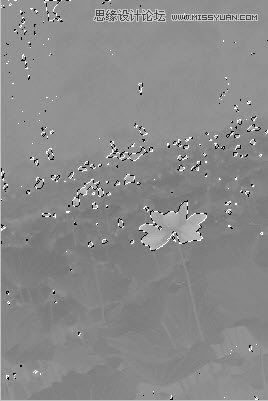
4.选择【B】通道,按下Ctrl+V,粘贴之前的选区,即来自【A】通道的色彩信息
5.随后图片色彩有所变化
6.【A】通道的红/绿信息被复制到了【B】通道,由图可见荷叶以及荷花的变化,LAB下曲线操作,添加【曲线】,对【A】【B】通道分别处理,对【A】通道操作将增加绿/红的鲜艳度
7.对【B】通道操作将使画面整体色调偏蓝,以营造一种迷幻的氛围
8.完成效果图:
以上就是小编给大家带来的用ps制作荷花迷幻色彩调色的教程,更多精彩内容请关注琼殿技术社区网站。 |



 發表於 2020-12-9 11:28:54