|
我们在使用照相机拍照时,会遇到很多的问题导致我们拍出来的效果达不到我们的满意,有时候还会出现暗角效果,想要去掉暗角效果,该怎么操作呢?下面我们就来看看详细的教程。
Adobe Photoshop 2020 v21.2.12.215 ACR14.0 中文版+安装教程 - 类型:图像处理
- 大小:1.93GB
- 语言:简体中文
- 时间:2022-05-13
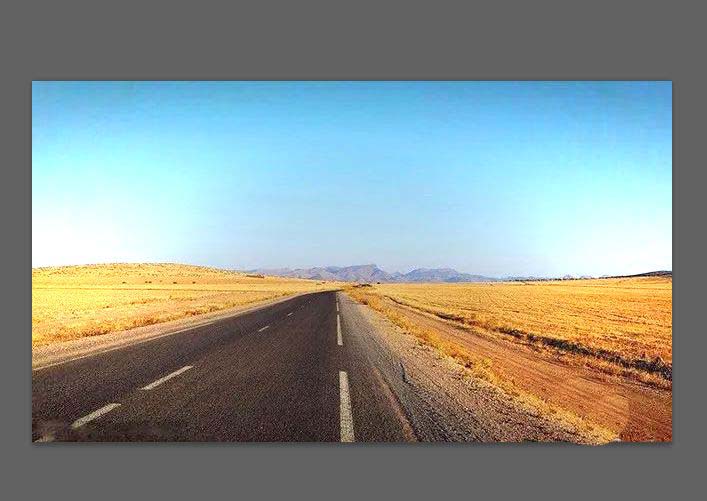
查看详情 首先使用ps打开我们的图形文件,此时可以看到图片里面有很严重的暗角,影响图片的效果,如图所示:
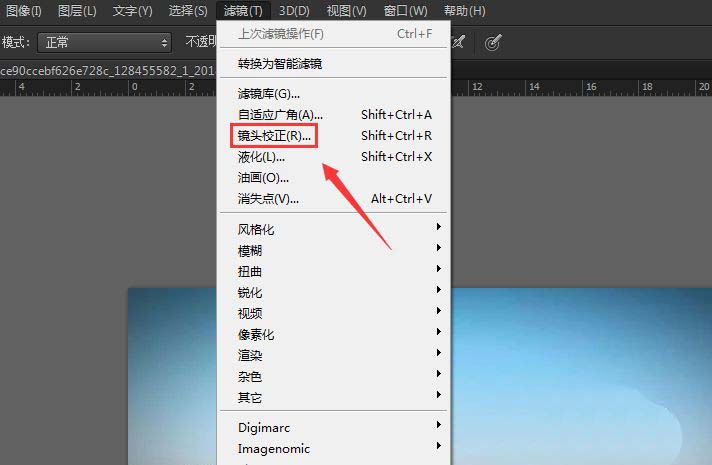
在ps的菜单里找到滤镜选项,点击之后在其子级菜单里找到镜头校正选项,如图所示:
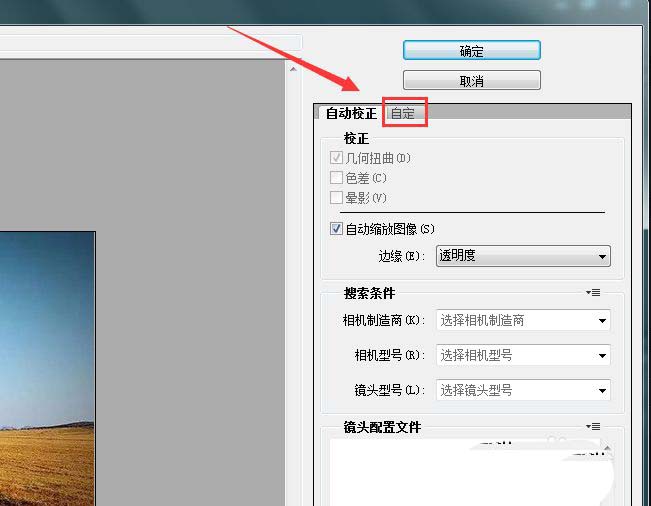
点击镜头校正选项在弹出的对话框内找到自定选项,如图所示:
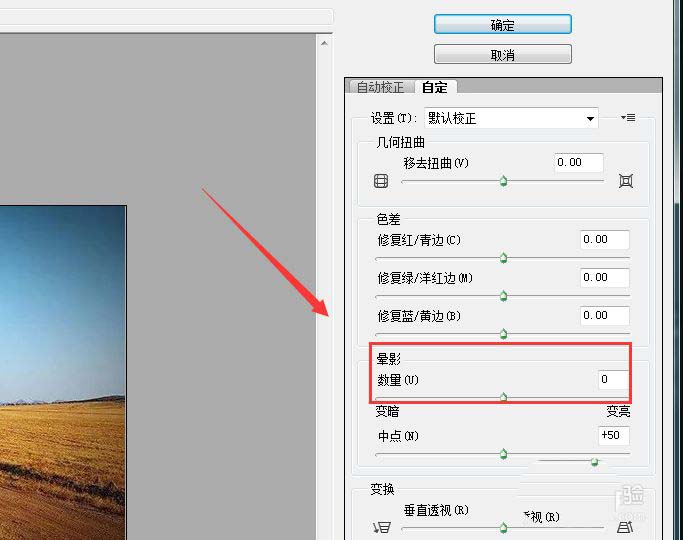
点击自定选项在其设置界面内找到晕影里的数量选项,如图所示:
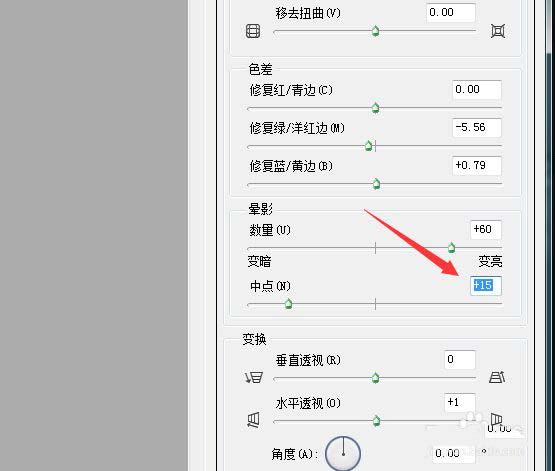
调节数量的滑块设置为60,如图所示:
然后再找到中点选项,并设置其参数如图所示:
设置好参数之后点击确定此时图片里的暗角就被去除了,其效果如图所示:
以上就是ps消除图片暗角的技巧,希望大家喜欢,请继续关注琼殿技术社区。
相关推荐:
ps怎么将图片处理成邮票?
ps怎么将风景图片处理成为水墨画效果?
ps怎么将一张图片处理成连续的5张小图? |



 發表於 2021-4-8 10:14:32