查看: 91|回复: 0

[photoshop] Photoshop利用通道工具给婚纱照片抠图换背景

[复制链接]

5

主题

0

回帖

0

积分

热心网友

金币
0
阅读权限
220
精华
0
威望
0
贡献
0
在线时间
0 小时
注册时间
2012-2-13
发表于 2014-4-11 09:47:40 | 显示全部楼层 |阅读模式
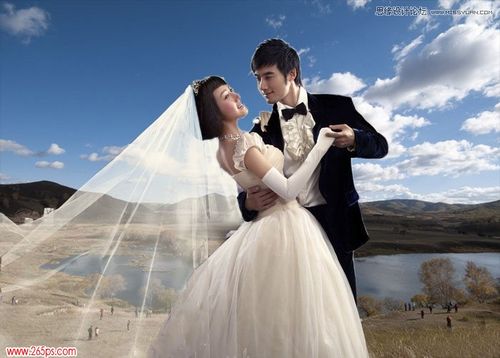
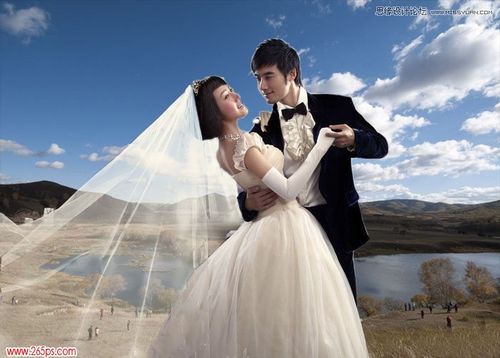
最终效果图
Photoshop利用通道工具给婚纱照片抠图换背景
  图00
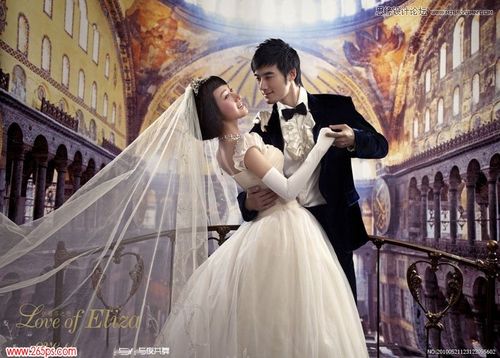
  原图
Photoshop利用通道工具给婚纱照片抠图换背景
  图01
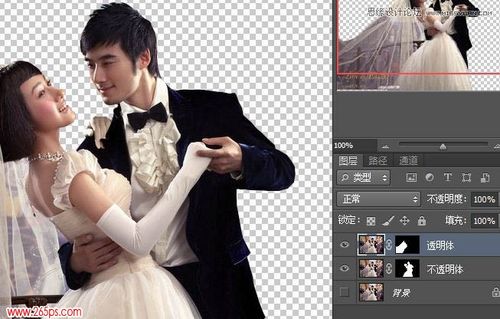
  1、将背景复制两层,分别改为不透明体和透明体,用钢笔工具分别描出选区,适当羽化加上蒙板。
Photoshop利用通道工具给婚纱照片抠图换背景
  图02
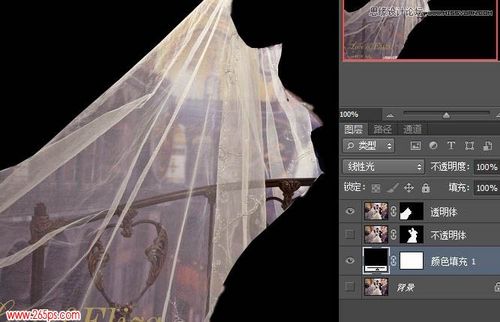
  2、在背景层上加一黑色层,并关闭不透明体层。
Photoshop利用通道工具给婚纱照片抠图换背景
  图03
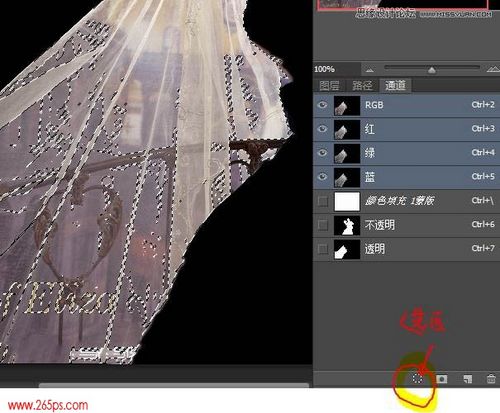
  3、进入通道点选区工具。
Photoshop利用通道工具给婚纱照片抠图换背景
  图04
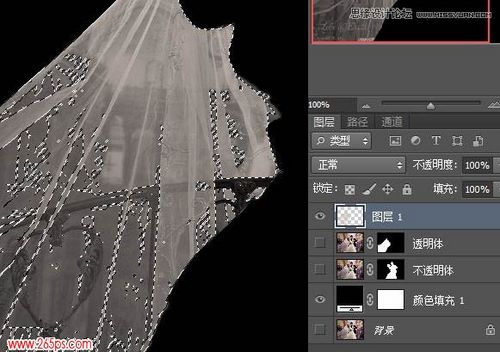
  4、用吸管点婚纱正常点,关闭所有层,只保留黑色层工作。然后在工具栏点图层》新建》图层,新建一图层为高光层,按Ait 和 Backspace键将婚纱色加到选区。
Photoshop利用通道工具给婚纱照片抠图换背景
  图05
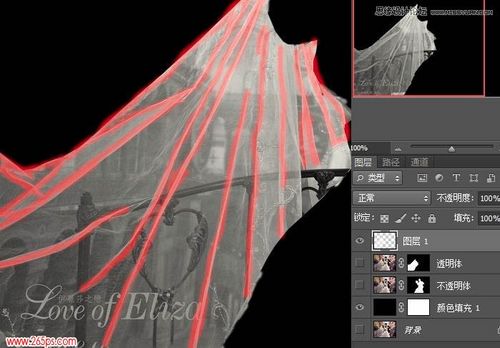
  5、取消原选区。选中快速蒙板,将高光部分选出。
Photoshop利用通道工具给婚纱照片抠图换背景
  图06
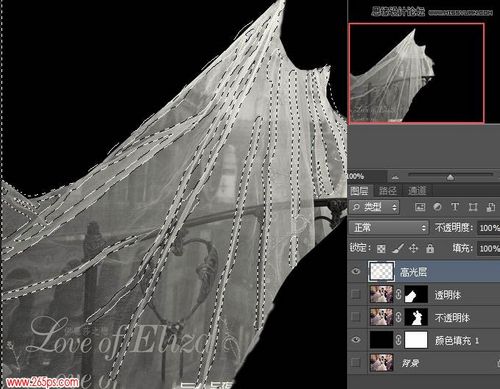
  6、再按快速蒙板工具按钮得高光选区。
Photoshop利用通道工具给婚纱照片抠图换背景
  图07
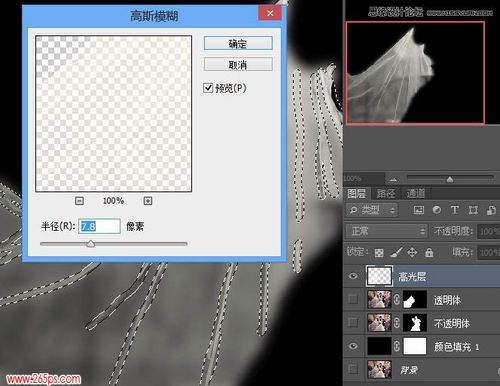
  7、选滤镜>模糊>高斯模糊,半径6—10。
Photoshop利用通道工具给婚纱照片抠图换背景
  图08
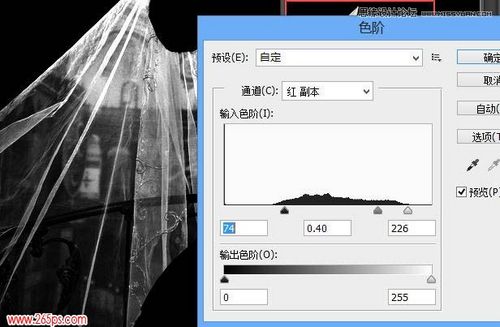
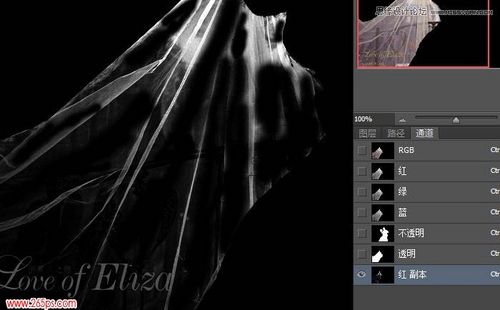
  8、关闭所有层,只保留黑色层和透明层,进入通道,复制红通道,调出色阶,压暗阴影,提高高区。
Photoshop利用通道工具给婚纱照片抠图换背景
  图09
  9、用黑笔将留有原背景的地方涂黑。
Photoshop利用通道工具给婚纱照片抠图换背景
  图10
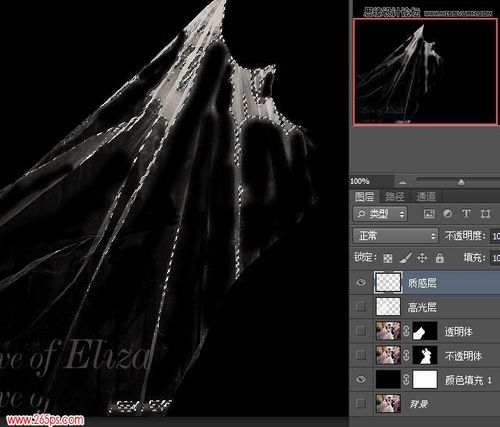
  10、以目前的红通道副本为选区,用吸管点婚纱正常点,关闭所有层,只保留黑色层工作。然后在工具栏点图层》新建》图层,新建一图层为质感层,按Ait 和 Backspace键将婚纱色加到选区。
Photoshop利用通道工具给婚纱照片抠图换背景
  图11
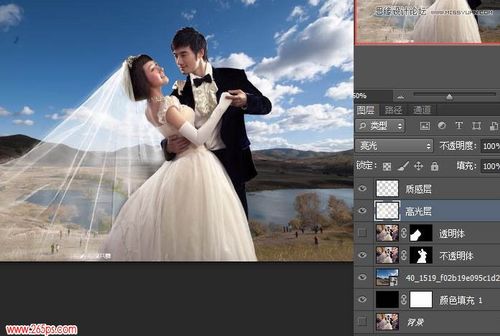
  11、导入背景图案,将质感层改为强光,高光层改为亮光。
Photoshop利用通道工具给婚纱照片抠图换背景
  图12
  最终效果图
Photoshop利用通道工具给婚纱照片抠图换背景
  图13
回复

使用道具 举报

您需要登录后才可以回帖 登录 | 立即注册

本版积分规则

相关侵权、举报、投诉及建议等,请发 E-mail:qiongdian@foxmail.com

Powered by Discuz! X5.0 © 2001-2026 Discuz! Team.

在本版发帖返回顶部