|
photoshop导入的图片,想要添加动漫风格的滤镜效果,该怎么操作呢?下面我们就来看看使用ps进行调色的教程。
Adobe Photoshop 2020 v21.2.12.215 ACR14.0 中文版+安装教程 - 类型:图像处理
- 大小:1.93GB
- 语言:简体中文
- 时间:2022-05-13
查看详情 打开【曲线】对图片进行提亮。
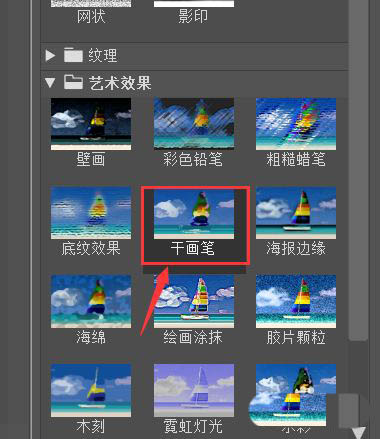
点击上方的【滤镜】-【滤镜库】。
点击艺术效果中的【干画笔】。
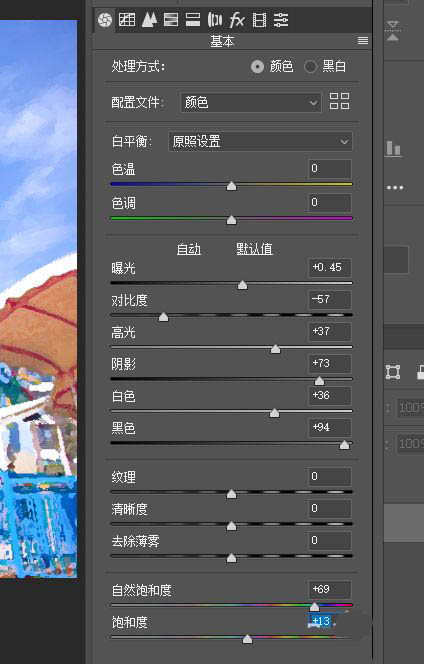
点击上方的【滤镜】-【camera raw滤镜】。
调整参数如下图所示。
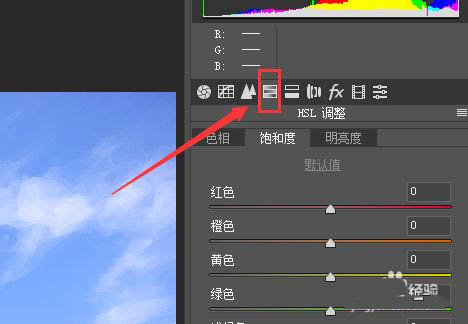
点击上方第四个选项【HSL调整】。
将页面中所出现的颜色的滑块数值拉大。
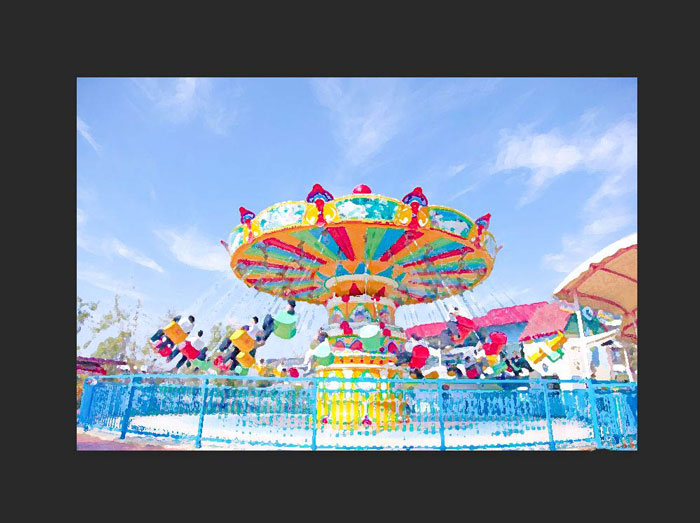
如图所示,新海诚动漫风滤镜就调出来了。
以上就是 ps新海诚动漫风调色的技巧,希望大家喜欢,请继续关注琼殿技术社区。
相关推荐:
ps图片怎么跳出黑金调色? ps黑金色调的参数
PS图片怎么整体调色? ps静谧蓝色调参数值的设置方法
图片偏灰不通透怎么调色? ps快速修正偏灰或对比度不强的图片 |



 發表於 2021-8-3 17:00:34