查看: 77|回复: 0

[photoshop] 教你如何利用PS钢笔工具进行精准快速抠图

[复制链接]

2

主题

0

回帖

0

积分

热心网友

金币
0
阅读权限
220
精华
0
威望
0
贡献
0
在线时间
0 小时
注册时间
2011-4-29
发表于 2014-8-4 14:31:19 | 显示全部楼层 |阅读模式

本教程是教大家如何利用PS钢笔工具进行精准快速的抠图,教程比较基础,非常适合初学者学习,希望通过这篇教程,大家可以对钢笔工具更能熟练掌握其运用!

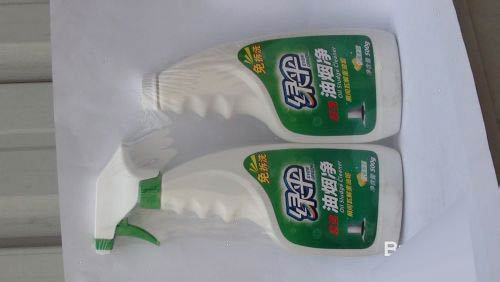
例(下图为原图)

1、将物品从图中抠出来,换上白色的背景2、将图片尺寸改为400×400像素的正方形图片

教你如何利用PS钢笔工具进行精准快速抠图

方法/步骤

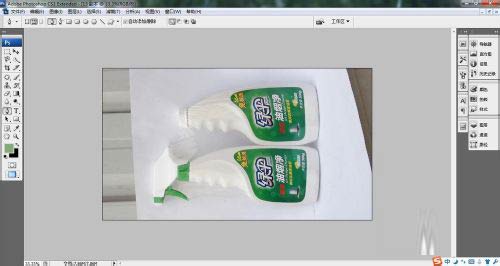
1、在菜单的文件中打开原图片。

2、从左边工具栏里选择钢笔工具。在转折点处描点并封闭路径。

教你如何利用PS钢笔工具进行精准快速抠图

教你如何利用PS钢笔工具进行精准快速抠图

教你如何利用PS钢笔工具进行精准快速抠图

3、右键钢笔工具,选择添加锚点工具,在原有的两个锚点之间添加锚点,移动光标,待箭头变白色即可拖动使折线变光滑。不断添加并拖动锚点,直至光滑曲线与原图片曲线完全吻合为止。

教你如何利用PS钢笔工具进行精准快速抠图

4、右键建立选区,然后新建一个背景色为白色的文件。用移动工具将选区的图片直接拖到新建的文件中。

教你如何利用PS钢笔工具进行精准快速抠图

教你如何利用PS钢笔工具进行精准快速抠图

教你如何利用PS钢笔工具进行精准快速抠图

5、按下Alt+Ctrl+I键调整画布大小。

教程结束,以上就是利用PS钢笔工具进行精准快速抠图的方法,希望对大家有所帮助!

回复

使用道具 举报

您需要登录后才可以回帖 登录 | 立即注册

本版积分规则

相关侵权、举报、投诉及建议等,请发 E-mail:qiongdian@foxmail.com

Powered by Discuz! X5.0 © 2001-2026 Discuz! Team.

在本版发帖返回顶部