查看: 68|回复: 0

[photoshop] 如何用PS制作出逼真的刺绣效果?用PS制作出逼真的刺绣图案效果教程

[复制链接]

6

主题

0

回帖

0

积分

热心网友

金币
0
阅读权限
220
精华
0
威望
0
贡献
0
在线时间
0 小时
注册时间
2011-9-24
发表于 2021-4-19 15:11:10 | 显示全部楼层 |阅读模式

先看一下效果图:

如何用PS制作出逼真的刺绣效果?用PS制作出逼真的刺绣图案效果教程

如何用PS制作出逼真的刺绣效果?用PS制作出逼真的刺绣图案效果教程

如何用PS制作出逼真的刺绣效果?用PS制作出逼真的刺绣图案效果教程

如何用PS制作出逼真的刺绣效果?用PS制作出逼真的刺绣图案效果教程

如何用PS制作出逼真的刺绣效果?用PS制作出逼真的刺绣图案效果教程

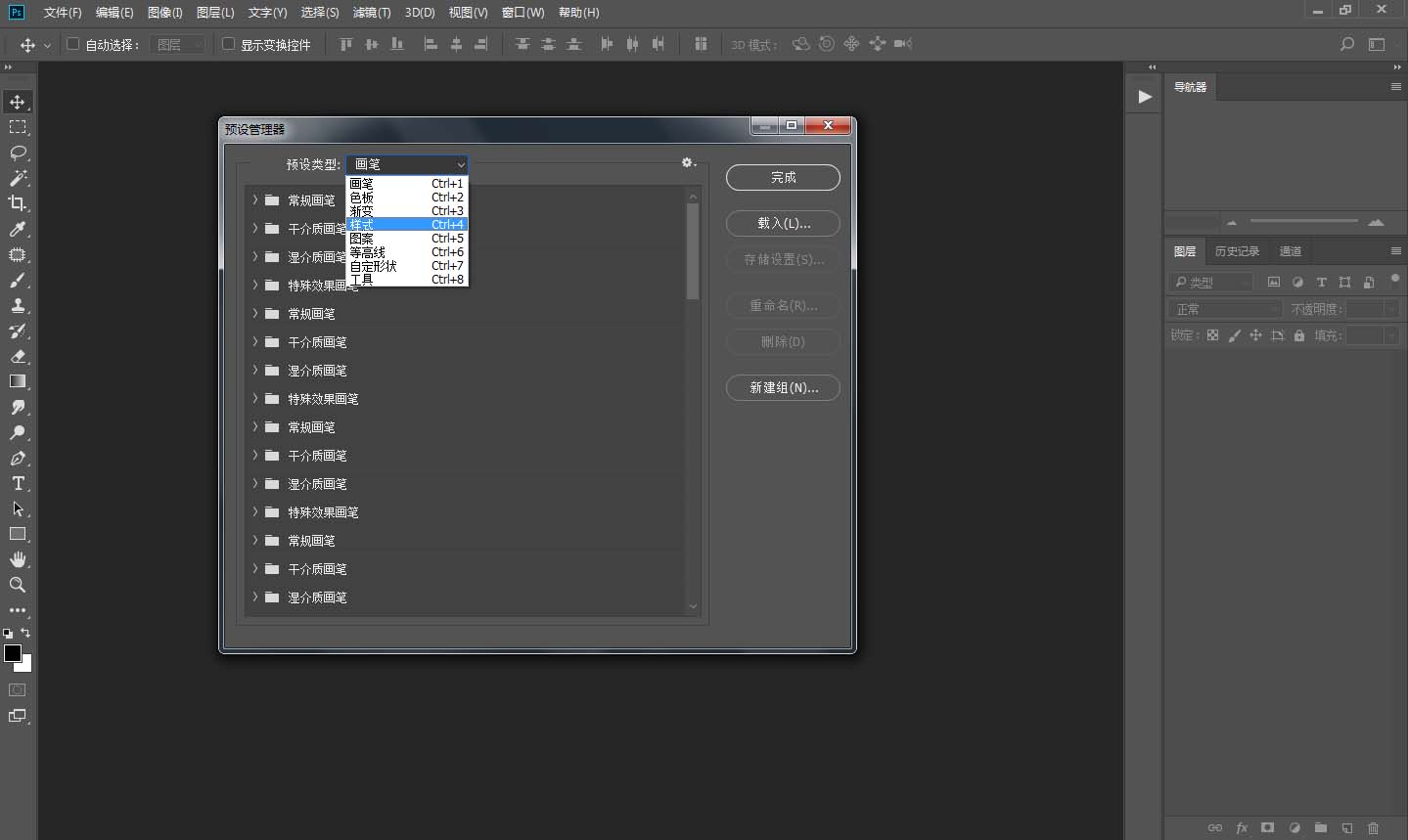
01、打开PS软件,打开编辑-预设-预设管理器,载入画笔(.abr)、样式(.asl)。

如何用PS制作出逼真的刺绣效果?用PS制作出逼真的刺绣图案效果教程

02、窗口-动作,点击动作面板右边四条线的地方,把我们压缩包内的动作(.atn)载入进去。

如何用PS制作出逼真的刺绣效果?用PS制作出逼真的刺绣图案效果教程

03、打开我们载的PS动作文件夹内的素材(.PSD)。

如何用PS制作出逼真的刺绣效果?用PS制作出逼真的刺绣图案效果教程

上一页12 下一页 阅读全文
回复

使用道具 举报

您需要登录后才可以回帖 登录 | 立即注册

本版积分规则

相关侵权、举报、投诉及建议等,请发 E-mail:qiongdian@foxmail.com

Powered by Discuz! X5.0 © 2001-2026 Discuz! Team.

在本版发帖返回顶部