|
这篇教程主要是通过PS制作出逼真的复古风格的信封腊封效果,具体教程请看下文,大家如果觉得教程还不错的话,也可以推荐给朋友们一起学习,现在就开始我们今天的教程吧
Adobe Photoshop 2020 v21.2.12.215 ACR14.0 中文版+安装教程 - 类型:图像处理
- 大小:1.93GB
- 语言:简体中文
- 时间:2022-05-13
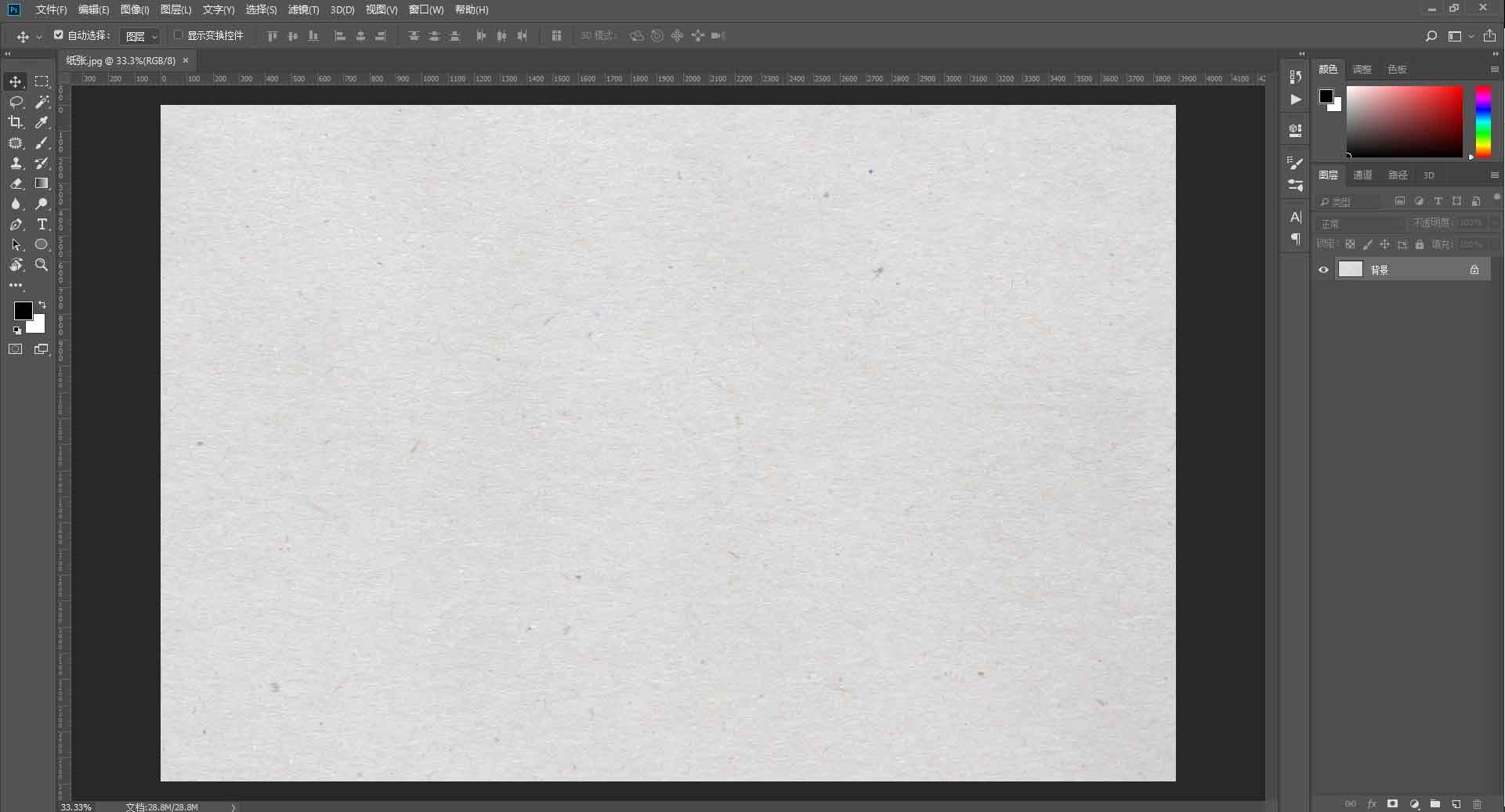
查看详情 1,首先打开纸张肌理的素材
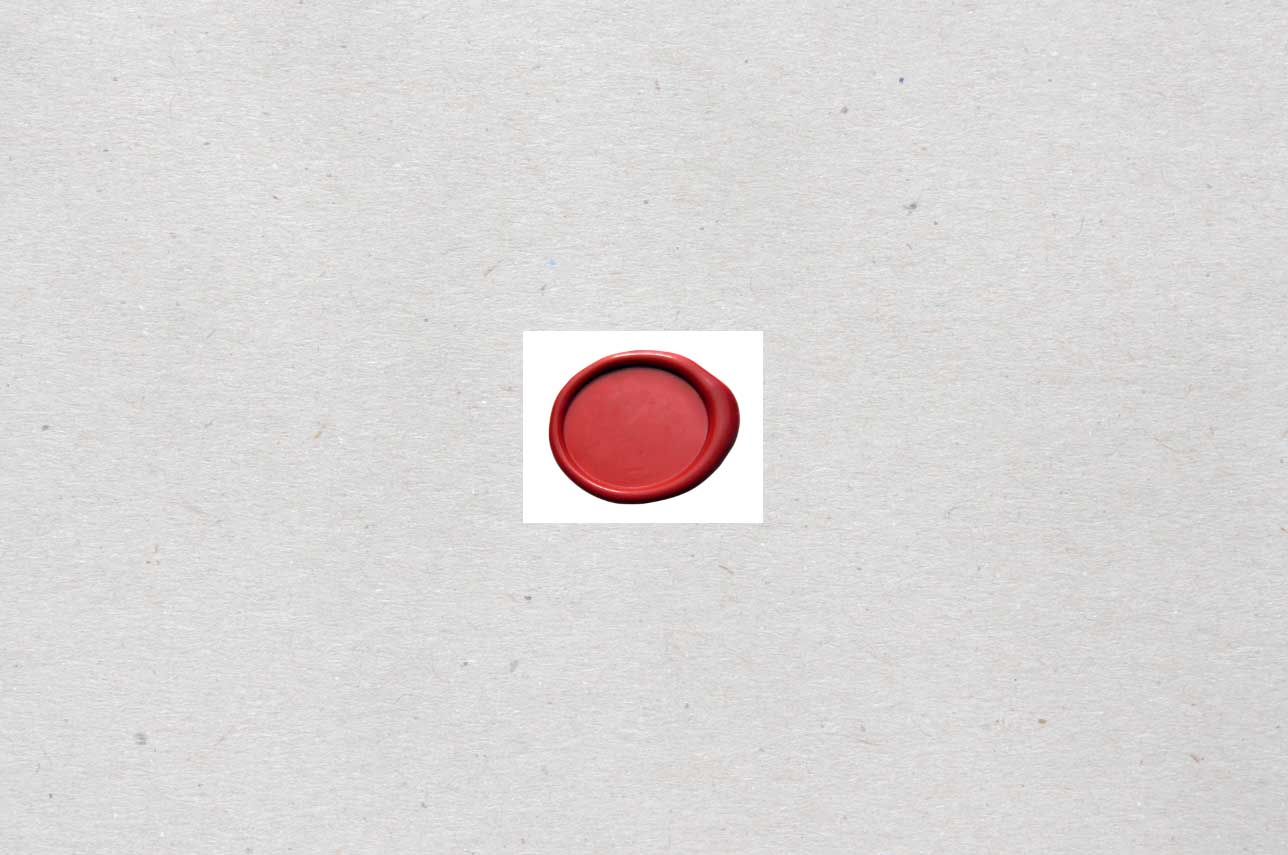
2,接着拖入一张腊封的素材
3,这里腊封是智能对象
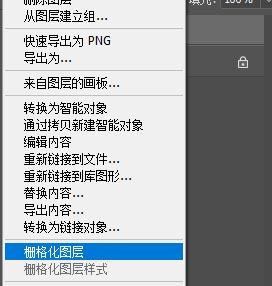
所以我们先右键图层将它栅格化
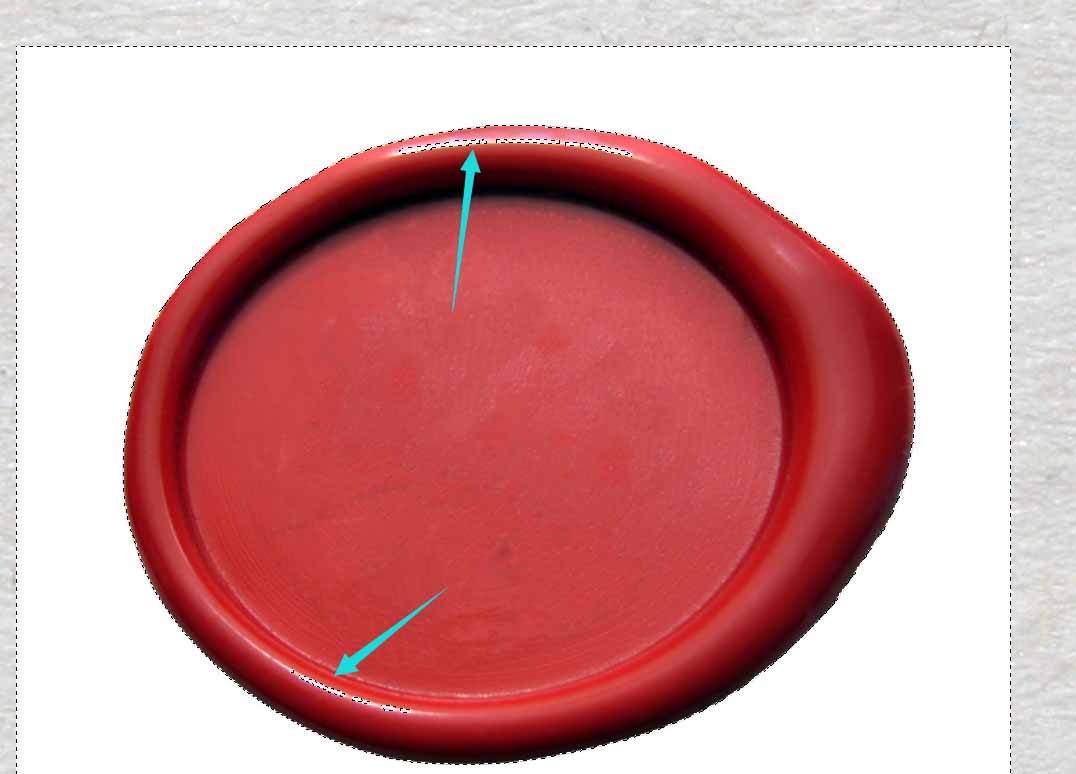
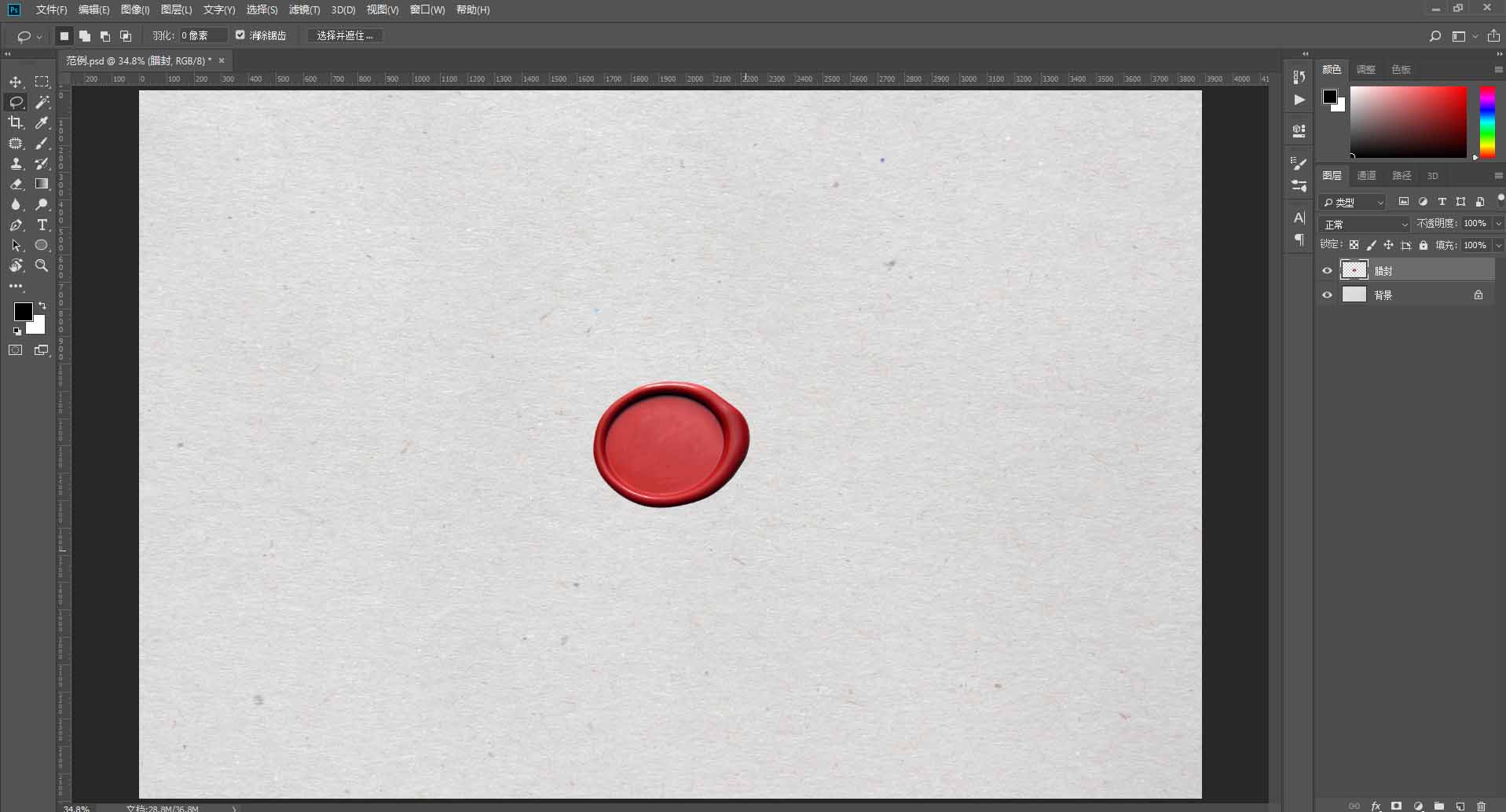
4,然后我们要抠除腊封周围不需要的白色部分
因为色差很大
所以这里我使用魔棒工具
在白色的部分左键单击一下
这里可以看到虽然选中了我们不需要的白色部分
但同时还选中了内部我们需要的部分
5,所以这里我切换成套索工具
按住键盘上的Alt键进行反选
6,排除完成后我们按键盘上的Delete键
将不需要的白色部分都删除掉
世界清净了
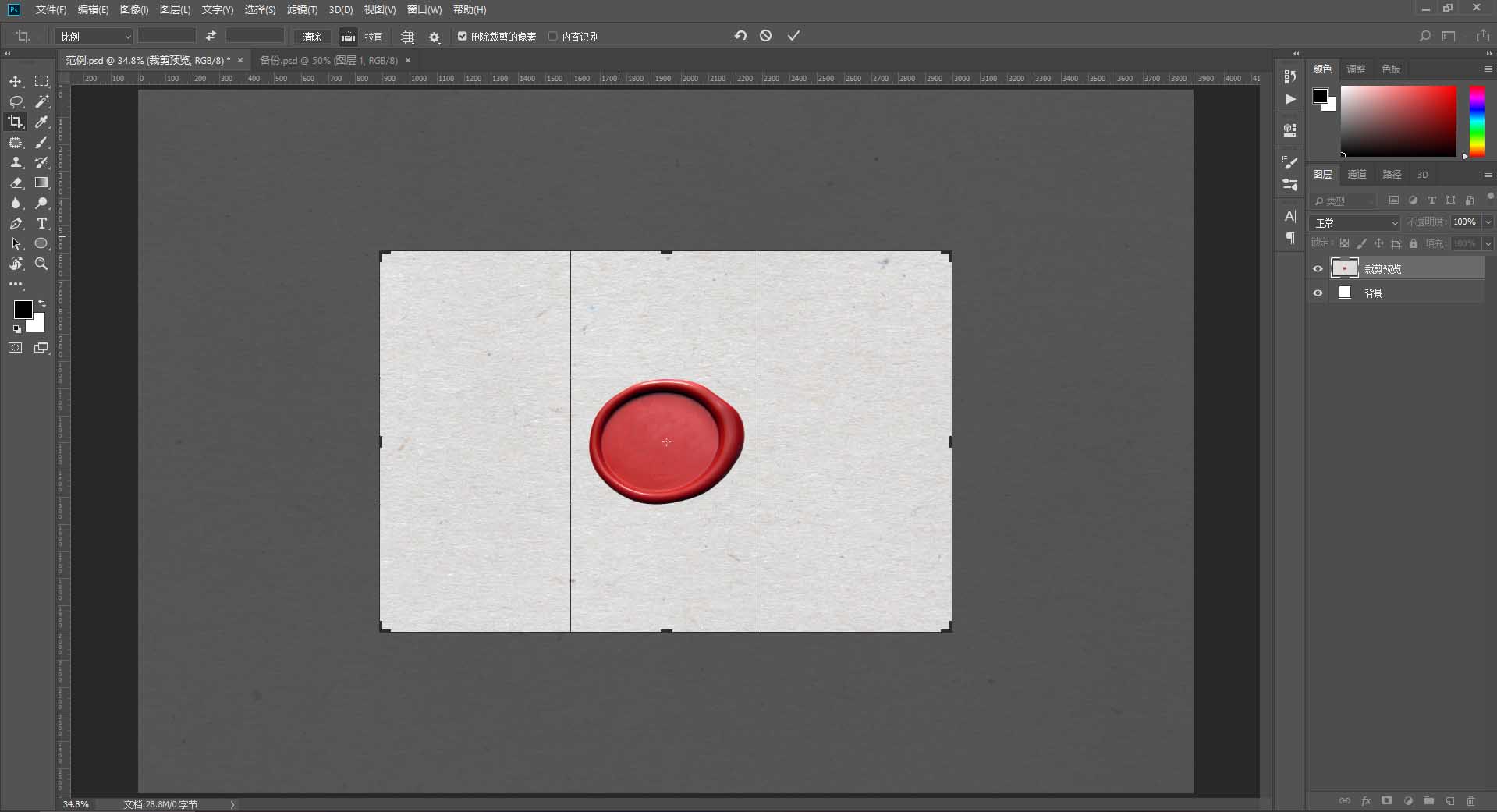
7,接着我们使用家剪裁工具
让画面的比例更加协调
按回车键确认更改
到这一步算是做好了素材的准备工作
下面我们正式开始
8,首先我们来做信封的效果
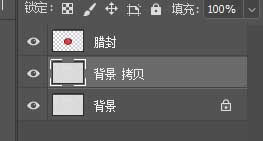
选中背景图层
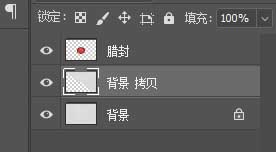
按Ctrl+J
复制一次背景图层
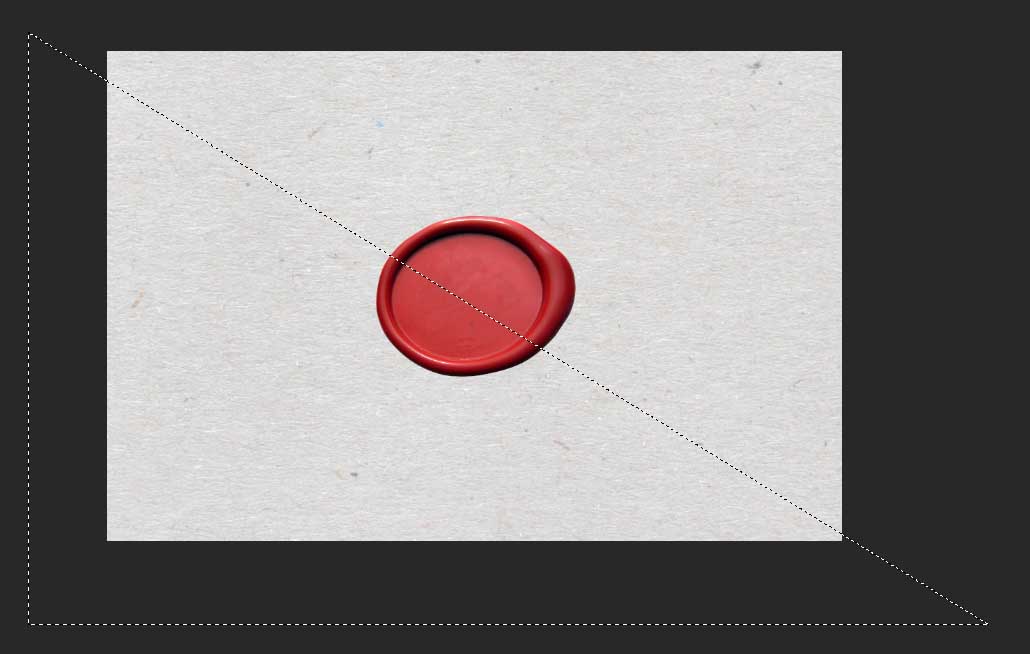
9,使用多边形套索工具
绘制一个如图的选区
10,选中拷贝的背景图层
按键盘上的Delete键删除选区内的部分
此时画面上不会有变化
但是从图层缩略图上我们可以看到
这个图层是被删去了一部分
11,按Ctrl+D取消选区
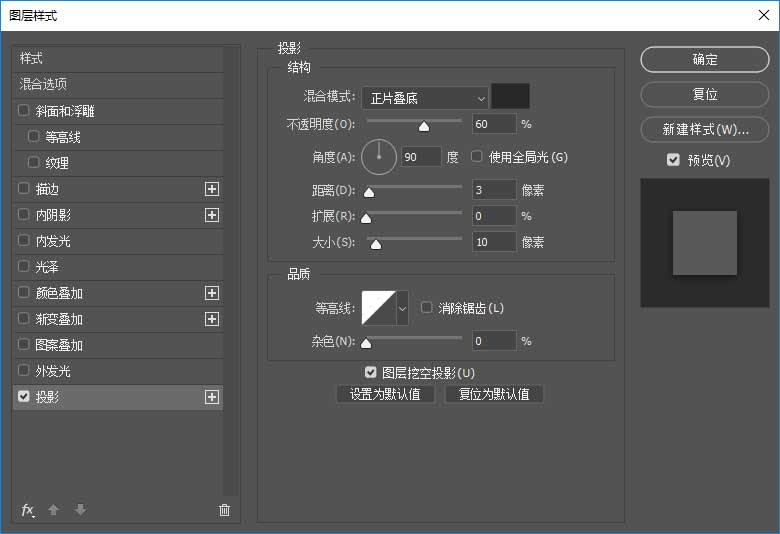
双击背景拷贝图层进入图层样式设置
为它添加一个投影
上一页12 3 下一页 阅读全文 |



 發表於 2021-4-20 16:38:06