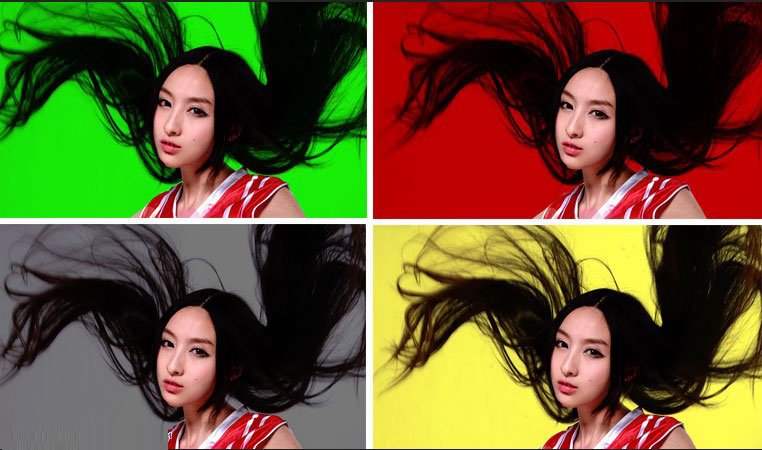
|
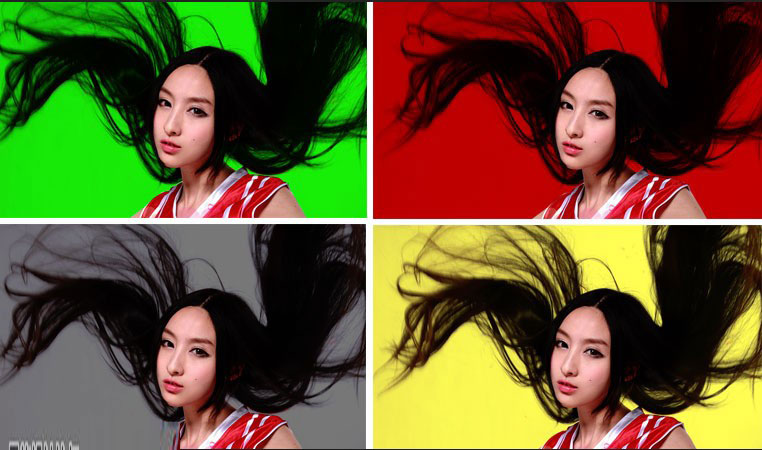
这是一篇photoshop发丝抠图教程,主要是向大家介绍使用photoshop给美女人像头发丝抠图处理技巧,整体的抠图效果很漂亮,方法也不是很难。推荐给琼殿技术社区的朋友,喜欢的朋友快点来学习吧!
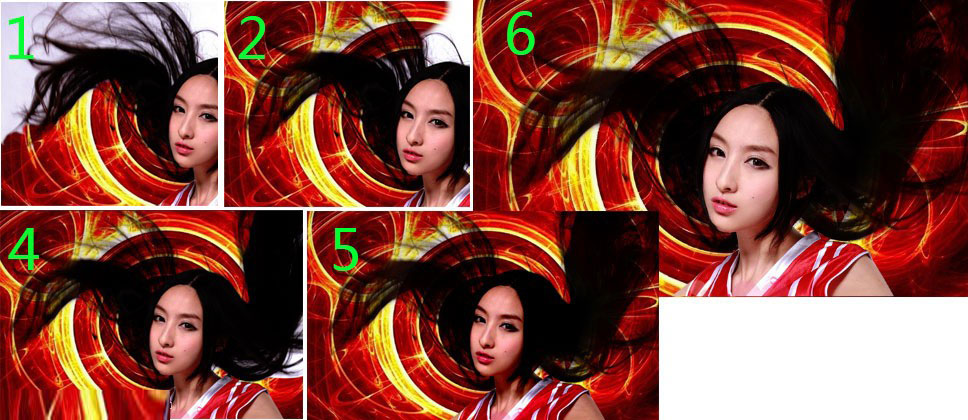
先来看看最终效果:
这种方法只能在psd内部使用不能导出透明背景。
一、导入素材,添加蒙版
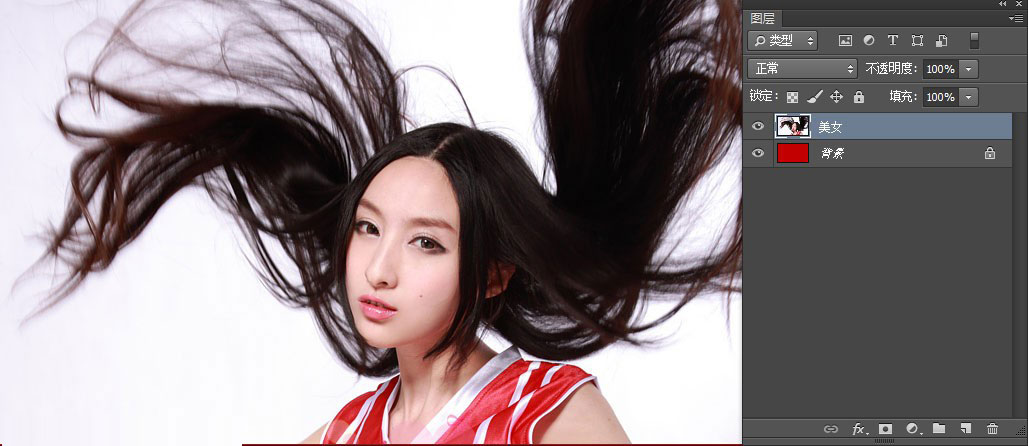
1.导入美女图片
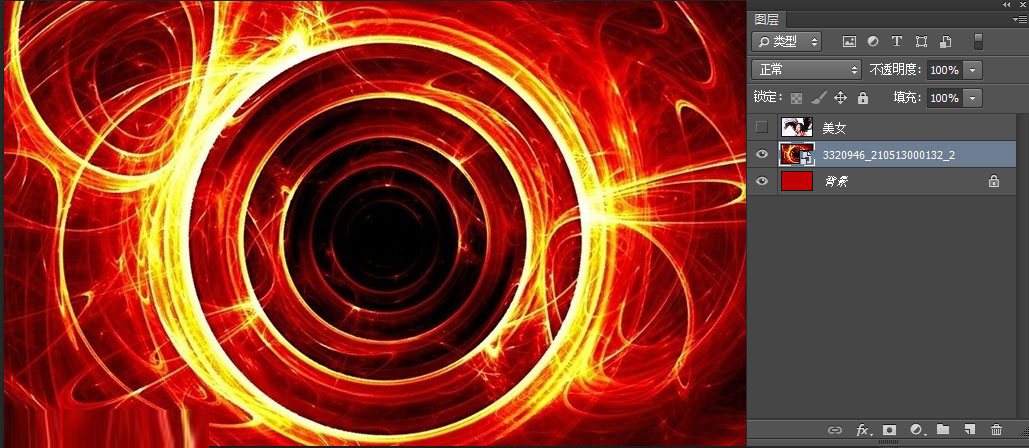
2.导入背景图片
现在需要将美女抠出来放在这个背景上,怎么办?一定会有人想到用通道,抽出。(备注:在ps6以后版本,抽出已经没有这个选项了)。
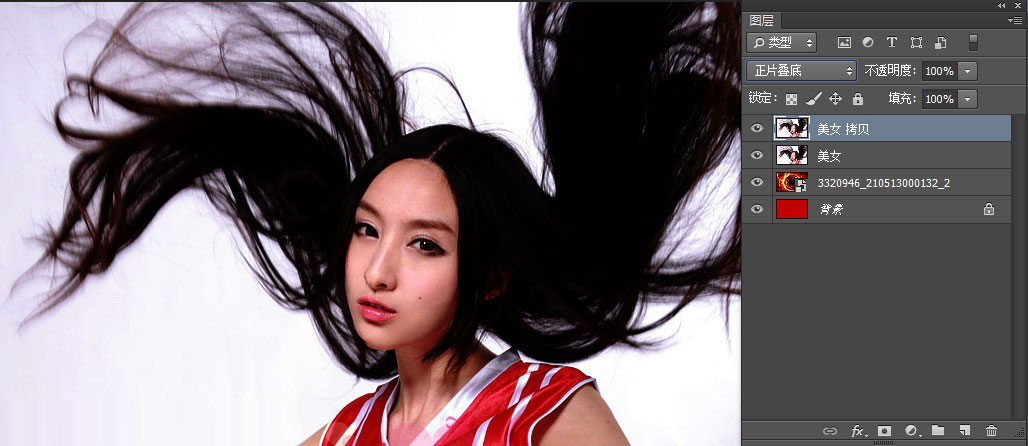
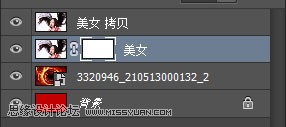
3.将美女图层复制一层,将图层混合模式设为正片叠底
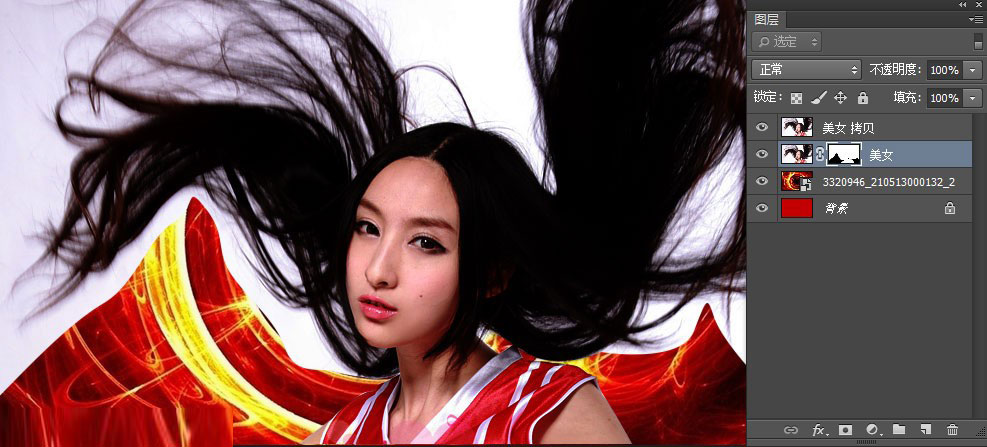
4.回到美女图层,添加图层蒙版
二、将美女头发背景擦掉
1.前景色设置为黑色,用钢笔工具将大的轮廓,特别身体部分抠出来,填充前景色
2.用画笔(画笔大小自定,硬度为0)擦除头发细节,擦除完城后。Ctrl+M调整亮度
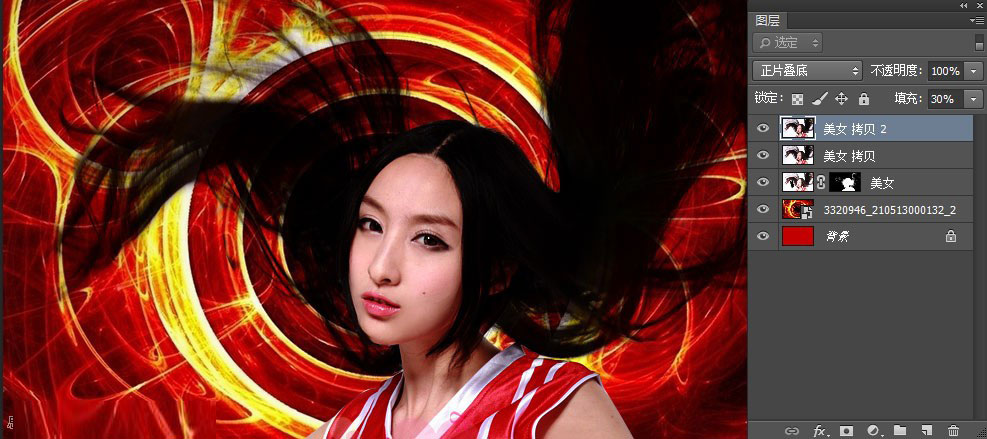
3.在将没有增加蒙版的美女从新增加复制一次,图层模式调为正片叠底,填充调成30%。(备注增加头发的厚度)
显示最终效果
告诉大家只是方法,细节还得大家自己调整。
好了,以上就是使用photoshop给美女人像头发丝抠图处理技巧介绍,大家要记住,方法是死的,但人是活得。一定要灵活运用PS。希望大家学有所成! |



 發表於 2014-8-27 15:32:37