查看: 55|回复: 0

[photoshop] Photoshop抠图教程:通道和计算命令抠图实例

[复制链接]

4

主题

0

回帖

0

积分

热心网友

金币
0
阅读权限
220
精华
0
威望
0
贡献
0
在线时间
0 小时
注册时间
2008-2-19
发表于 2014-10-9 12:12:42 | 显示全部楼层 |阅读模式
Photoshop 通过计算通道抠出复杂的树枝抠图教程,本教程学习如何用 Photoshop 的通道和计算命令抠出复杂物体,教程很实用,一起来学习吧!

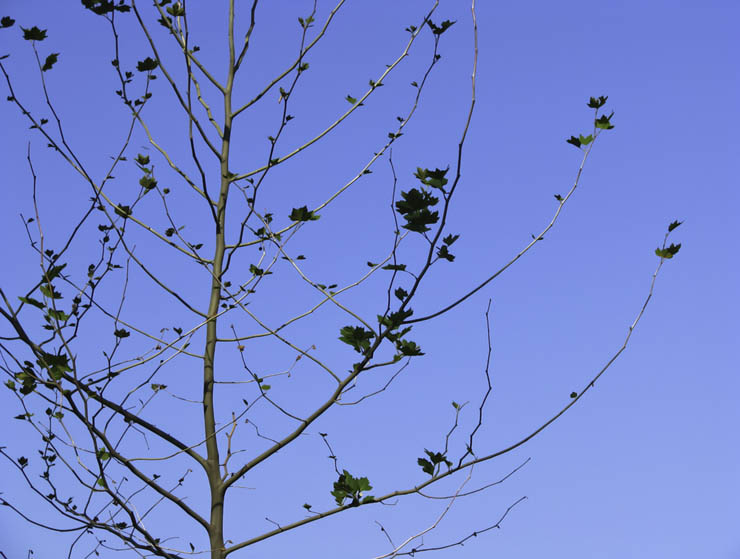
   首先打开树枝图片

Photoshop抠图教程:通道和计算命令抠图实例

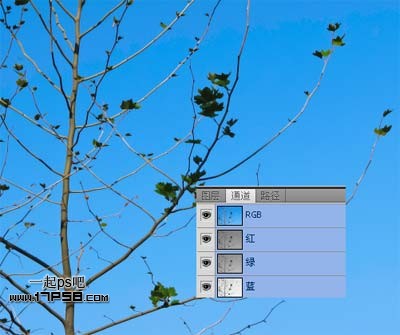
  复制背景层,我们看到画面有很多枝杈,如果用钢笔扣能把你手累抽筋,用魔棒也未必能扣干净,我们用通道试试,转到通道面板。

Photoshop抠图教程:通道和计算命令抠图实例

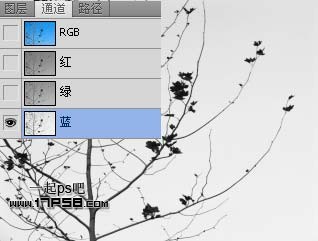
  我们选择蓝通道,因为树枝和背景反差比较大。

Photoshop抠图教程:通道和计算命令抠图实例

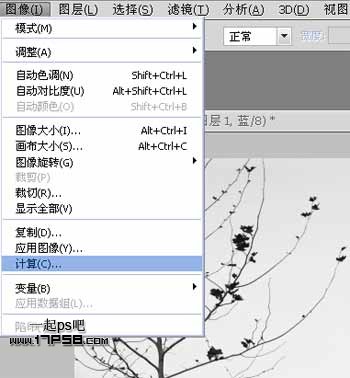
  图像>计算命令。

Photoshop抠图教程:通道和计算命令抠图实例

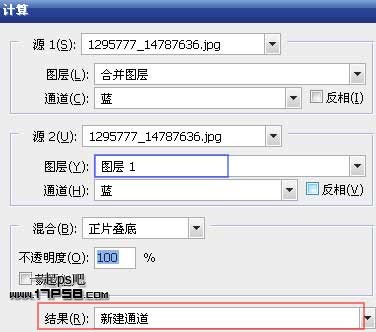
  设置如下。

Photoshop抠图教程:通道和计算命令抠图实例

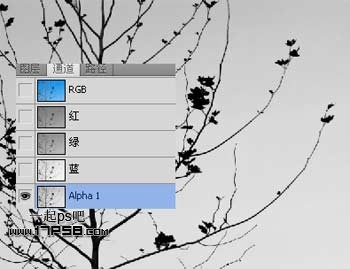
  生成新通道alpha1,效果如下。

Photoshop抠图教程:通道和计算命令抠图实例

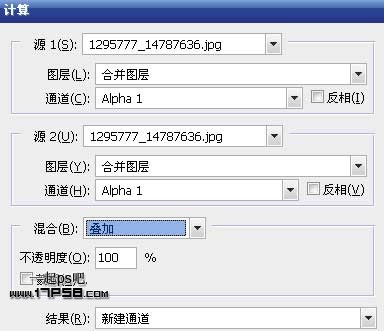
  目前反差还是不够明显,我们再应用一次计算命令,混合模式改为叠加。

Photoshop抠图教程:通道和计算命令抠图实例

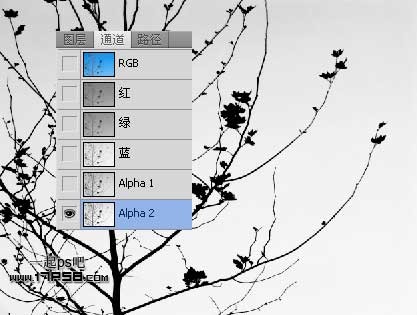
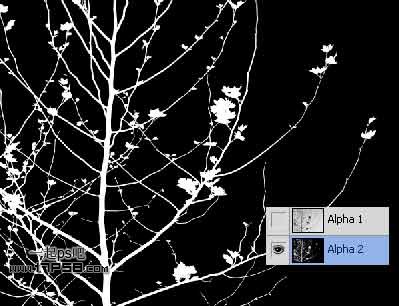
  生成通道alpha2,效果如下。

Photoshop抠图教程:通道和计算命令抠图实例

  我们看到,画面顶部还有一些灰色区域,我们用色阶处理一下,ctrl+L快捷键。

Photoshop抠图教程:通道和计算命令抠图实例

  现在画面黑白分明,达到了我们想要的效果,我们想把树枝分离出来,ctrl+I反相,树枝部分变成白色。

Photoshop抠图教程:通道和计算命令抠图实例

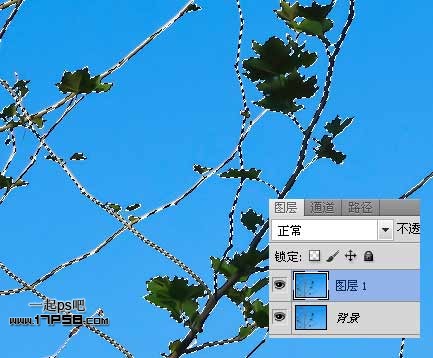
   按ctrl点击alpha2缩略图,调出白色树枝选区,回到图层面板。

Photoshop抠图教程:通道和计算命令抠图实例

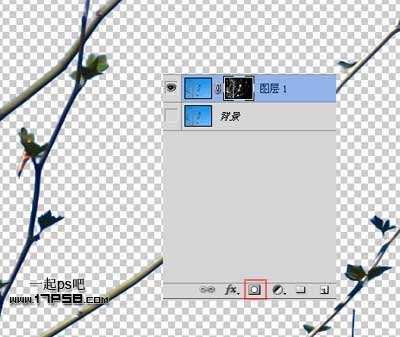
  点击红框内的图标添加蒙版,之后隐藏背景,放大显示,效果如下。

Photoshop抠图教程:通道和计算命令抠图实例

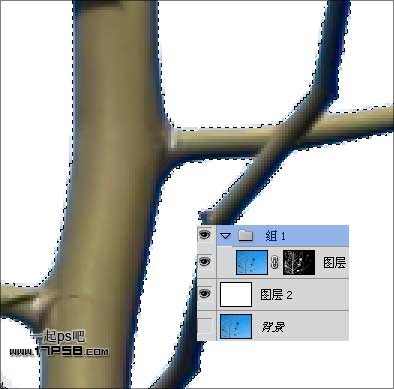
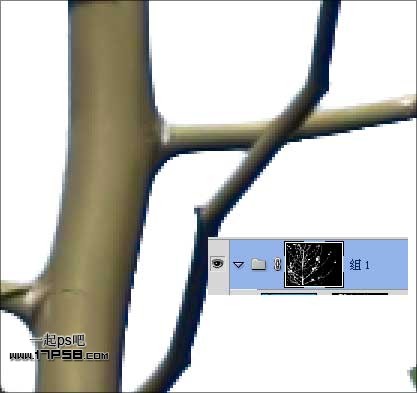
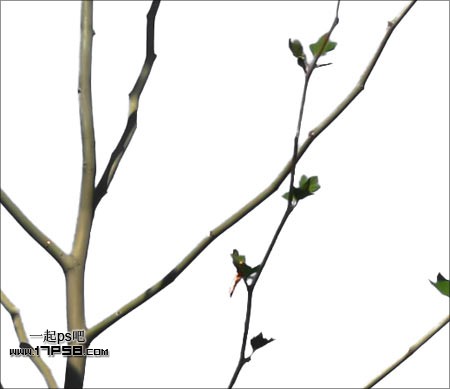
  我们会发现有的树枝还残留一些背景蓝色,首先ctrl+G群组图层1,然后底部新建图层2,填充白色,选择组1,调出蒙版选区。

Photoshop抠图教程:通道和计算命令抠图实例

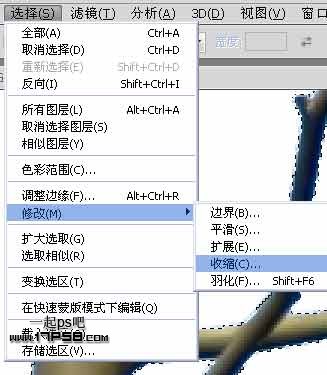
  选择>修改>收缩1像素。

Photoshop抠图教程:通道和计算命令抠图实例

  点击添加蒙版按钮。

Photoshop抠图教程:通道和计算命令抠图实例

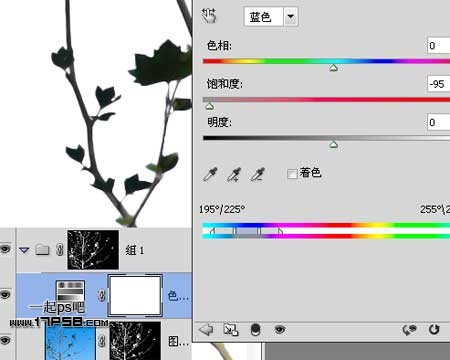
  但比较细的树枝仍有蓝色残留,我们添加一个色相/饱和度调整层,把蓝通道饱和度降低。

Photoshop抠图教程:通道和计算命令抠图实例

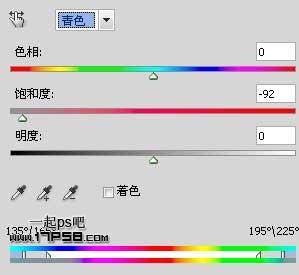
  同样方法处理青色通道。

Photoshop抠图教程:通道和计算命令抠图实例

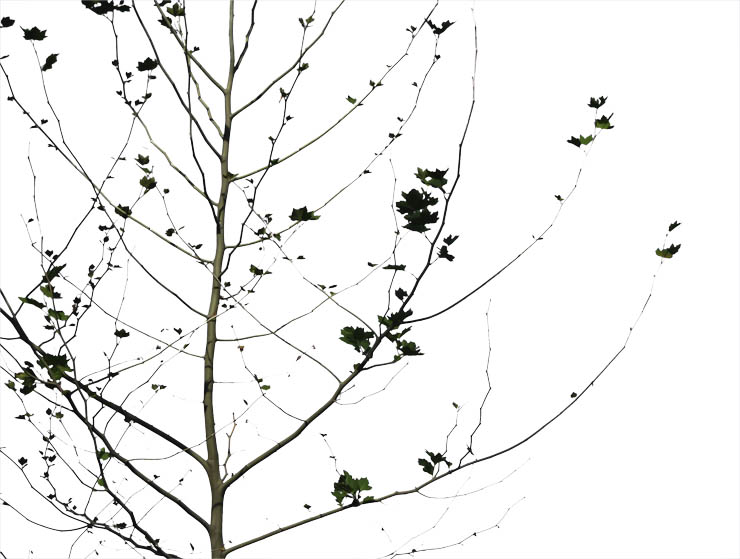
  经过这一系列步骤,树枝抠出的效果还是不错的,最终效果如下。

Photoshop抠图教程:通道和计算命令抠图实例

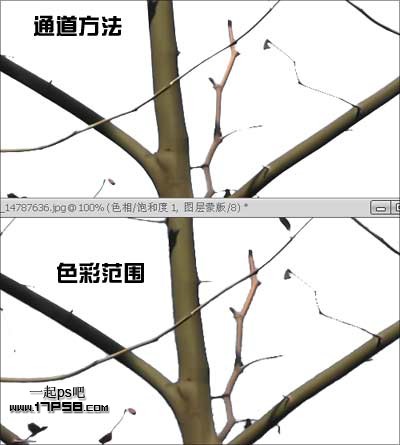
  另外我直接用色彩范围命令处理了一下,得到选区ctrl+J复制一层,剩下步骤都一样,效果还是通道方法好些,本ps教程结束。

Photoshop抠图教程:通道和计算命令抠图实例

        以上就是Photoshop通道和计算命令抠图实例教程,希望能帮到大家!

回复

使用道具 举报

您需要登录后才可以回帖 登录 | 立即注册

本版积分规则

相关侵权、举报、投诉及建议等,请发 E-mail:qiongdian@foxmail.com

Powered by Discuz! X5.0 © 2001-2026 Discuz! Team.

在本版发帖返回顶部