|
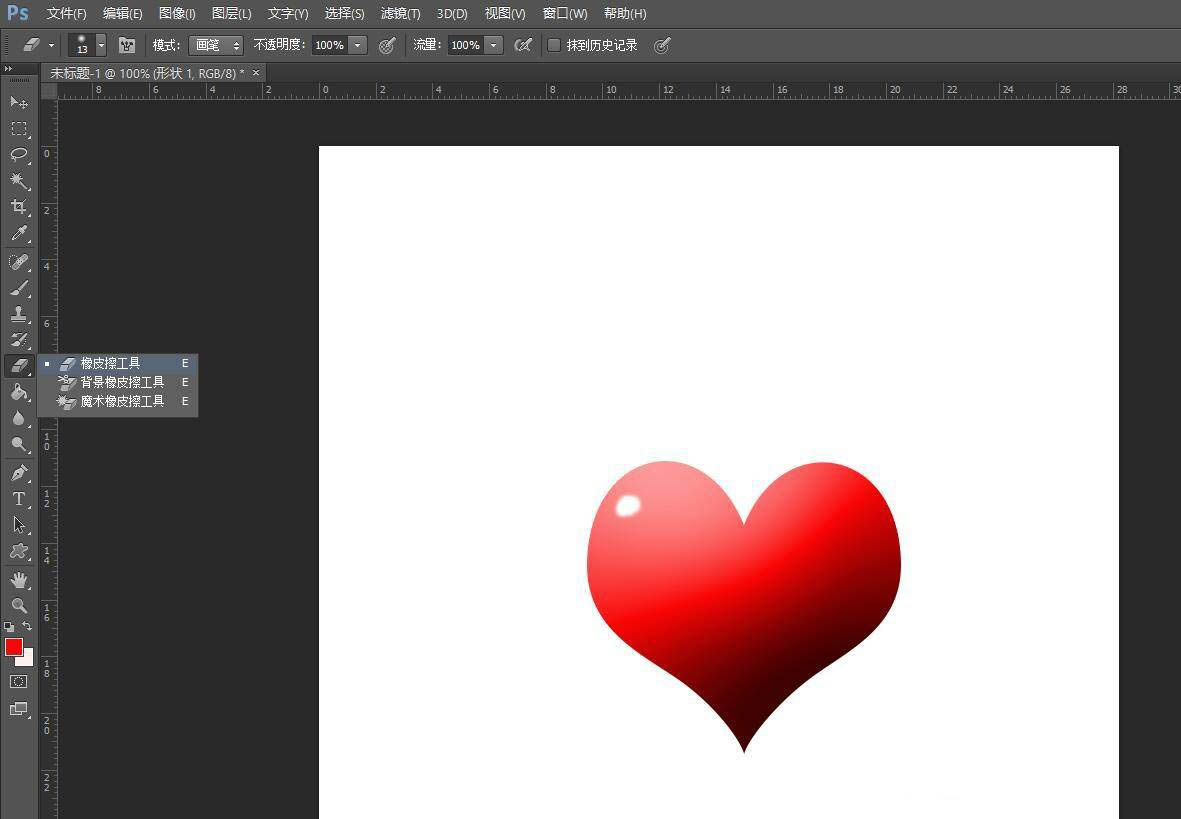
PS如何设计爱心立体图标?想要画漂亮的心形,该怎么绘制呢?下面我们就来介绍一种比较简单的方法,适合新手练习。
Adobe Photoshop CC 2018 v19.0 简体中文正式版 32/64位 - 类型:图像处理
- 大小:1.53GB
- 语言:简体中文
- 时间:2019-10-24
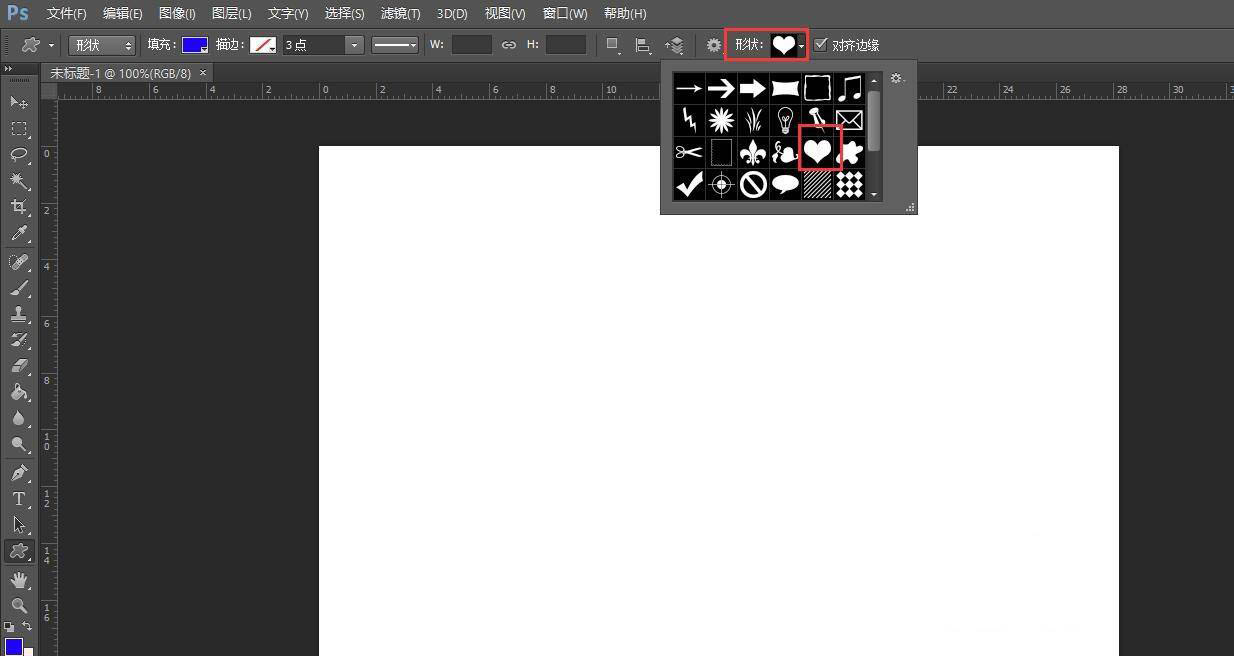
查看详情 1、新建PS画布,新建一个透明画布,点击添加“爱心”;
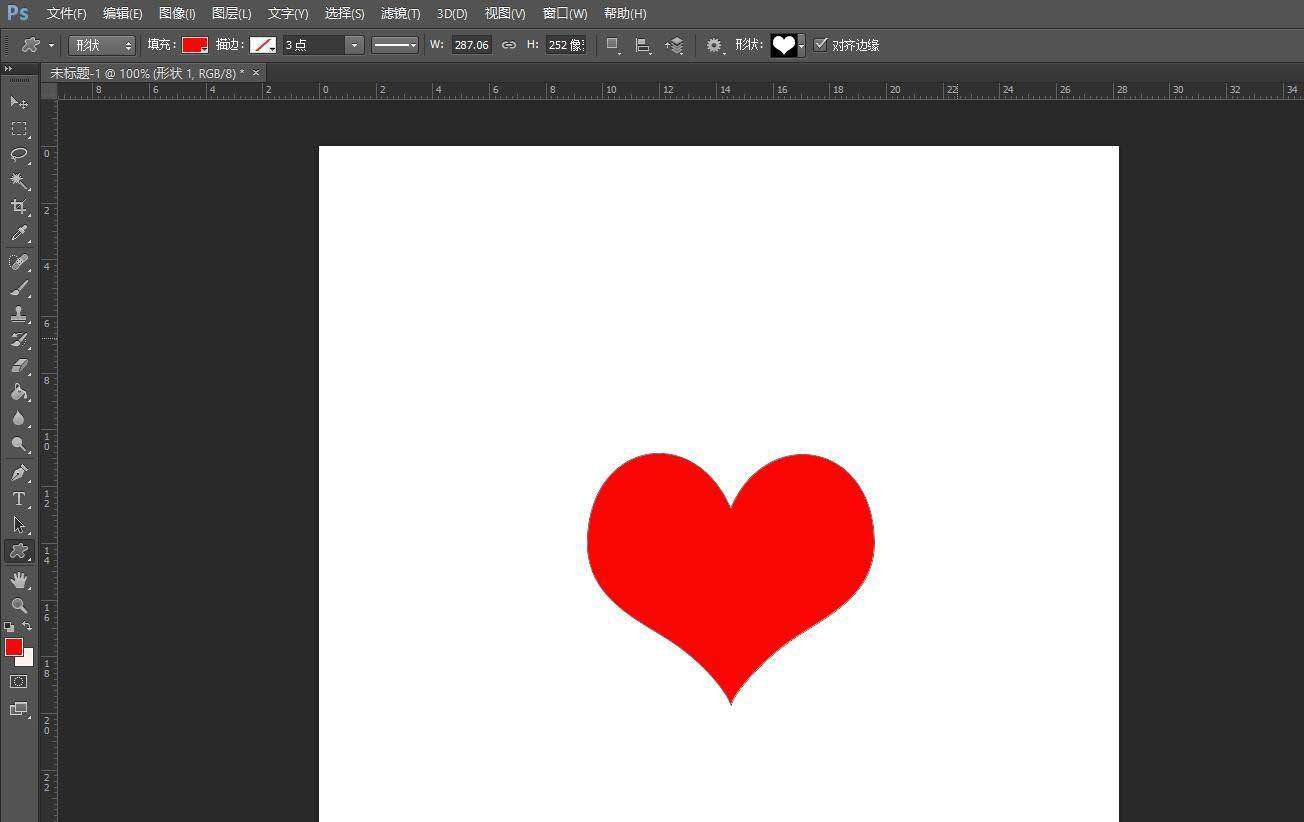
2、绘制爱心,选择填充成红色;
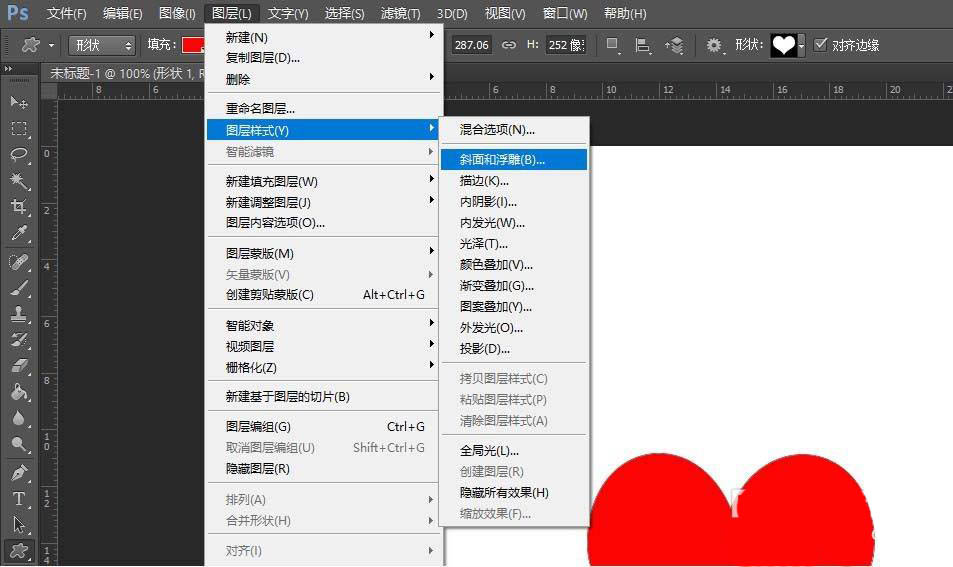
3、点击“图层”-“图层样式”-“浮雕”;
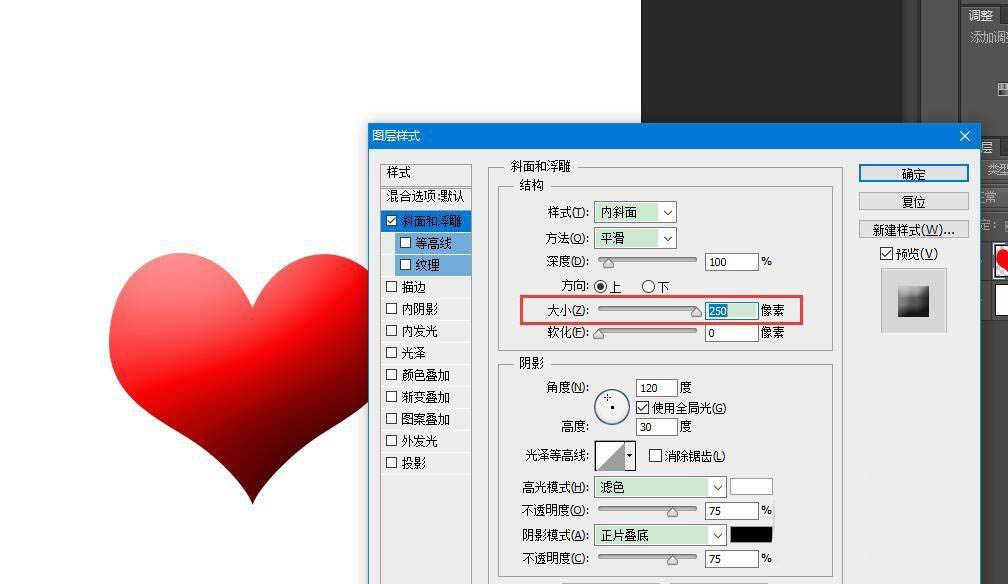
4、设计浮雕的结构及阴影数据如图所示;
5、选择橡皮擦工具在左上角擦出高光;
6、最后另存为图片,完成爱心。
以上就是ps心形的画法,希望大家喜欢,请继续关注琼殿技术社区。
相关推荐:
ps怎么制作堆积效果的立体心形插画?
ps怎么设计不忘初心的立体海报? ps海报的设计方法
PS怎么绘制折叠效果的心形图案? ps折叠心形的制作方法 |



 發表於 2021-4-28 17:08:24