查看: 63|回复: 0

[photoshop] Photoshop通道抠图详细教程

[复制链接]

3

主题

0

回帖

0

积分

热心网友

金币
0
阅读权限
220
精华
0
威望
0
贡献
0
在线时间
0 小时
注册时间
2012-2-10
发表于 2015-1-12 16:38:43 | 显示全部楼层 |阅读模式
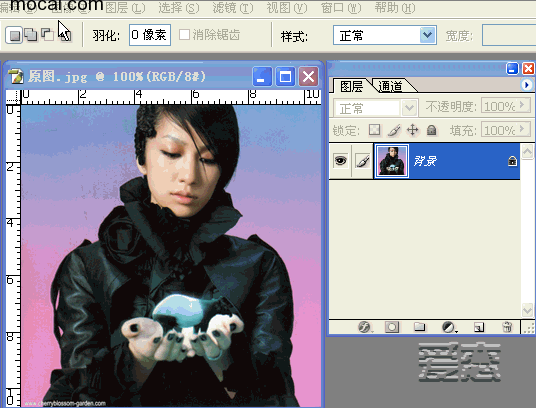
原图

Photoshop通道抠图详细教程


最终效果

Photoshop通道抠图详细教程


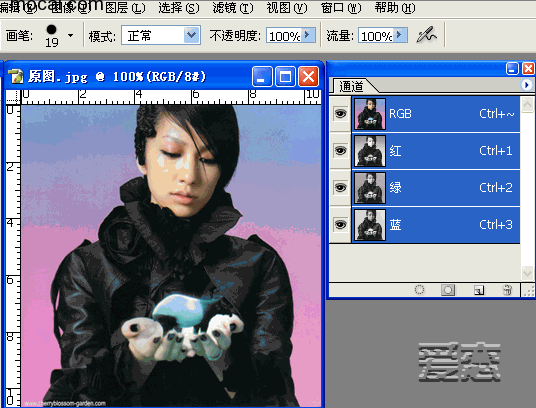
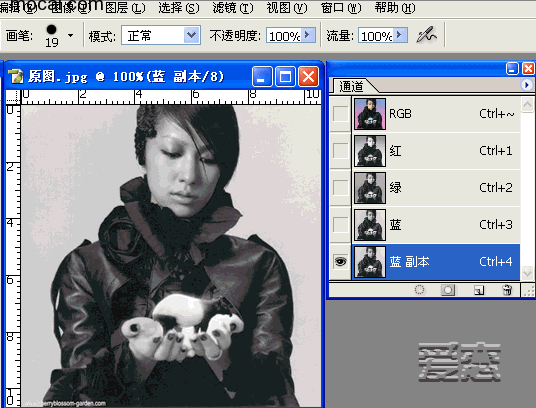
1、请先阅读下面文字,然后在看教程 !通道扣图原理:通道有:颜色通道、ALPHA通道、和专色通道。其中ALPHA通道是用来存储选区的,ALPHA 通道是用黑到白中间的8位灰度将选取保存。相反我们可以用ALPHA通道中的黑白对比来制作我们所需要的选区。(ALPHA通道中白色是选择区域)色阶可以同过调整图象的暗调、中间调和高光调的强地级别,校正图象的色调范围和色彩平衡。我们可以通过色阶来加大图象的黑白对比 ,用此来确定选取范围 1.打开通道面版 我们首先在红、绿、蓝三个通道中选择出一个颜色对比较明显的复制这个通道,在这里我选择了蓝色通道。

Photoshop通道抠图详细教程

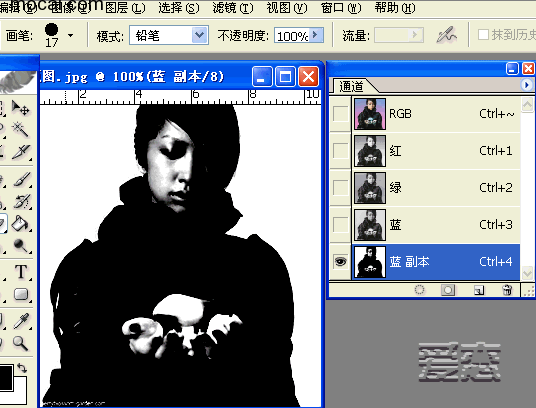
2、点图象→调整→色阶,将黑色的小三角向右移动,调整暗色调的色阶,然后在将白色的小三角向左移,调整亮色调的色阶,以此来将图象中人物和背景的色调分离出来,也可以在上面输入色阶:135/1.00/195。

Photoshop通道抠图详细教程


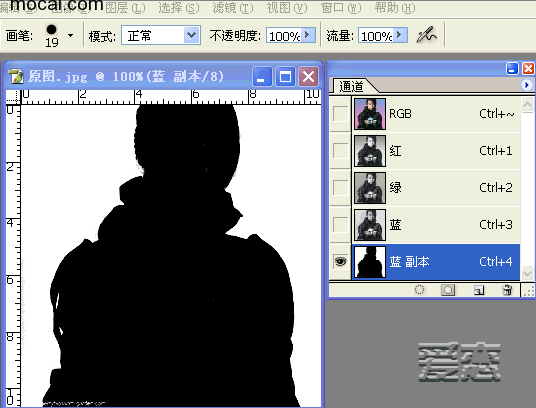
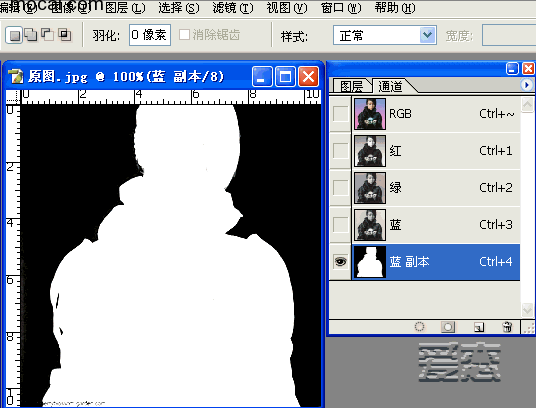
3、人物的轮廓已经基本上和背景分离出来了,然后我们用画笔工具将人物里面的白色涂抹成黑色。

Photoshop通道抠图详细教程

4、点图象→调整→反相,将人物部分变成白色也就是选择区域。

Photoshop通道抠图详细教程


5、点通道面版下面的将“通道作为选区载入” 然后回到图层面版,选择背景图层。

Photoshop通道抠图详细教程

6、选区已经制作完成 然后用剪接粘贴的命令将人物选取出来。

Photoshop通道抠图详细教程


Photoshop通道抠图详细教程

以上就是关于Photoshop中使用通道进行抠图的全部内容了,小伙伴们仔细研究下,好好练习,熟练了之后就可以应用了
回复

使用道具 举报

您需要登录后才可以回帖 登录 | 立即注册

本版积分规则

相关侵权、举报、投诉及建议等,请发 E-mail:qiongdian@foxmail.com

Powered by Discuz! X5.0 © 2001-2026 Discuz! Team.

在本版发帖返回顶部