查看: 65|回复: 0

[photoshop] ps警告窗口怎么恢复? Photoshop复位所有警告对话框的技巧

[复制链接]

3

主题

0

回帖

0

积分

热心网友

金币
0
阅读权限
220
精华
0
威望
0
贡献
0
在线时间
0 小时
注册时间
2010-5-3
发表于 2021-2-4 11:23:55 | 显示全部楼层 |阅读模式

Photoshop怎么复位所有警告对话框?在使用一个Photoshop,有时候需要Photoshop设置,该怎么设置呢?下面我们就来看看详细的教程。

Adobe Photoshop 2020 v21.2.12.215 ACR14.0 中文版+安装教程

  • 类型:图像处理
  • 大小:1.93GB
  • 语言:简体中文
  • 时间:2022-05-13
查看详情

ps警告窗口怎么恢复? Photoshop复位所有警告对话框的技巧

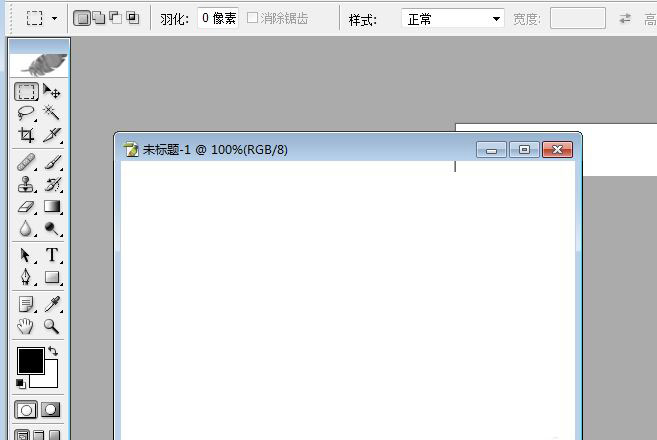
首先,打开一个Photoshop的界面中

ps警告窗口怎么恢复? Photoshop复位所有警告对话框的技巧

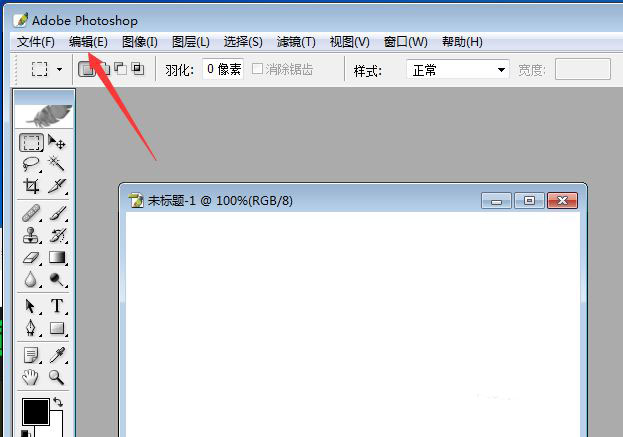
点击菜单中的 编辑

ps警告窗口怎么恢复? Photoshop复位所有警告对话框的技巧

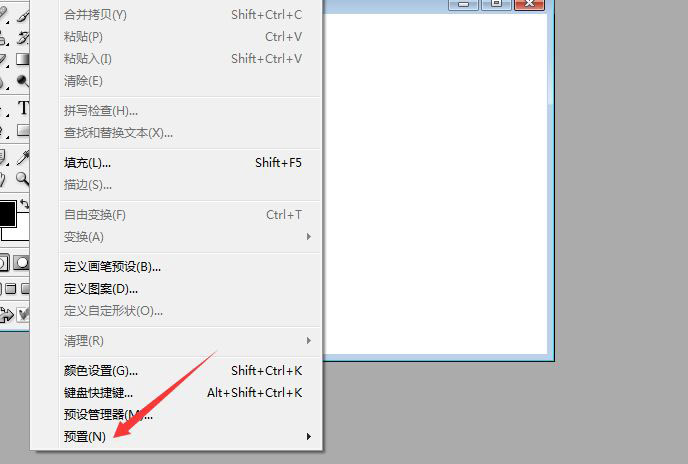
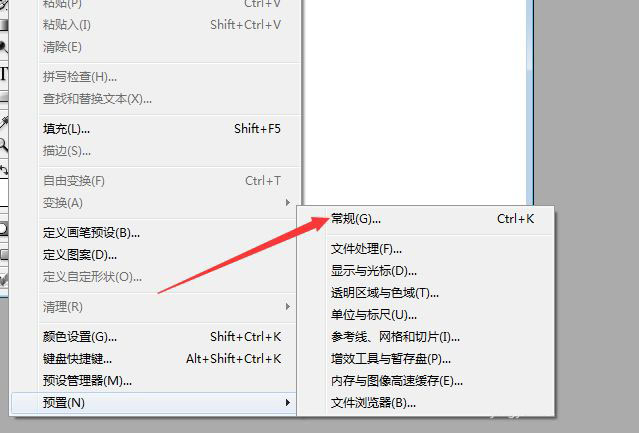
点击了编辑菜单之后,弹出了下拉菜单选中为 预置 选项

ps警告窗口怎么恢复? Photoshop复位所有警告对话框的技巧

进入到了预置界面中,弹出了下一级菜单选中为 常规

ps警告窗口怎么恢复? Photoshop复位所有警告对话框的技巧

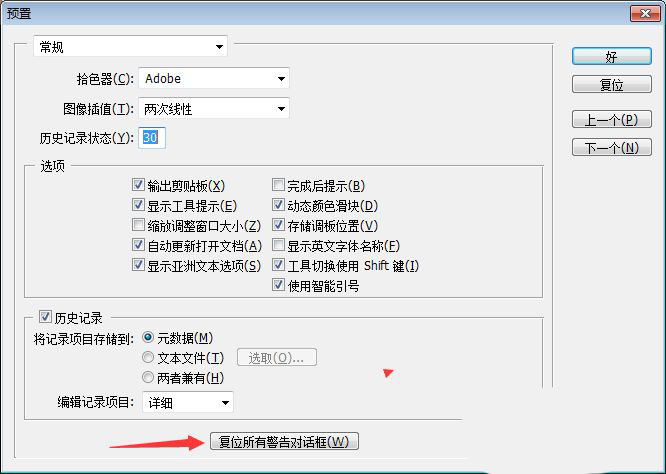
进入到了常规界面中,点击 复位所有警告对话框 选项

ps警告窗口怎么恢复? Photoshop复位所有警告对话框的技巧

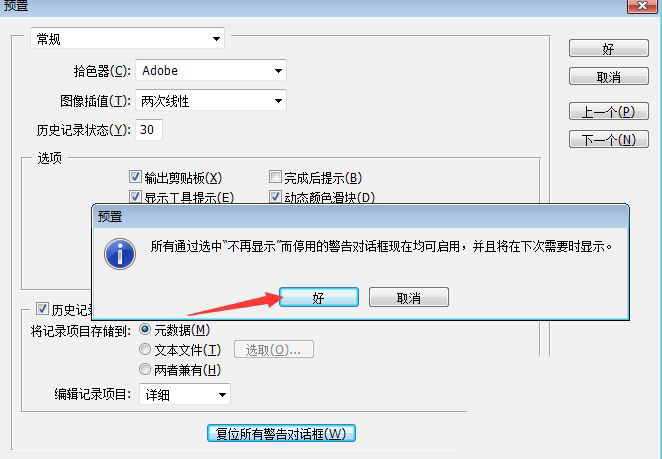
会弹出了一个确认窗口,点击

ps警告窗口怎么恢复? Photoshop复位所有警告对话框的技巧

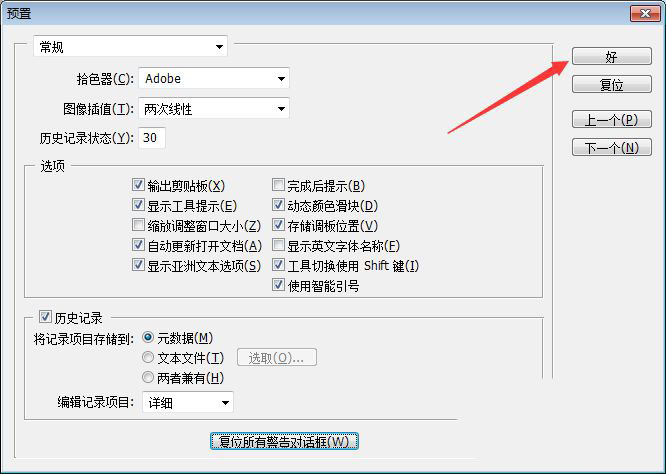
设置完成之后,点击 ,保存当前的设置了

ps警告窗口怎么恢复? Photoshop复位所有警告对话框的技巧

总结:

点击菜单中的 编辑,选中为 预置 选项,选中为 常规,点击 复位所有警告对话框 选项,好了。

以上就是Photoshop复位所有警告对话框的技巧,希望大家喜欢,请继续关注琼殿技术社区。

相关推荐:

ps中怎么设计绿色的对话框?

ps怎么设置B3纸尺寸? psB3纸的设置方法

PS2019cc怎么启用轻击平移? PS轻击平移的设置方法

回复

使用道具 举报

您需要登录后才可以回帖 登录 | 立即注册

本版积分规则

相关侵权、举报、投诉及建议等,请发 E-mail:qiongdian@foxmail.com

Powered by Discuz! X5.0 © 2001-2026 Discuz! Team.

在本版发帖返回顶部