|
在我们日常学习工作生活中,经常会用到图片处理软件来处理素材,有时候需要进行图像镜头校正,该怎么对图片进行镜头校正呢?下面我们就来看看详细的教程。
Adobe PhotoShop CC 2019 v20.0.4 中文绿色版 32/64位 - 类型:图像处理
- 大小:124MB
- 语言:简体中文
- 时间:2019-03-17
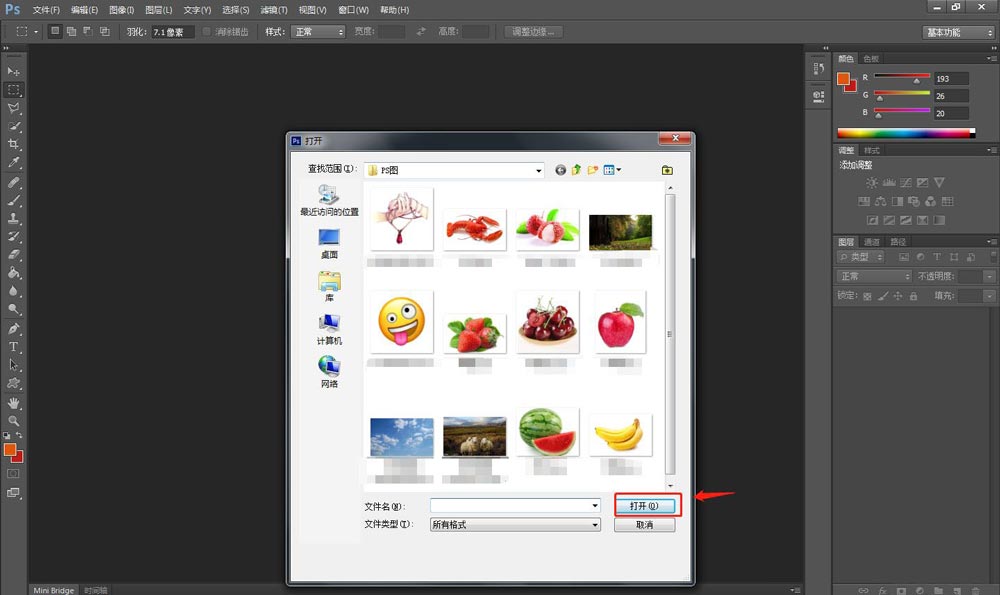
查看详情 首先在电脑中打开PS软件,使用“Ctrl+O”组合键,将需要的图片素材导入进来。
在软件中使用“Ctrl+Shift+N”组合键创建一个新的图层,用于解锁背景。
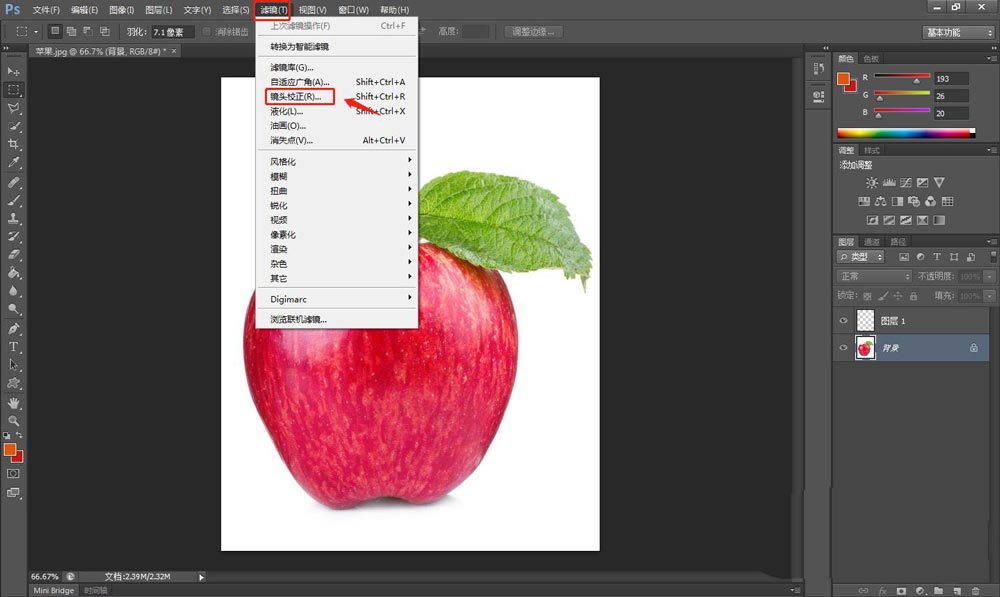
点击顶部工具栏中的“滤镜”——“镜头校正”。
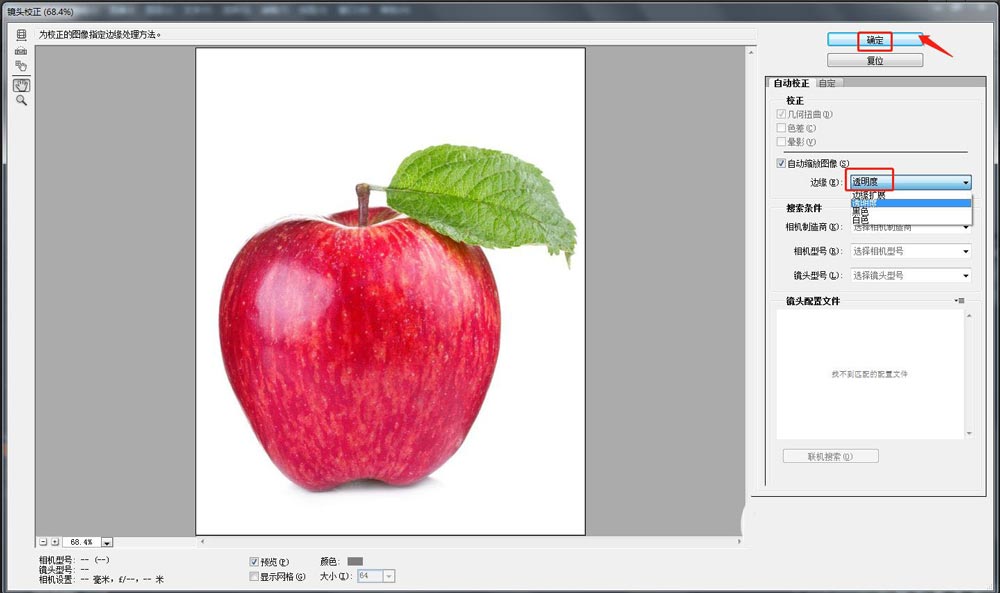
在弹出的窗口中,选择“透明度”,然后点击“确定”按钮。
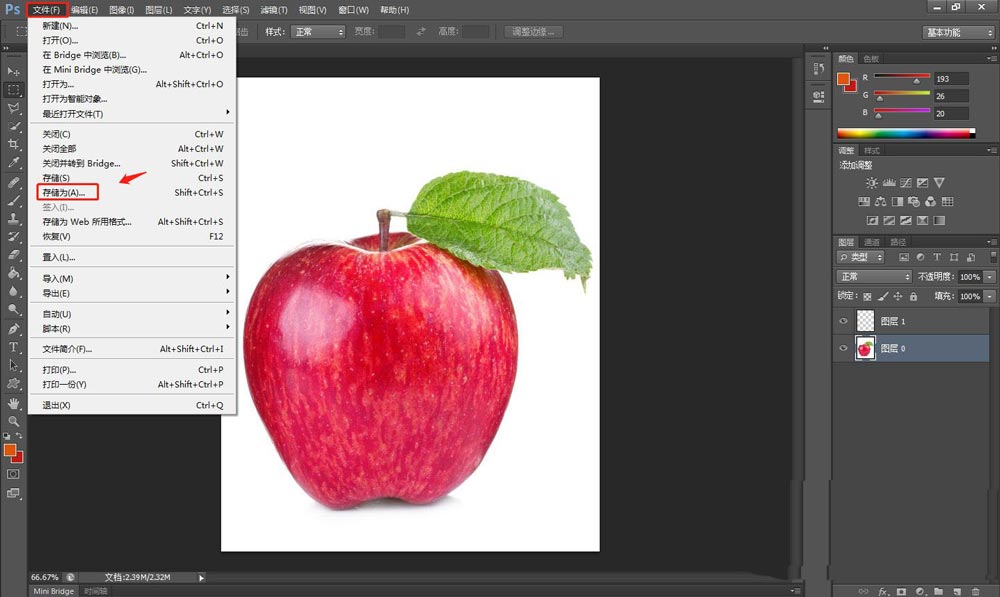
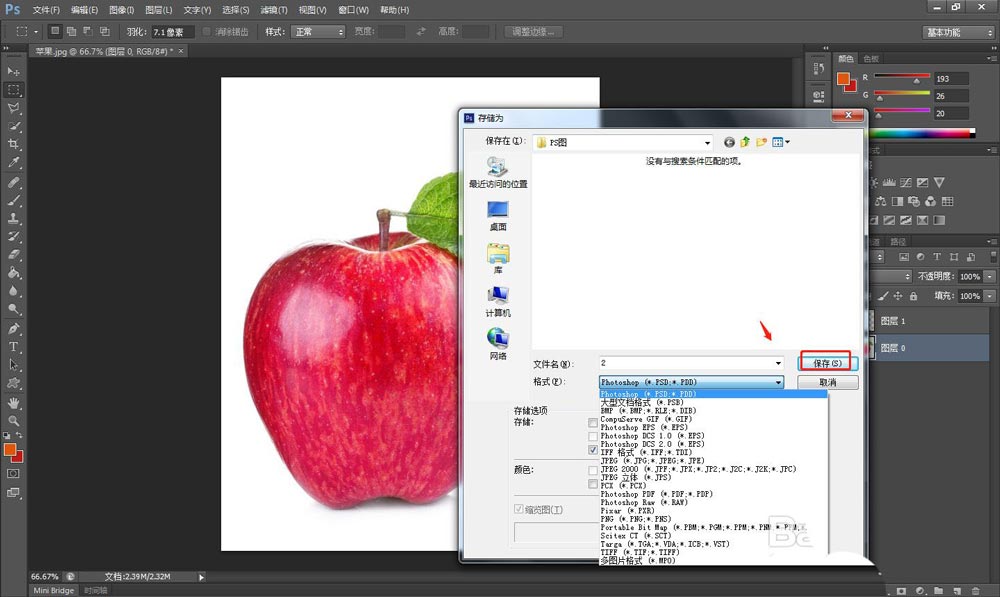
点击工具栏中的“文件”——“存储为”,进入存储窗口。
处理后,将制作好的图片存储为想要的格式即可。
总结
1.首先在电脑中打开PS软件,使用“Ctrl+O”组合键,将需要的图片素材导入进来。
2.在软件中使用“Ctrl+Shift+N”组合键创建一个新的图层,用于解锁背景。
3.点击顶部工具栏中的“滤镜”——“镜头校正”。
4.在弹出的窗口中,选择“透明度”,然后点击“确定”按钮。
5.点击工具栏中的“文件”——“存储为”,进入存储窗口。
6.处理后,将制作好的图片存储为想要的格式即可。
以上就是ps图像镜头校正的技巧,希望大家喜欢,请继续关注琼殿技术社区。
相关推荐:
ps人物照驼背怎么进行校正?
PS怎么镜头校正滤镜调整图片?
ps怎么给照片添加镜头光晕效果? ps镜头光晕效果的制作方法 |



 發表於 2021-2-19 11:02:43