|
在ps中可以使用脚本中的图形处理器来批量处理图片效果,该功能可以有效提升工作效率,该怎么使用这个功能呢?下面我们就来看看详细的教程。
Adobe Photoshop CC 2018 v19.0 简体中文正式版 32/64位 - 类型:图像处理
- 大小:1.53GB
- 语言:简体中文
- 时间:2019-10-24
查看详情 ps 使用图形处理器有什么用
开启ps的图形处理器,加速计算功能后,可以更流畅快速的应用ps中的各项功能
一、选择图像处理器
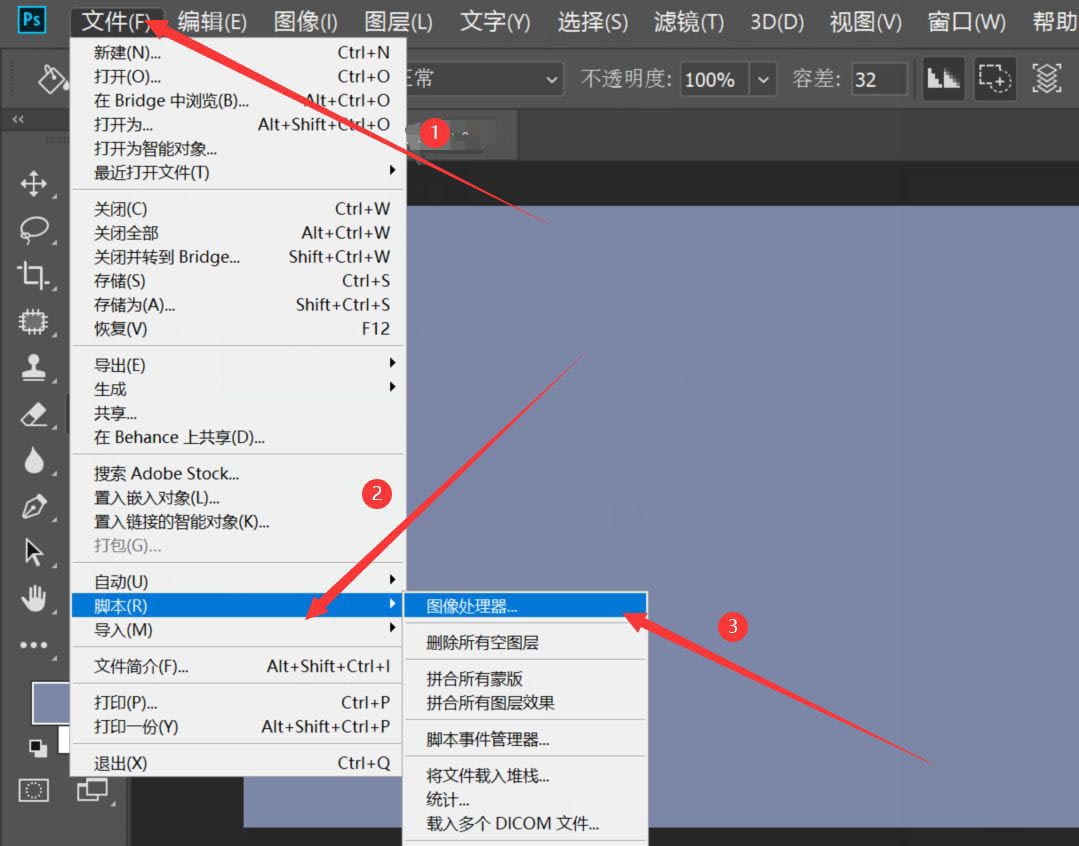
打开ps软件,在菜单栏中点击文件—>在弹出的选项卡中选择脚本—>在弹出的选项卡中选择图像处理器
二、进行图像处理
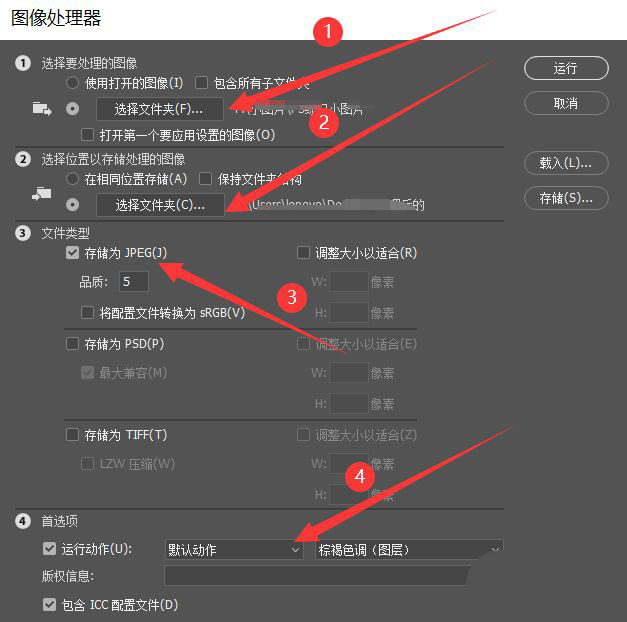
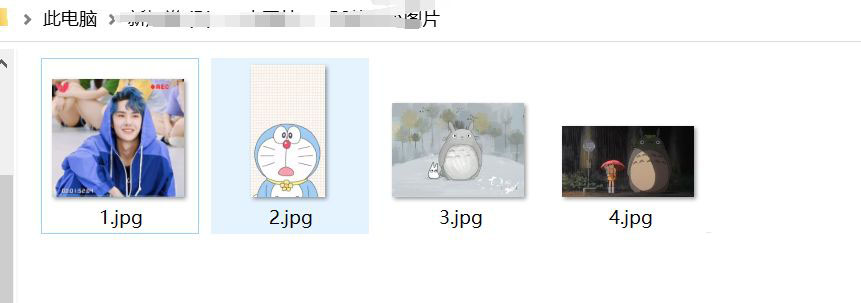
在弹出的图像处理器文本框中选择需要处理的图像的文件夹—>选择存储处理的图像文件夹—>选择图像的存储类型—>选择对图像进行处理的动作,点击完成后,点击运行即可完成操作
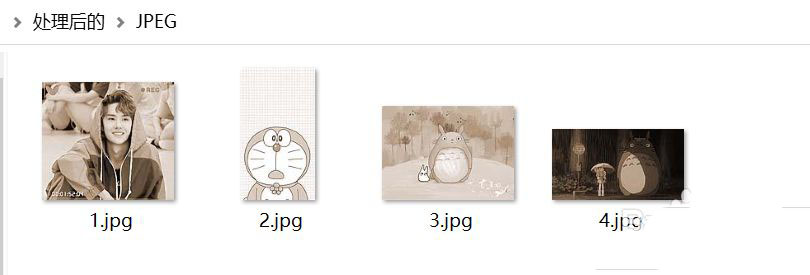
操作完成之后,即可将多张图片进行图像处理
以上就是ps中使用脚本中图像处理器的技巧,希望大家喜欢,请继续关注琼殿技术社区。
相关推荐:
PS怎么录制动作并批量处理图片?
PS怎么批量复制图层与批量删除图层?
ps一键显示所有图层怎么操作? PS批量开关图层显示的技巧 |



 發表於 2021-2-22 08:44:25