4
0
热心网友
ps是一款非常好用的修图软件,那么怎么绘制螺丝帽图标呢,其实非常简单,感兴趣的朋友不要错过了。
Adobe Photoshop 2021 v22.5.7.859 ACR14.3 一键直装特别版
方法
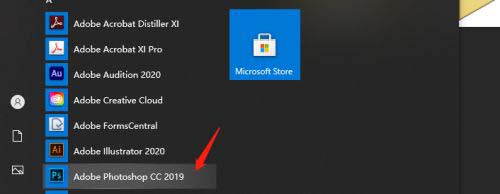
1、打开ps软件工具
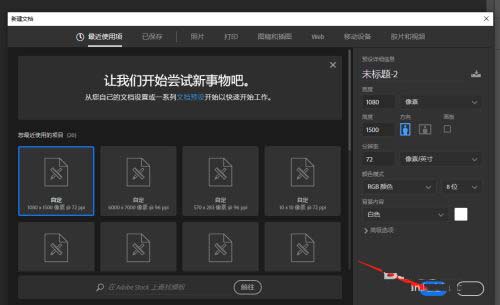
2、然后创建这个项目
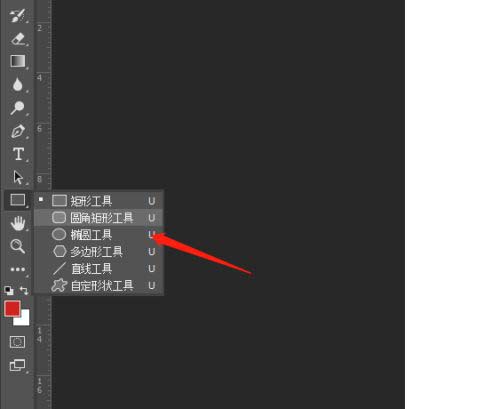
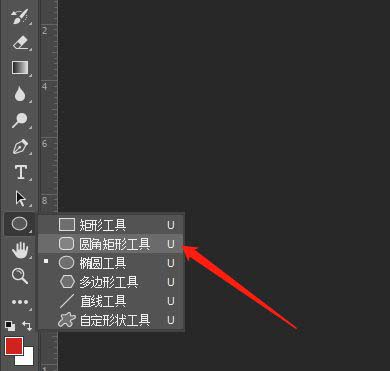
3、接着点击椭圆工具
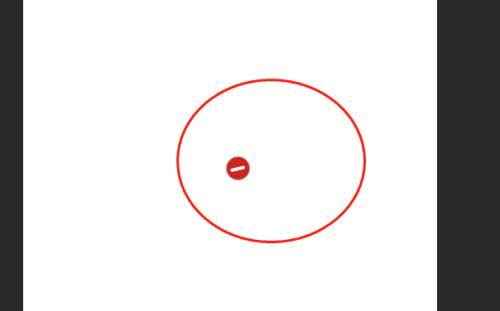
4、按住shift绘制正圆
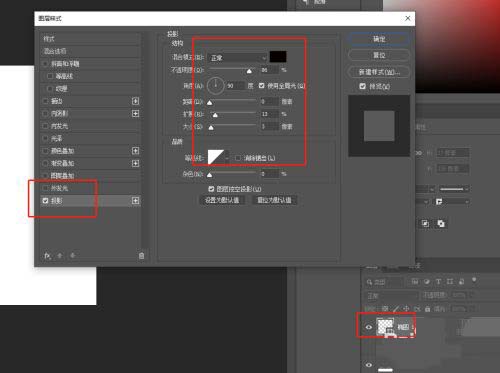
5、然后给它添加一个阴影,参数什么的自己设置哦
6、然后点击这个圆角矩形工具
7、接着绘制一个窄窄的竖条
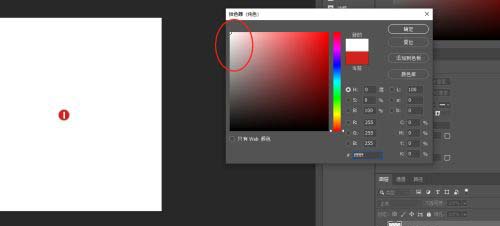
8、然后填充白色
9、然后这个螺丝帽就好啦
以上就是Ps怎么绘制螺丝帽图标?的详细内容,更多关于Ps绘制螺丝帽图标的资料请关注琼殿技术社区其它相关文章!
使用道具 舉報
本版積分規則 發表回覆 回帖並轉播 回帖後跳轉到最後一頁
圆梦公社,专注于为全球华人提供纯粹技术交流的地方,请勿发布任何政治及违法的言论。如有相关侵权、举报、投诉及建议等,请发 E-mail:dzh188@hotmail.com
Powered by Discuz! X5.0 © 2001-2026 Discuz! Team.



 發表於 2021-2-24 16:38:31