|
想要制作一个喷溅背景图,超简单的那种,该怎么制作呢?今天我们就来看看使用Photoshop CC 2017,其他版本大同小异,制作喷溅效果的教程。
Adobe Photoshop CC 2017 v18.0.0 中文/英文版 64位 - 类型:图像处理
- 大小:1.35GB
- 语言:简体中文
- 时间:2016-11-04
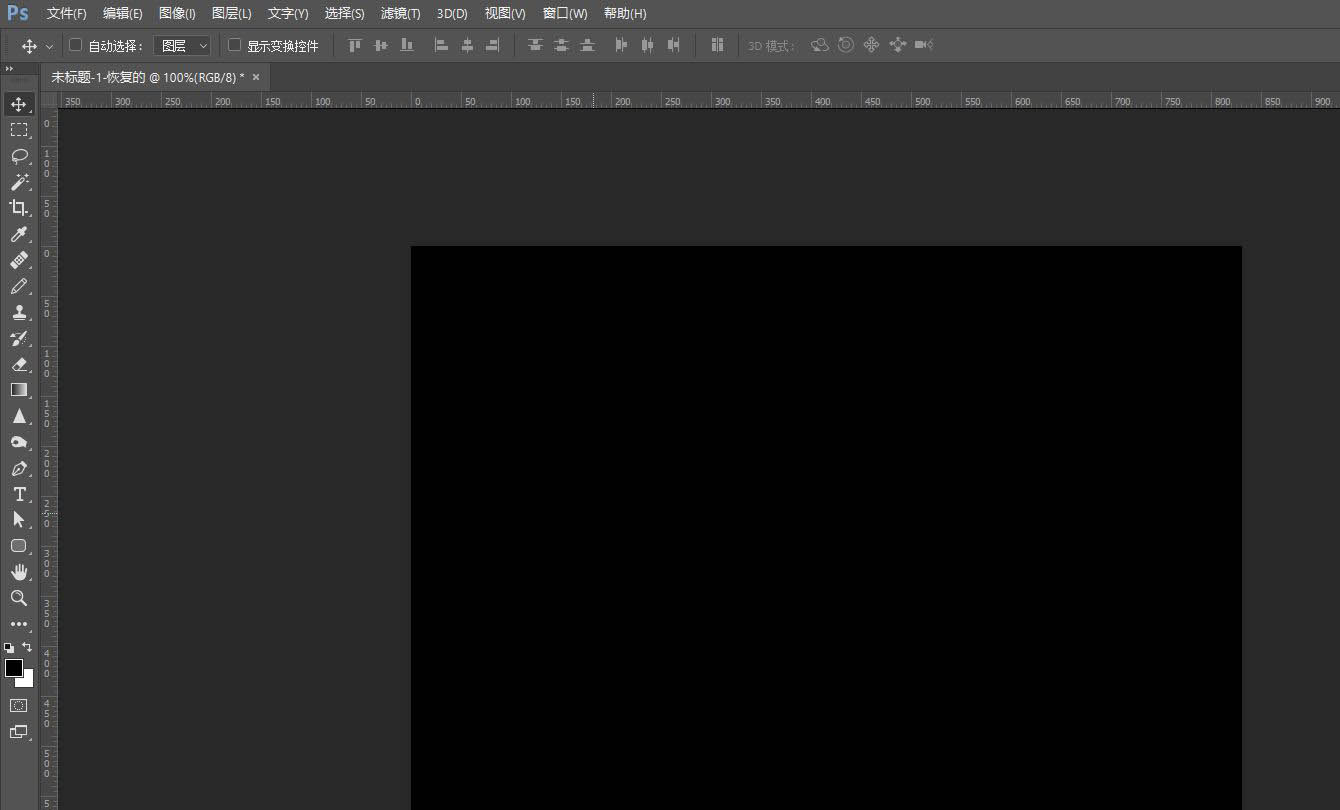
查看详情 首先打开PS软件,点击菜单栏“文件”---“新建”,设置好宽度高度,创建空白文件,使用快捷键Alt+Delete填充一个黑色背景
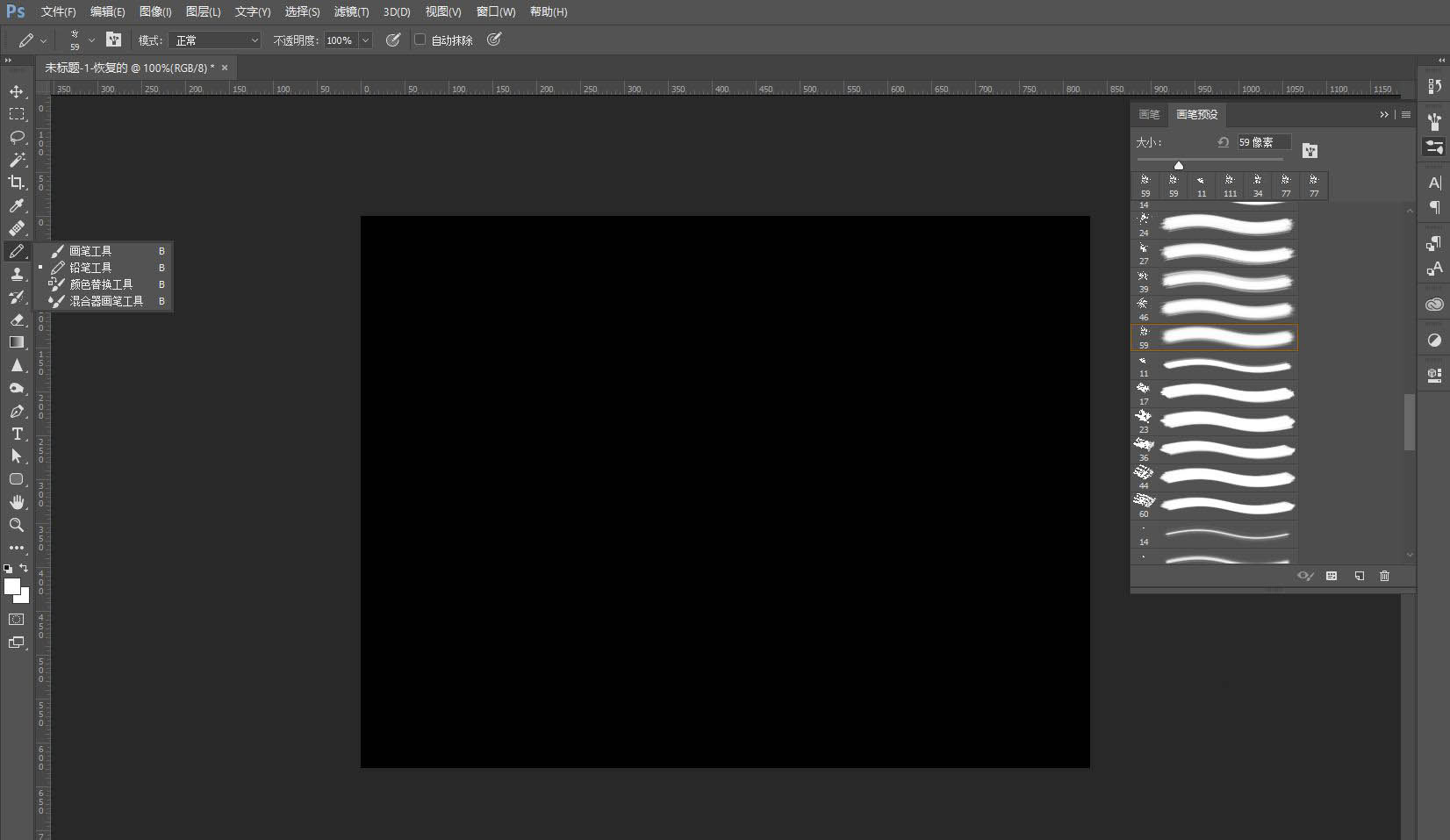
找到工具栏的“铅笔工具”,或者使用快捷键B,再点击菜单栏“窗口”---“画笔预设”,选择“喷溅”画笔
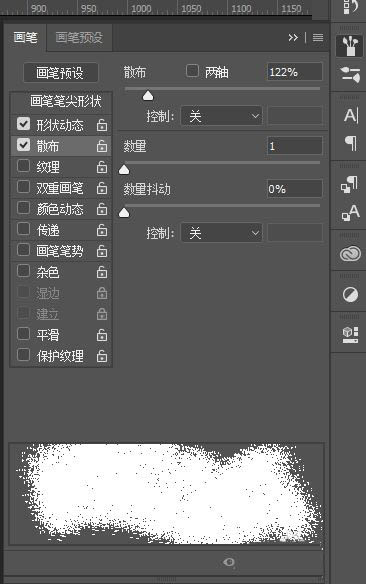
点击菜单栏“窗口”---“画笔”,勾选画笔笔尖形状里面的“形状动态”和“散布”,分别设置相应的数值
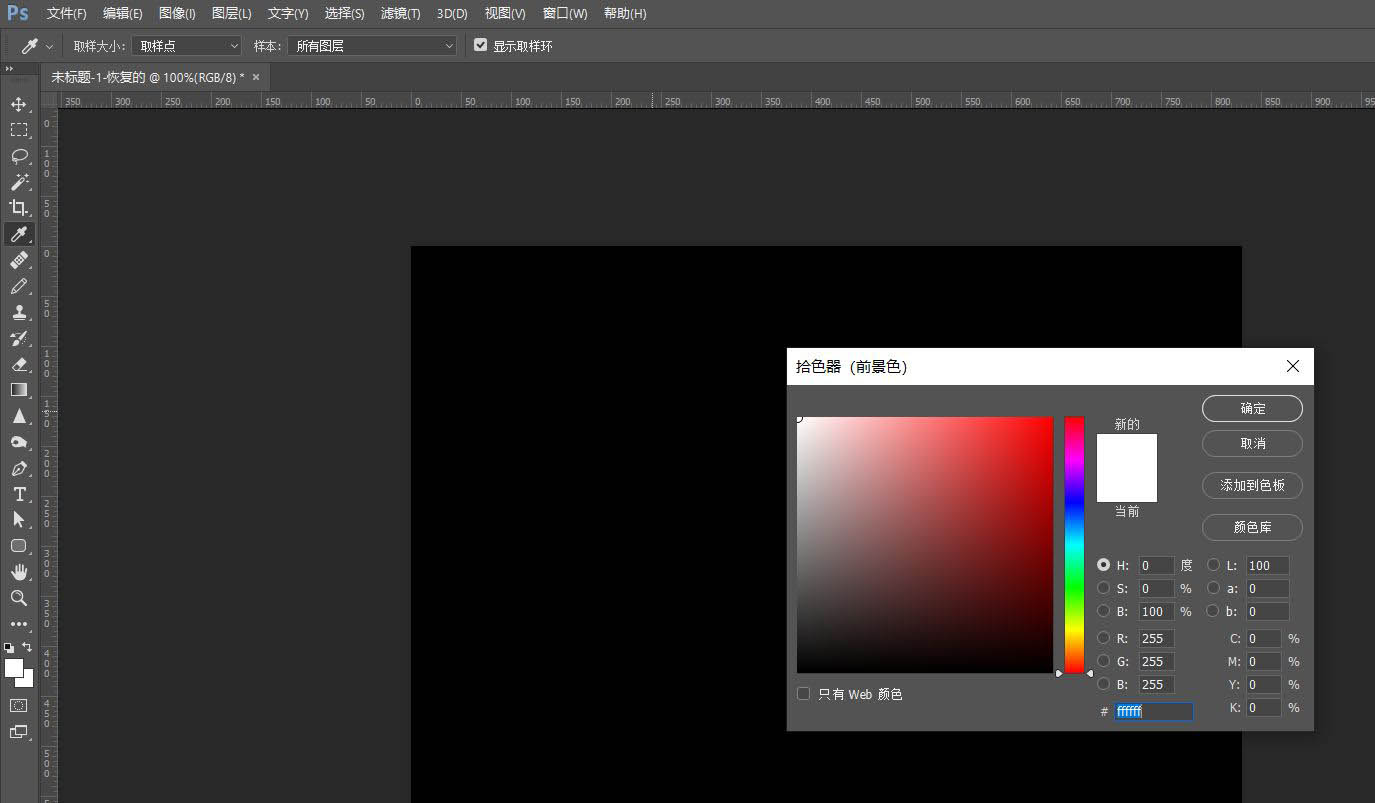
点击拾色器(前景色),将铅笔设置成白色
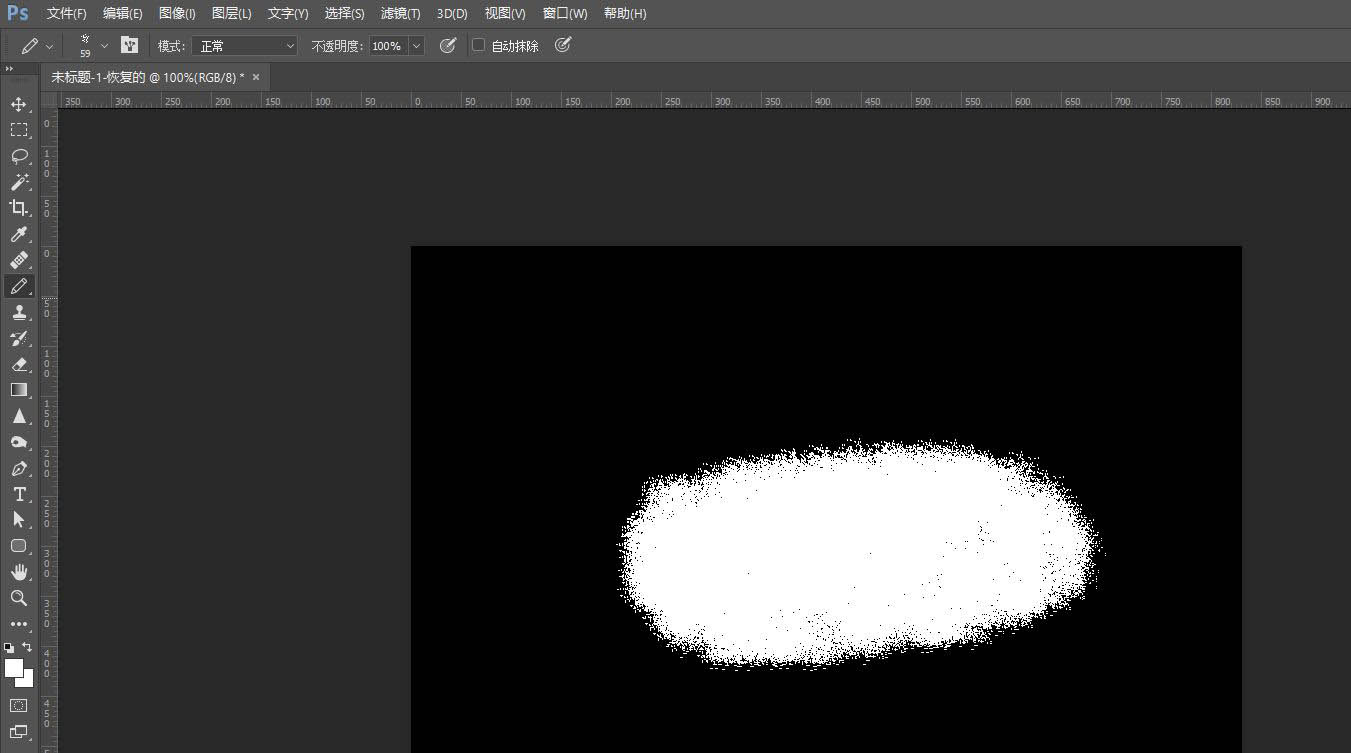
最后用铅笔在空白处随意涂抹,这样就成功用铅笔工具做精美喷溅图片
以上就是ps喷溅效果的做法,希望大家喜欢,请继续关注琼殿技术社区。
相关推荐:
ps怎么设计喷溅字体效果?
ps怎么给图片边缘制作水墨喷溅效果?
ps怎么设计创意的喷溅效果的人物海报? |



 發表於 2021-3-17 12:00:53