|
刚跟老师学习过,做个笔记复习下:用photoshop CS6将黑色背景图中的火花抠出,并与其他图片拼合。此方法适合用于黑色背景图中物品的抠图方法。
工具/原料
photoshop,网上找的图片两张。
方法/步骤
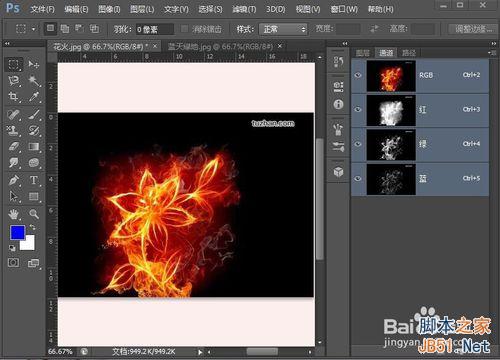
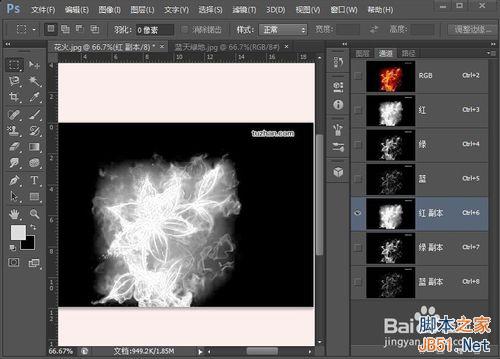
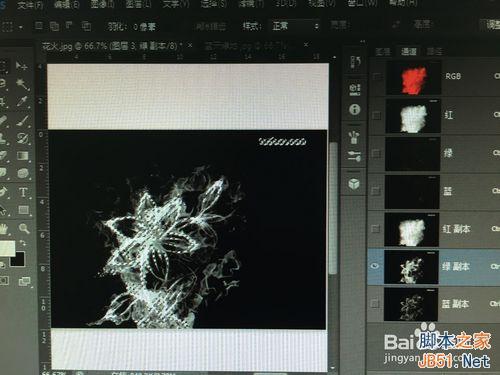
1、用ps打开图片,选择通道,可以看到RGB,以及下面红绿蓝三个通道。分别将红绿蓝三个通道拖到最右角倒数第二个---新建通道,得到三个红绿蓝通道副本。
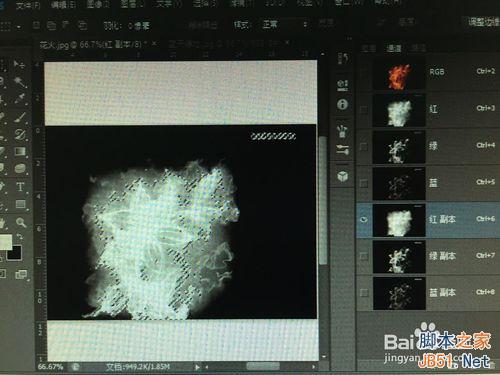
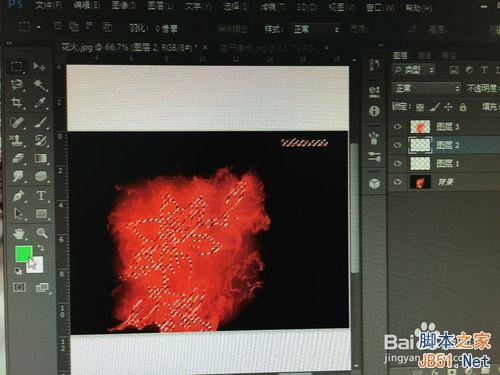
2、按住Ctrl,点击红色副本缩览图,然后工具栏中-选择-反向(或者快捷键:Shit+Ctrl+I),即可得到红色部分区域即图中斑马线区域内。因电脑截图不能看到斑马线,我用手机拍的,像素不好,请见谅。
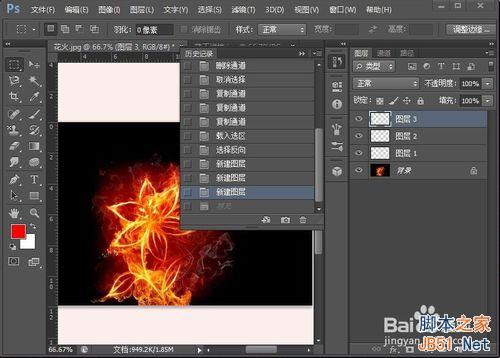
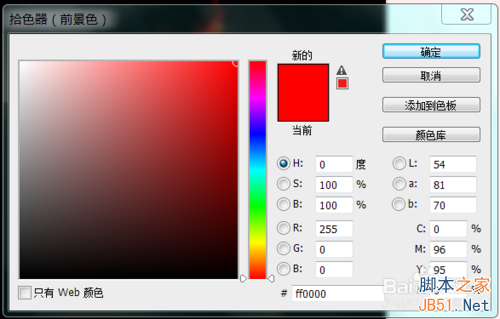
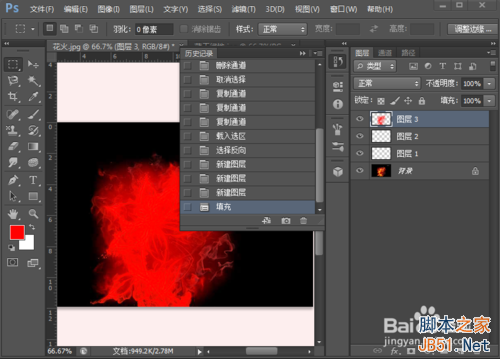
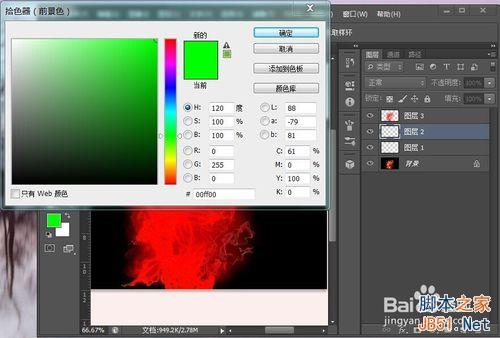
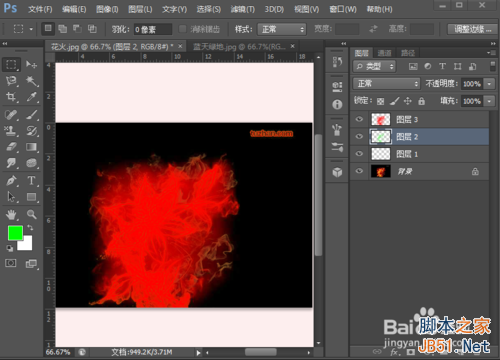
3、返回到图层面板,新建三个空白图层。选择图层3,左边设置前景色为红色(R:255 G:0 B:0),确定。然后,按住Alt+Delete进行填充。图层3中即有了红色的火花。
4、同理,返回到通道面板。Ctrl+D取消之前的选区。选择绿色通道副本,重复第2,3个步骤,即按住Ctrl,点击绿色副本缩览图,然后工具栏中-选择-反向,得到绿色部分区域。返回到图层面板,选择图层2,左边设置前景色为绿色(R:0 G:255 B:0),确定。然后,按住Alt+Delete进行填充。图层2中即有了绿色的火花。
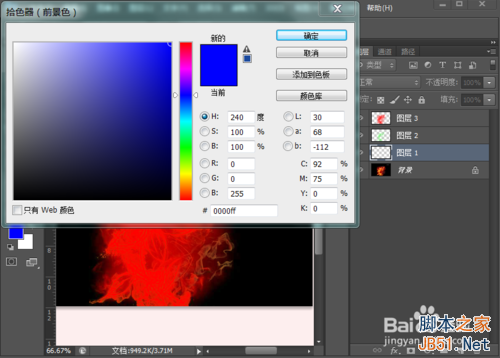
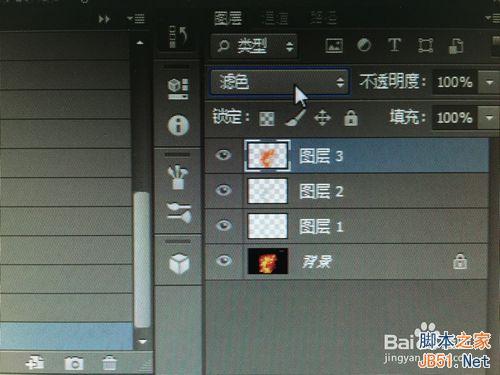
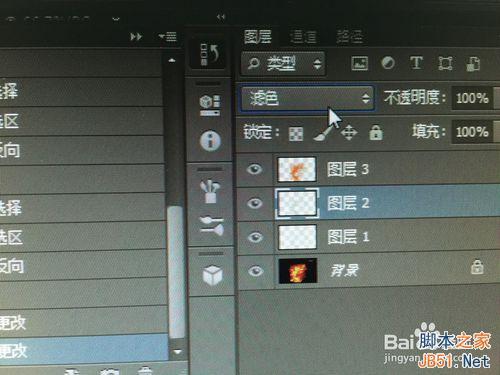
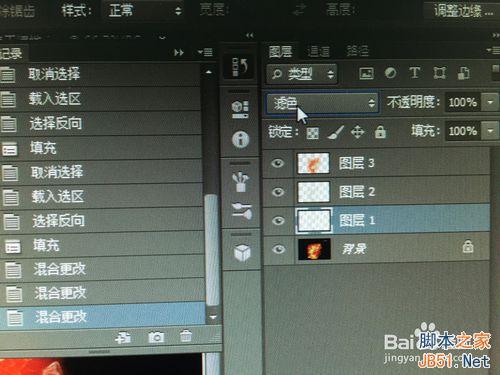
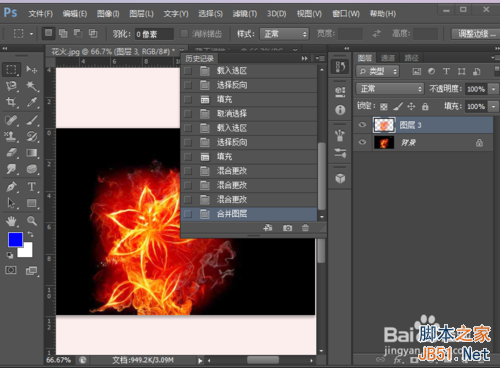
5、同理。重复第4步骤,在图层1中得到蓝色的火花。前景色为蓝色(R:0 G:0 B:255)。分别将图层1、2、3的模式设置为 滤色(这一步非常重要,一定不能漏掉,否则不能成功)。全部设置为滤色后,右键合并这三个图层。即可得到做好的图片-图层3。
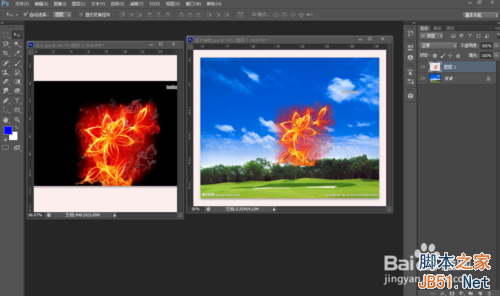
6、用移动工具就可以将做好的图层3拖到其他任意图片上。可 用Ctrl +T ,按住Shift并拖动进行大小变换。 用移动工具拖至想放置的位置。
以上就是用PS cs6将黑色背景图片中的火花抠出方法介绍,希望能对大家有所帮助! |



 發表於 2015-7-24 17:17:13