查看: 74|回复: 0

[photoshop] ps怎么制作磨砂金色背景? ps细腻磨砂金质感的制作方法

[复制链接]

2

主题

0

回帖

0

积分

热心网友

金币
0
阅读权限
220
精华
0
威望
0
贡献
0
在线时间
0 小时
注册时间
2008-6-6
发表于 2021-3-24 10:41:23 | 显示全部楼层 |阅读模式

PS怎么做磨砂金色背景,想要这走哦金色的背景,该怎么制作呢?下面我们就来看看详细的教程。

Adobe Photoshop 2020 v21.2.12.215 ACR14.0 中文版+安装教程

  • 类型:图像处理
  • 大小:1.93GB
  • 语言:简体中文
  • 时间:2022-05-13
查看详情

ps怎么制作磨砂金色背景? ps细腻磨砂金质感的制作方法

我们把前景色设置为金色【#c6a11f】,如图所示。

ps怎么制作磨砂金色背景? ps细腻磨砂金质感的制作方法

接着,我们新建一个图层填充上金色,如图所示。

ps怎么制作磨砂金色背景? ps细腻磨砂金质感的制作方法

接下来,我们在【滤镜】-【杂色】中选择【添加杂色】,如图所示。

ps怎么制作磨砂金色背景? ps细腻磨砂金质感的制作方法

我们可根据自己的需要调整数量参数,选择高斯模糊,单色,点击【确定】,如图所示。

ps怎么制作磨砂金色背景? ps细腻磨砂金质感的制作方法

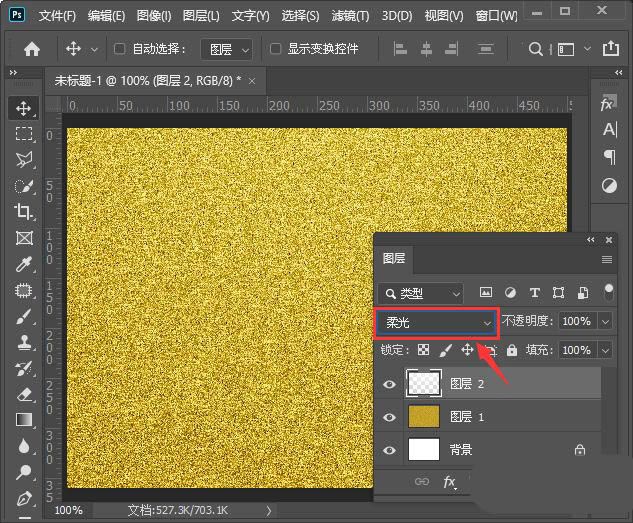
我们再新建一个图层,在【渐变工具】中选择白色到透明的渐变,如图所示。

ps怎么制作磨砂金色背景? ps细腻磨砂金质感的制作方法

我们从上向下给图层填充白色的渐变颜色,如图所示。

ps怎么制作磨砂金色背景? ps细腻磨砂金质感的制作方法

最后,我们图层的模式设置为【柔光】,金色磨砂质感的背景就完成了。

ps怎么制作磨砂金色背景? ps细腻磨砂金质感的制作方法

以上就是ps细腻磨砂金质感的制作方法,希望大家喜欢,请继续关注琼殿技术社区。

相关推荐:

PS怎么制作鎏金倒计时字体?

ps怎么快速合成梅西头像的金币?

回复

使用道具 举报

您需要登录后才可以回帖 登录 | 立即注册

本版积分规则

相关侵权、举报、投诉及建议等,请发 E-mail:qiongdian@foxmail.com

Powered by Discuz! X5.0 © 2001-2026 Discuz! Team.

在本版发帖返回顶部