|
菜鸟教程,老鸟勿喷
这个教程步骤很简单适合新手,主要的工具是 ps抽出插件滤镜、蒙板、画笔工具
先看看效果:
原图
效果
由于很多精简版的PS CS6已经没有抽出滤镜了
打包了一个需要的可以自己下载:
Photoshop CS6 32-64位 抽出滤镜
链接: http://pan.baidu.com/s/1mgFv0ZQ
密码: xsb4
压缩包内有两个版本请自行选择
把里面的2个滤镜文件放在PS安装目录的滤镜文件夹里面Plug-ins文件夹内
比如我的 D:\Program Files\Adobe\Photoshop CS6\Plug-ins
(注意记得重启PS,滤镜才能加载)
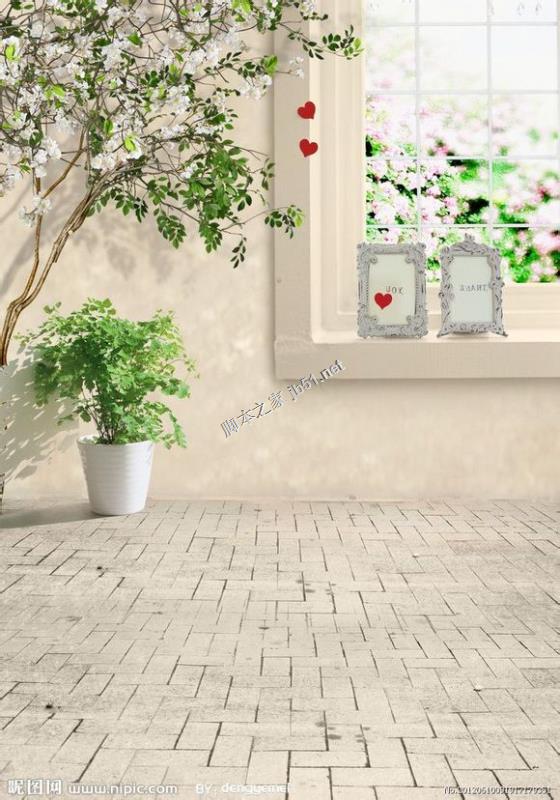
素材:
--------------------------教程开始---------------------------
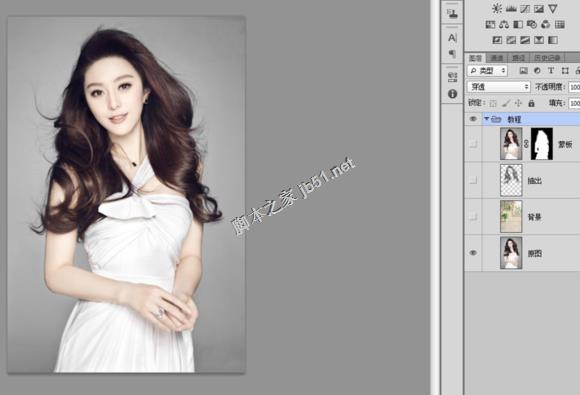
打开范爷原图,然后把素材拖入PS中 图层命名 背景 并调整好大小。
然后复制两层原图图层命名为:蒙板、抽出
点击 蒙板图层的小眼睛隐藏掉
由于为了方便做教程,我已经把教程做完了,并非边做边截图
上一页12 下一页 阅读全文 |



 發表於 2015-10-3 14:48:24