查看: 2|回覆: 1

[photoshop] ps怎么制作色卡? ps自制色卡的技巧

[複製鏈接]

4

主題

0

回帖

0

積分

热心网友

金币
0
閲讀權限
220
精華
0
威望
0
贡献
0
在線時間
0 小時
註冊時間
2009-6-21
發表於 2021-5-13 11:46:00 | 顯示全部樓層 |閲讀模式

我们在用ps软件绘图的时候,看到好看的色彩,想把它制作成色卡该怎么办呢?我们可以使用ps中的色卡来制作自己的色卡,下面我们就来详细介绍一下。

Adobe Photoshop CC 2019 20.0 简体中文安装版 32/64位

  • 类型:图像处理
  • 大小:1.73GB
  • 语言:简体中文
  • 时间:2019-12-04
查看详情

ps怎么制作色卡? ps自制色卡的技巧

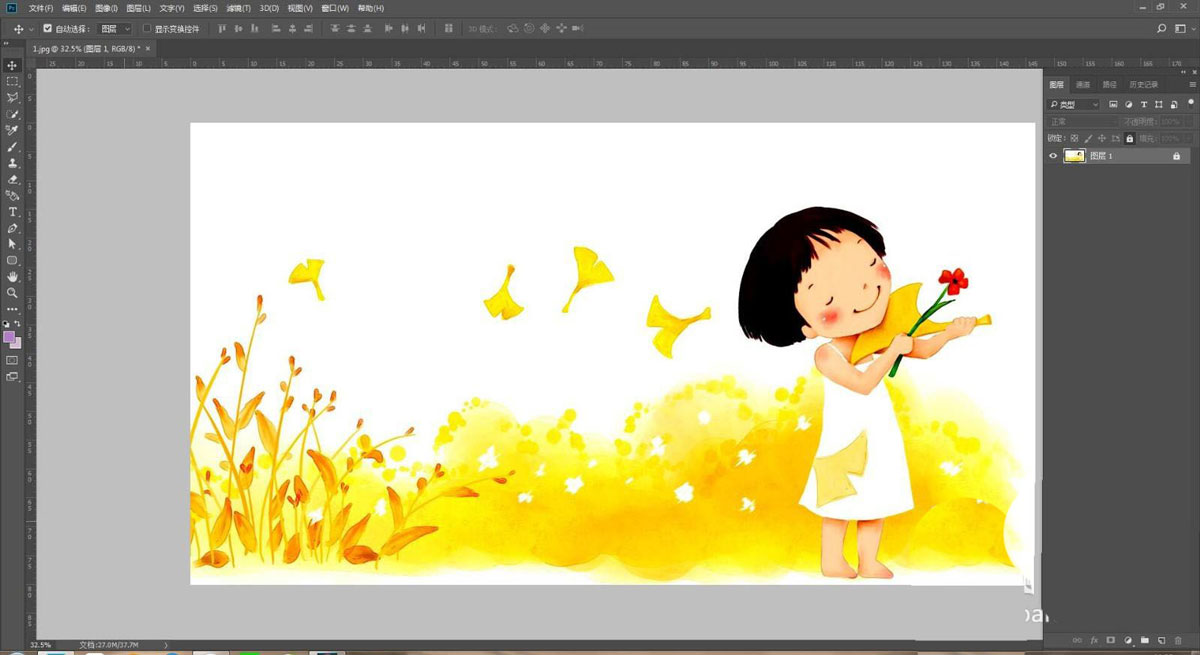
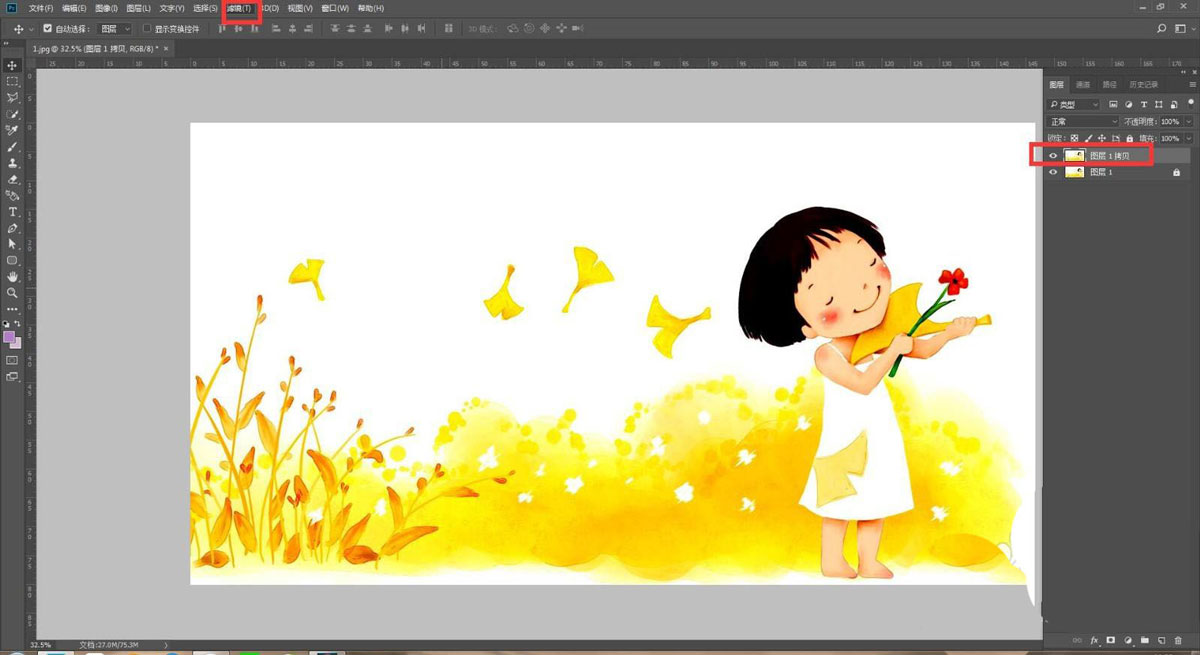
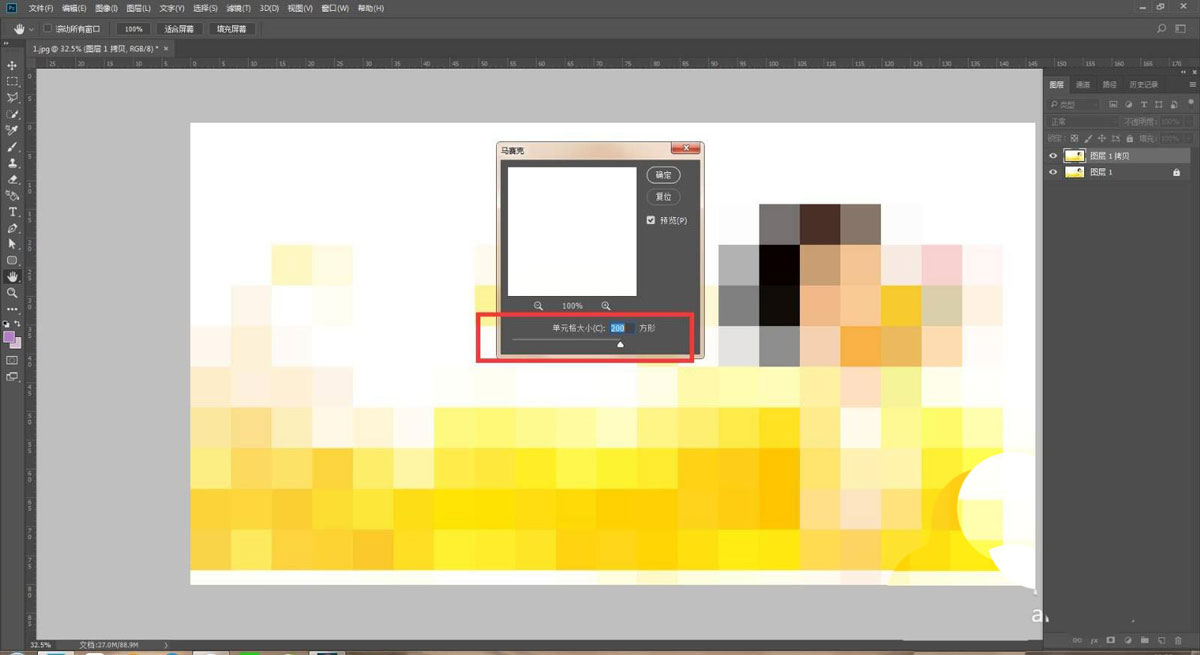
打开ps软件,打开图片,按ctrl+j复制图层,点击滤镜--像素化--马赛克,把数值拉到最大点击确定。

ps怎么制作色卡? ps自制色卡的技巧

ps怎么制作色卡? ps自制色卡的技巧

ps怎么制作色卡? ps自制色卡的技巧

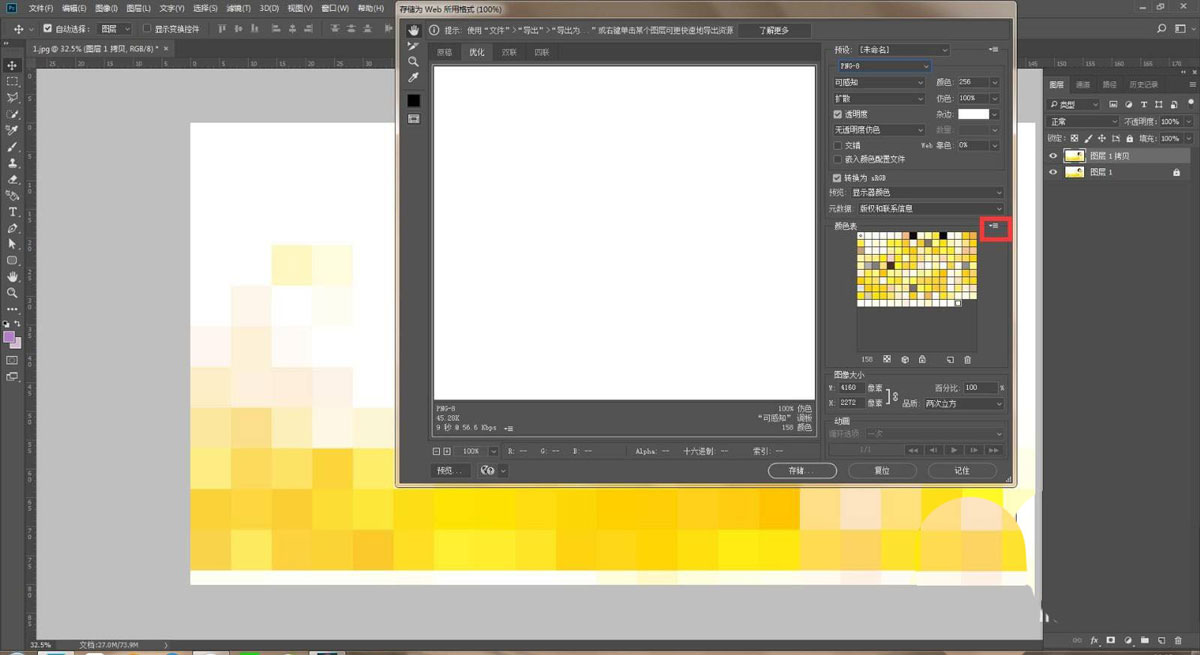
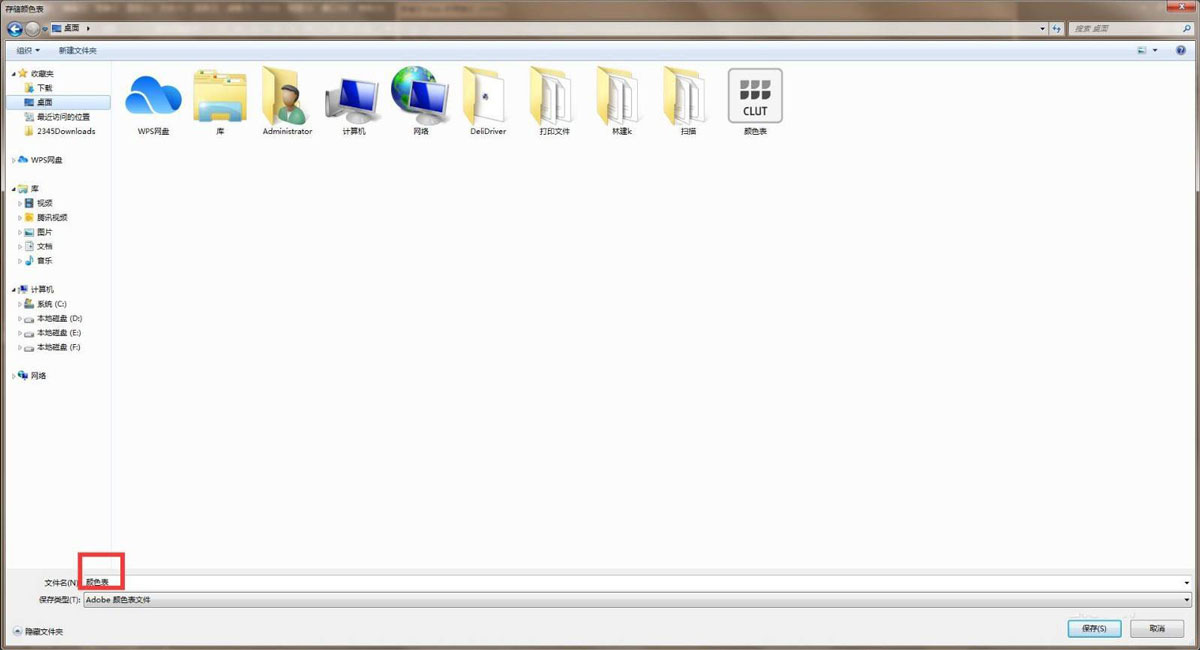
ctrl+shift+alt+s键把图片存储为web格式,选择png-8格式,点击颜色调板--储存颜色表,点击保存。

ps怎么制作色卡? ps自制色卡的技巧

ps怎么制作色卡? ps自制色卡的技巧

ps怎么制作色卡? ps自制色卡的技巧

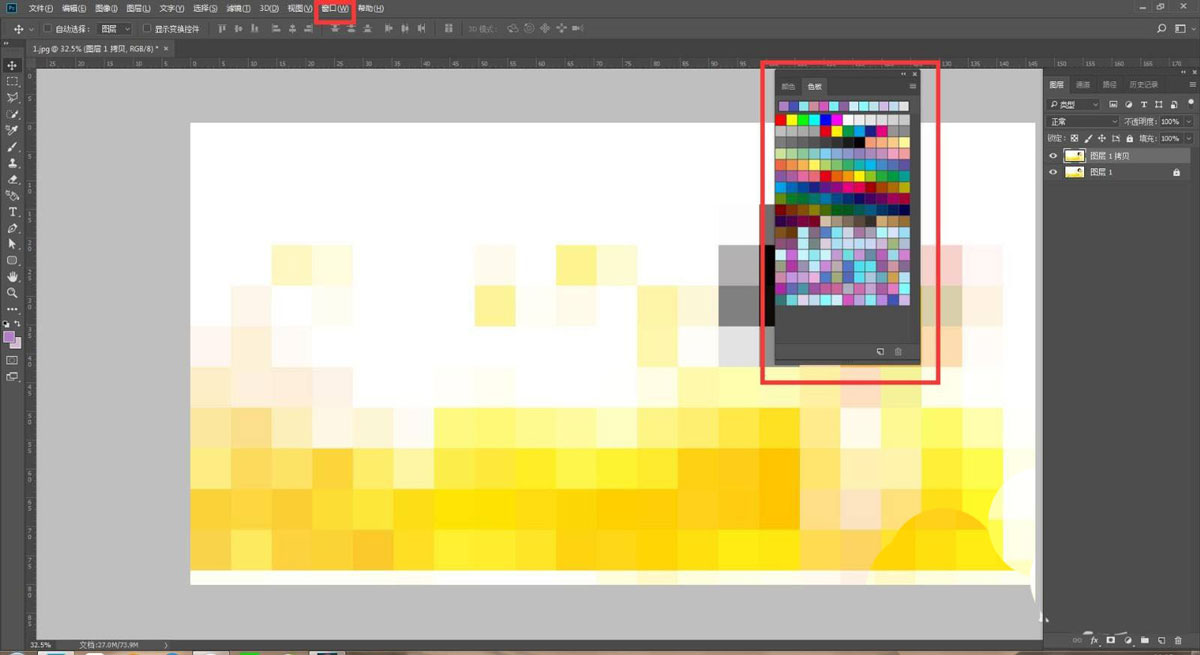
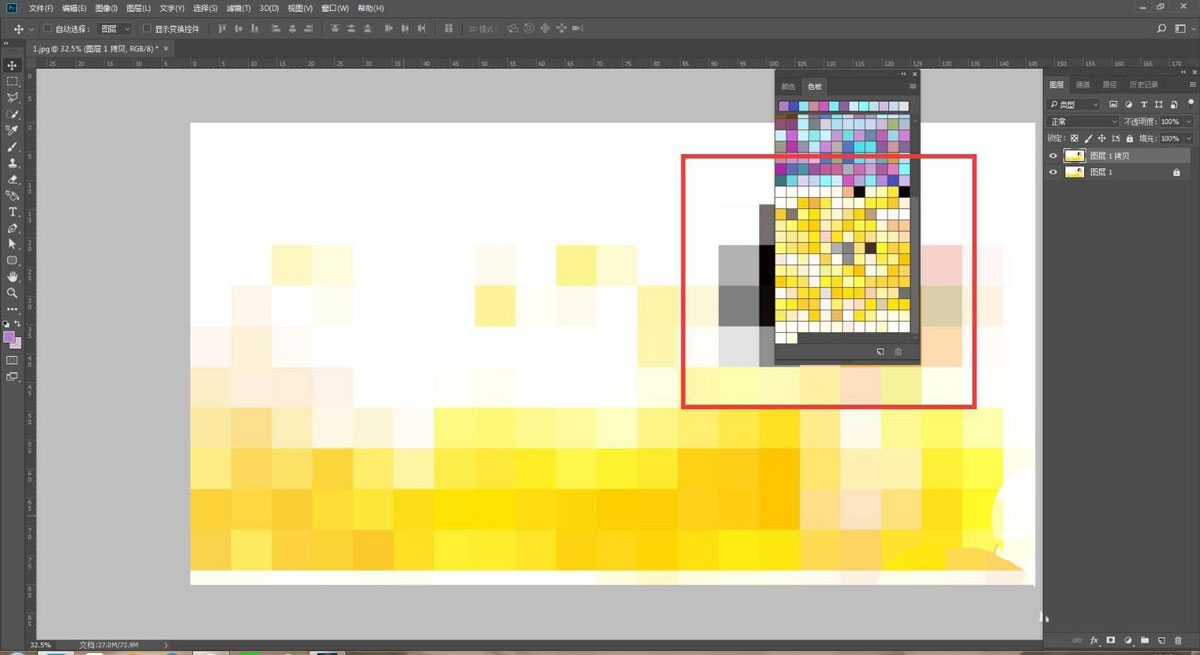
点击窗口--色板,找到刚才存储的颜色表,把它拖进到色板里,这样色卡就做好了。

ps怎么制作色卡? ps自制色卡的技巧

ps怎么制作色卡? ps自制色卡的技巧

如果色卡里有不想要的色板,可以直接拖动到下面的垃圾箱里删除,或者鼠标右键点击色板,删除不要的颜色。

ps怎么制作色卡? ps自制色卡的技巧

以上就是ps自制色卡的技巧,希望大家喜欢,请继续关注琼殿技术社区。

相关推荐:

ps怎么制作漂亮的漂亮的个人色卡?

ps怎么设计一张卡片? ps粉色卡片的设计方法

ps怎么给图片制作颜色卡? ps提取图片颜色卡的教程

回覆

使用道具 舉報

0

主題

720

回帖

4441

積分

琼殿精英

金币
3721
閲讀權限
220
精華
0
威望
0
贡献
0
在線時間
0 小時
註冊時間
2011-10-11
發表於 2026-5-9 06:42:49 | 顯示全部樓層
看到这个教程太及时了!正好最近在研究怎么把喜欢的图片颜色保存下来,这个方法看起来很简单实用。

以前我都是用吸管工具一个个取色,效率超低,学到了新技能!
补充一点点小经验:

如果觉得马赛克后颜色不够精准,可以多试几个数值,或者在存储颜色表之前先调整一下图片的缩放比例,这样提取的颜色会更细腻一些。

另外提取完的颜色表可以导出保存,以后换电脑或者重装软件也不怕丢失啦~

感谢楼主的详细教程,步骤很清楚,配图也很到位,新手也能看懂!支持一下~

收藏了,以后慢慢研究

版主加分! 这么良心的教程不多了
回覆

使用道具 舉報

您需要登錄後才可以回帖 登錄 | 立即注册

本版積分規則

相关侵权、举报、投诉及建议等,请发 E-mail:qiongdian@foxmail.com

Powered by Discuz! X5.0 © 2001-2026 Discuz! Team.

在本版发帖返回顶部