6
0
热心网友
ps怎样利用通道替换给外景人物添加淡青色唯美的效果?运用PHOTOSHOP软件,可以很简单的制作大家想要的照片,下面和小编一起来看看具体步骤吧。
最终效果
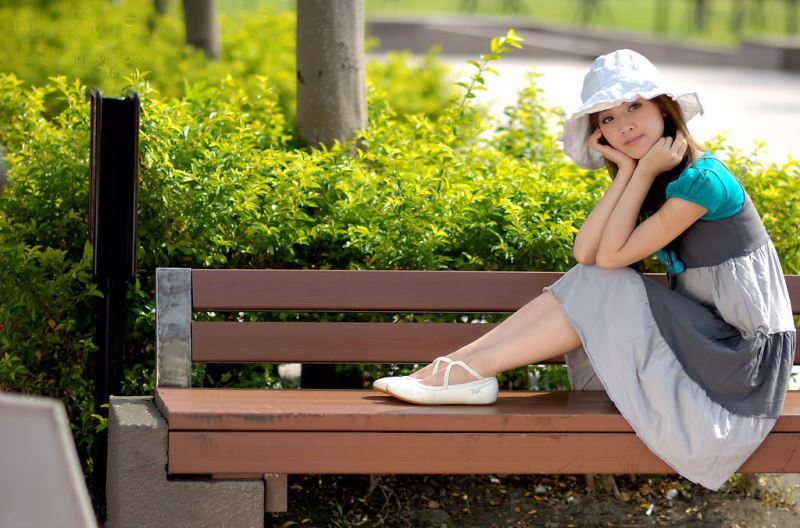
原图
具体步骤:
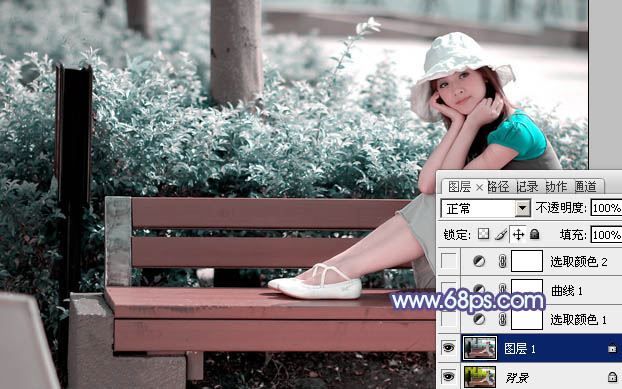
1、打开素材图片,按Ctrl + J 把背景图层复制一层。进入通道面板,用绿色通道替换蓝色通道(方法:选择绿色通道按Ctrl + A 全选,按Ctrl + C 复制。选择蓝色通道按Ctrl + V 粘贴),点RGB通道,然后返回图层面板,得到我们所需的青色底色。
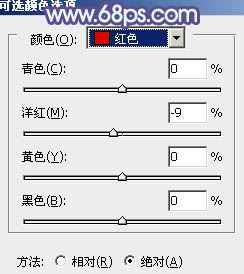
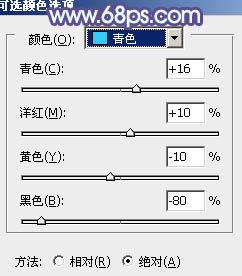
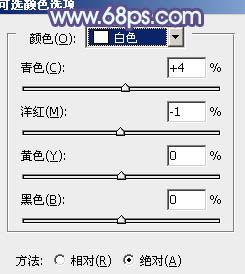
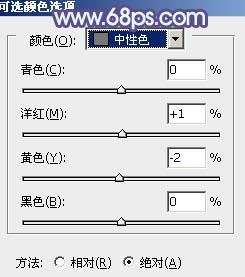
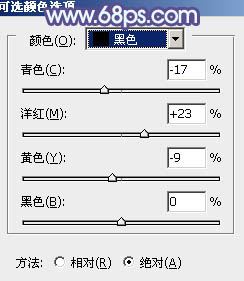
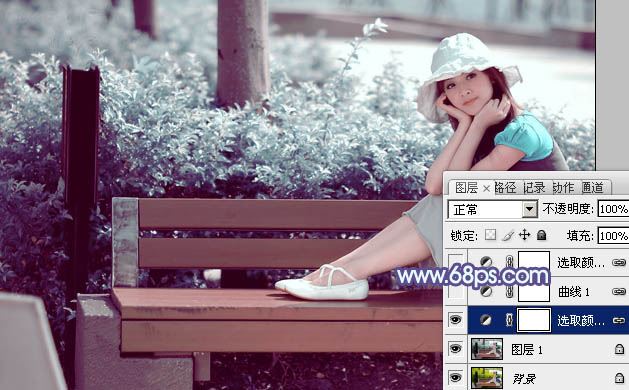
2、创建可选颜色调整图层,对红、青、白、中性、黑进行调整,参数设置如图。这一步把图片的青色调淡,并给暗部增加一些蓝紫色。
使用道具 舉報
2092
1萬
琼殿精英
本版積分規則 發表回覆 回帖並轉播 回帖後跳轉到最後一頁
圆梦公社,专注于为全球华人提供纯粹技术交流的地方,请勿发布任何政治及违法的言论。如有相关侵权、举报、投诉及建议等,请发 E-mail:dzh188@hotmail.com
Powered by Discuz! X5.0 © 2001-2026 Discuz! Team.



 發表於 2018-1-17 16:12:04