查看: 100|回复: 0

[photoshop] 如何抠图?PS CS5中用钢笔抠图方法介绍

[复制链接]

6

主题

0

回帖

0

积分

热心网友

金币
0
阅读权限
220
精华
0
威望
0
贡献
0
在线时间
0 小时
注册时间
2009-8-8
发表于 2015-10-31 10:33:38 | 显示全部楼层 |阅读模式

如何抠图?用钢笔抠图抠出来的图片可以很精准,很细,今天小编就为大家详细介绍PS CS5中用钢笔抠图方法,一起来看看吧!

方法/步骤

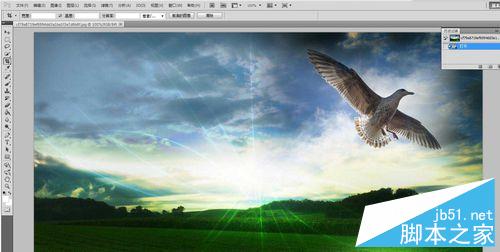
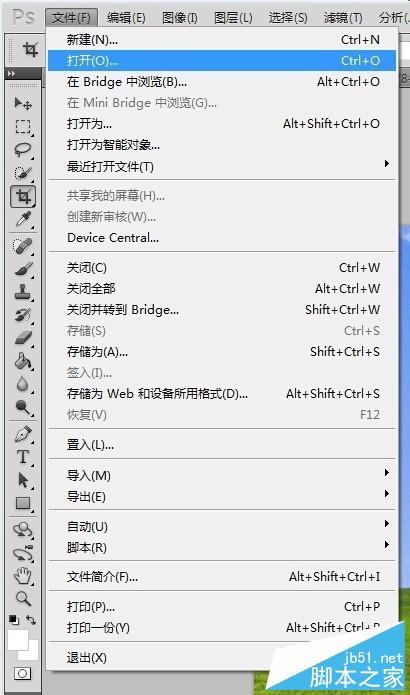
1、打开一张图片,以这只鹰为例,下面我要把这只鹰全部抠出来,放入另一张图片中

PHOTOSHOP CS5中用钢笔抠图

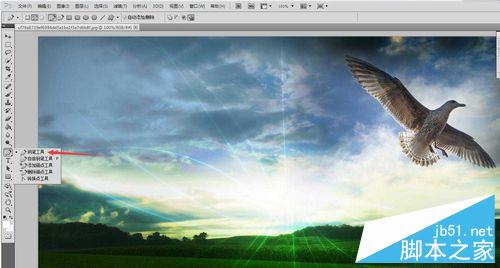
2、选择钢笔工具

PHOTOSHOP CS5中用钢笔抠图

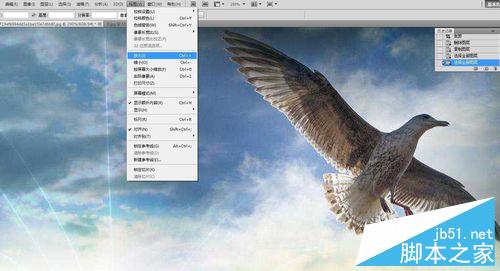
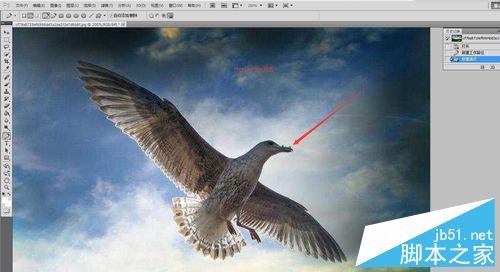
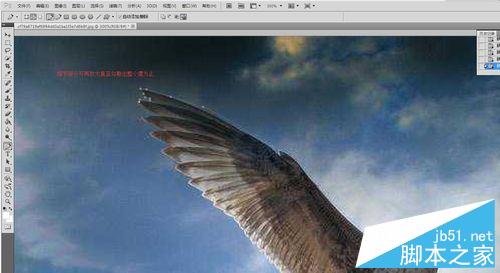
3、先放大视图,失真没关系,只是视图,图片本身并没有放大。钢笔先在头部建立锚点

PHOTOSHOP CS5中用钢笔抠图

PHOTOSHOP CS5中用钢笔抠图

4、用钢笔从头部左边开始勾勒,遇到弯曲部分,可放大视图勾勒

PHOTOSHOP CS5中用钢笔抠图

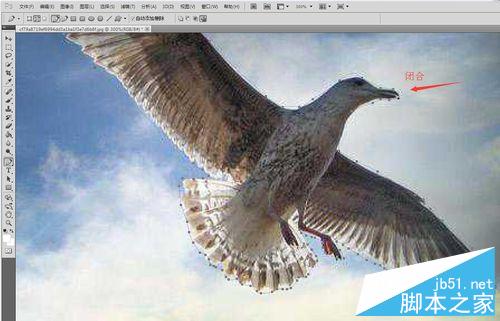
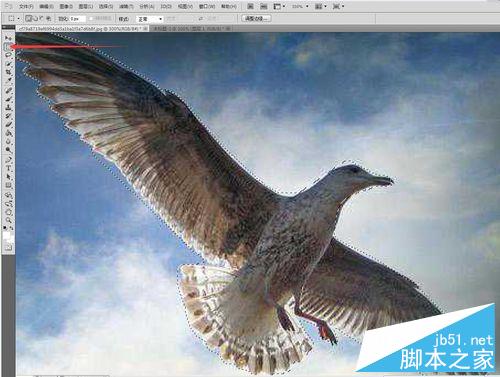
5、直至勾勒整只鹰,闭合路径

PHOTOSHOP CS5中用钢笔抠图

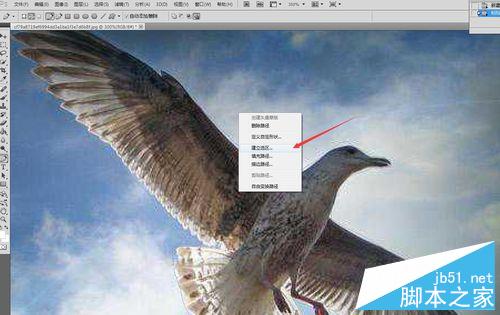
6、右建,建立选区

PHOTOSHOP CS5中用钢笔抠图

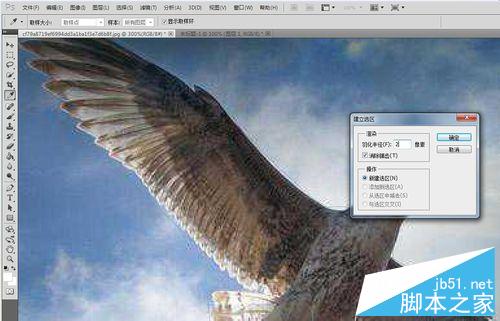
7、羽化半径选 2像素

PHOTOSHOP CS5中用钢笔抠图

8、选择,矩形选择工具

PHOTOSHOP CS5中用钢笔抠图

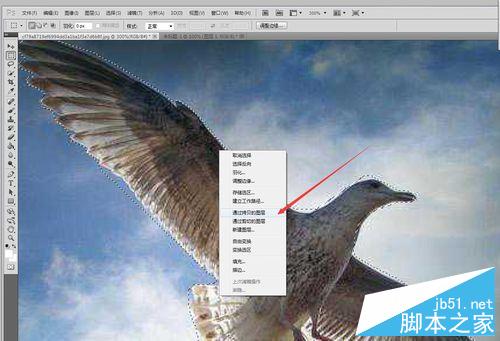
9、在鹰身上,右键,通过拷贝到图层

PHOTOSHOP CS5中用钢笔抠图

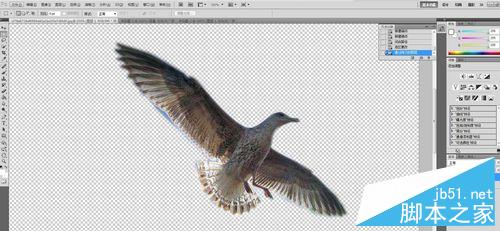
10、在图层区域,点一下眼晴把背景图隐藏起来,,这种灰白格子是透明的,到这一步,抠图已经成功了,

PHOTOSHOP CS5中用钢笔抠图

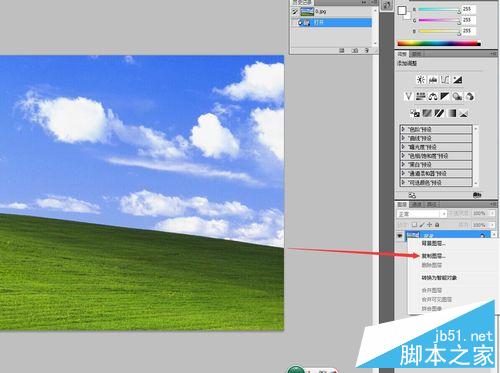
11、下面把这只鹰插入到新的图片中,,打开一张新图片

PHOTOSHOP CS5中用钢笔抠图

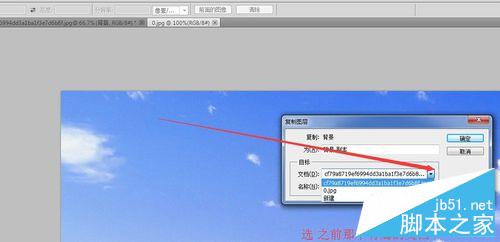
12、复制图层

PHOTOSHOP CS5中用钢笔抠图

13、文档选 ,刚才抠图的那个文档

PHOTOSHOP CS5中用钢笔抠图

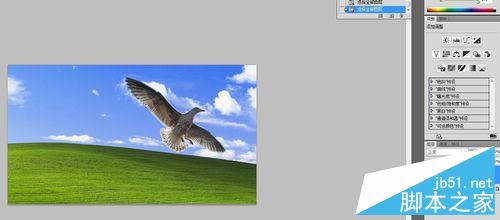
14、最终效果图,因我这作演示,鹰的边缘并没有勾得很细

PHOTOSHOP CS5中用钢笔抠图

注意事项

原则:勾勒中视图尽量放大,慢慢勾勒

以上就是PS CS5中用钢笔抠图方法介绍,大家学会了吗?希望能对大家有所帮助!

回复

使用道具 举报

您需要登录后才可以回帖 登录 | 立即注册

本版积分规则

相关侵权、举报、投诉及建议等,请发 E-mail:qiongdian@foxmail.com

Powered by Discuz! X5.0 © 2001-2026 Discuz! Team.

在本版发帖返回顶部