|
PS入门,让你一招学会PS,下面就为大家分享PS迅速抠图换背景方法,一起来看看吧!
方法/步骤
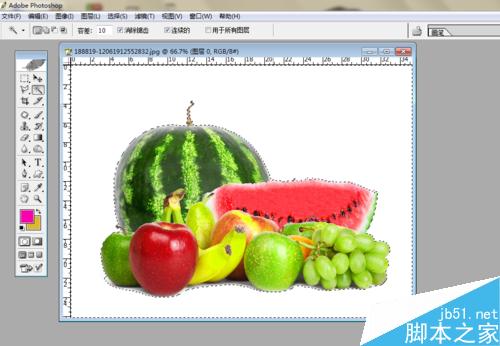
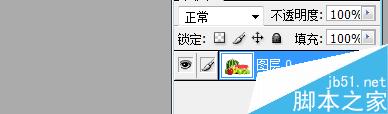
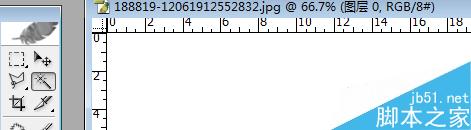
1、首先打开PS,找出你要扣的素材,在图层那一栏双击解锁素材。
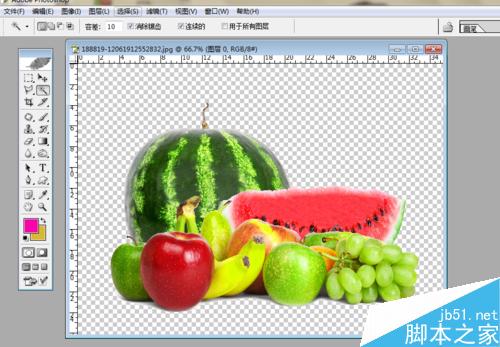
2、然后,点击工具栏里的魔棒工具,点击图片白色部分,然后点击选择,选择相似。OK,再点击电脑键盘的backspace或delete,白色背景变成马赛克背景,素材变成活图,成功。
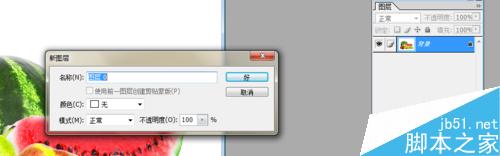
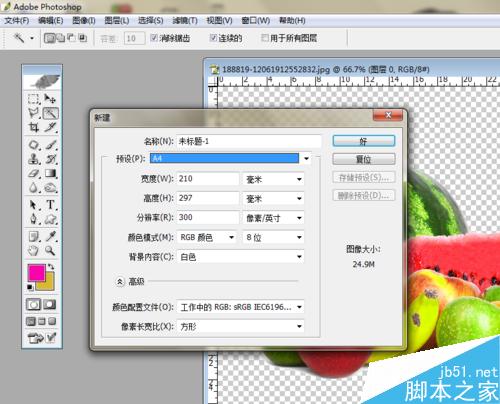
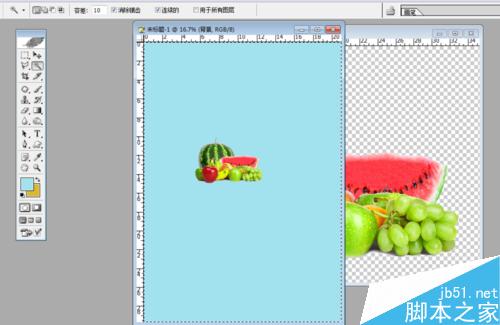
3、然后,我们开始换背景,点击文件新建图层。
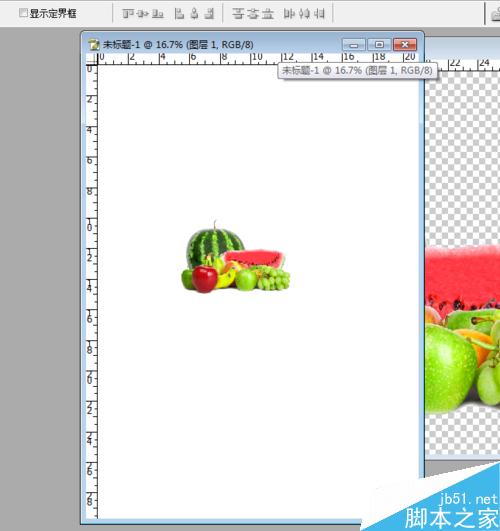
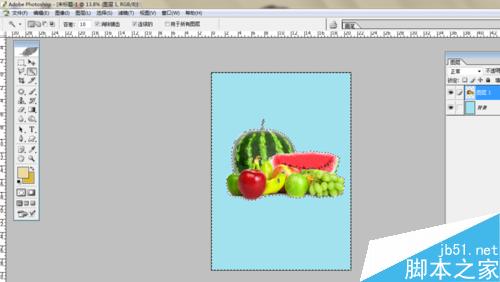
4、把扣好的图片拉入新建图层里面。如果素材小,右击选中图层,快捷键Ctrl+T选中拉大,为了保证图片不变形,可以拉大图片同时,按住shift键不松。图片不变形。
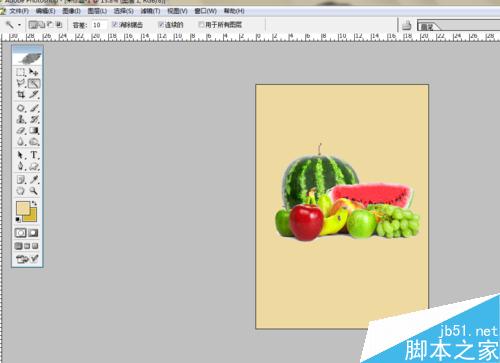
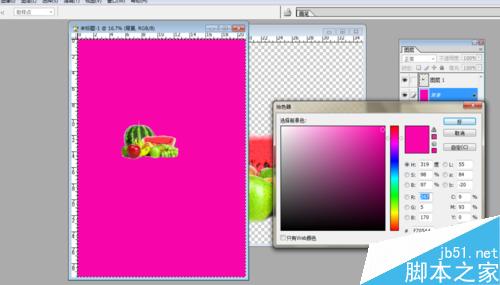
5、最后,Alt+backspace前景色或Ctrl+backspace后景色,填充你喜欢的背景颜色,在拾色器里填充你想要的颜色
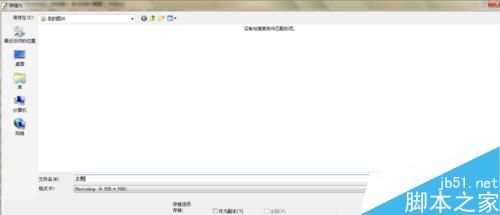
6、然后完成,文件点击存储为、命名,格式为PSD ,enter继续保存成功,完成。
注意事项
用魔棒工具前一定要给素材双击解锁
以上就是PS迅速抠图换背景方法介绍,方法很简单,希望能对大家有所帮助! |



 發表於 2016-2-29 09:52:55