|
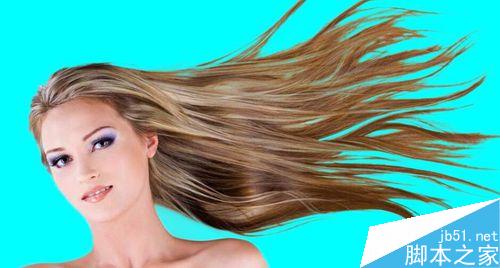
碰到头发这种细节多的抠图情况,钢笔工具都比较麻烦,所以今天小编就为大家介绍用Photoshop抠出美女飘逸的长发技巧,不会的朋友快快来学习吧!
方法/步骤
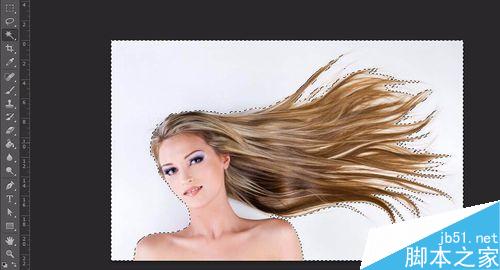
先用魔棒工具或者快速选择工具,粗略选出头发
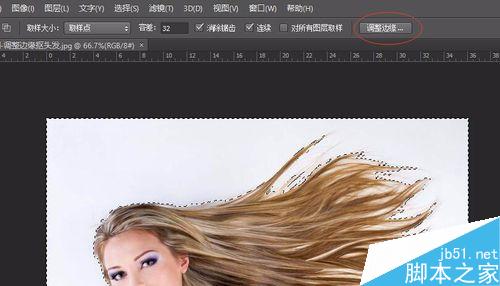
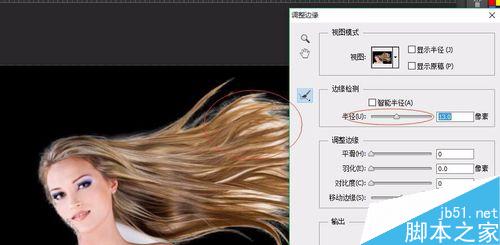
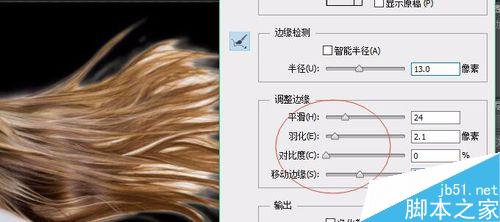
选择“调整边缘”,弹出“调整边缘”对话框,使用“半径”工具,去掉一些多余的部分
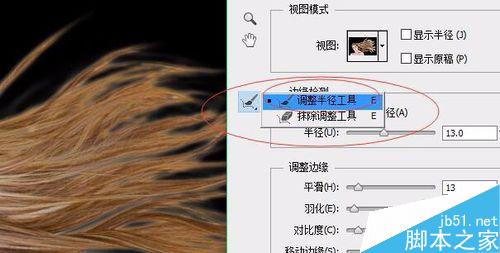
使用“调整半径工具”,在头发中涂抹,去除背景;如果去多了,可以使用“ 抹除调整工具”,补回来
调整下“平滑”“羽化”“移动边缘”数值,进行微调
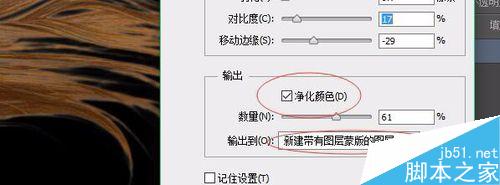
使用“净化颜色”,去除一点杂色,然后保存为“新建带图层蒙版的图层”
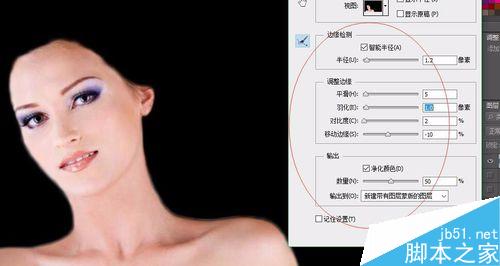
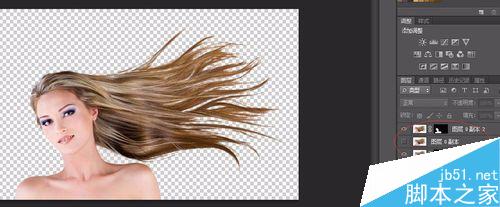
重复上面步骤,把人物主体抠出来,也保存为“新建带图层蒙版的图层”,可以添加一个背景看看
注意事项
如果扣得不好,可以在蒙版上修改,而不会影响原图
以上就是用Photoshop抠出美女飘逸的长发方法介绍,操作很简单的,大家学会了吗?希望能对大家有所帮助! |



 發表於 2016-3-6 11:51:01