1
0
热心网友
Adobe Photoshop cc 2021想要关闭GPU加速,该怎么关闭呢?下面我们就来看看设置方法。
Adobe Photoshop 2021 v22.5.7.859 ACR14.3 一键直装特别版
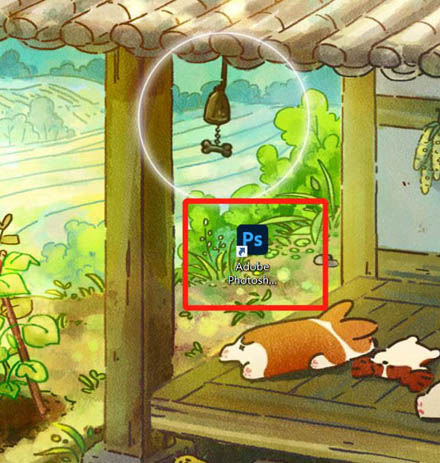
首先,打开“ps2021”。
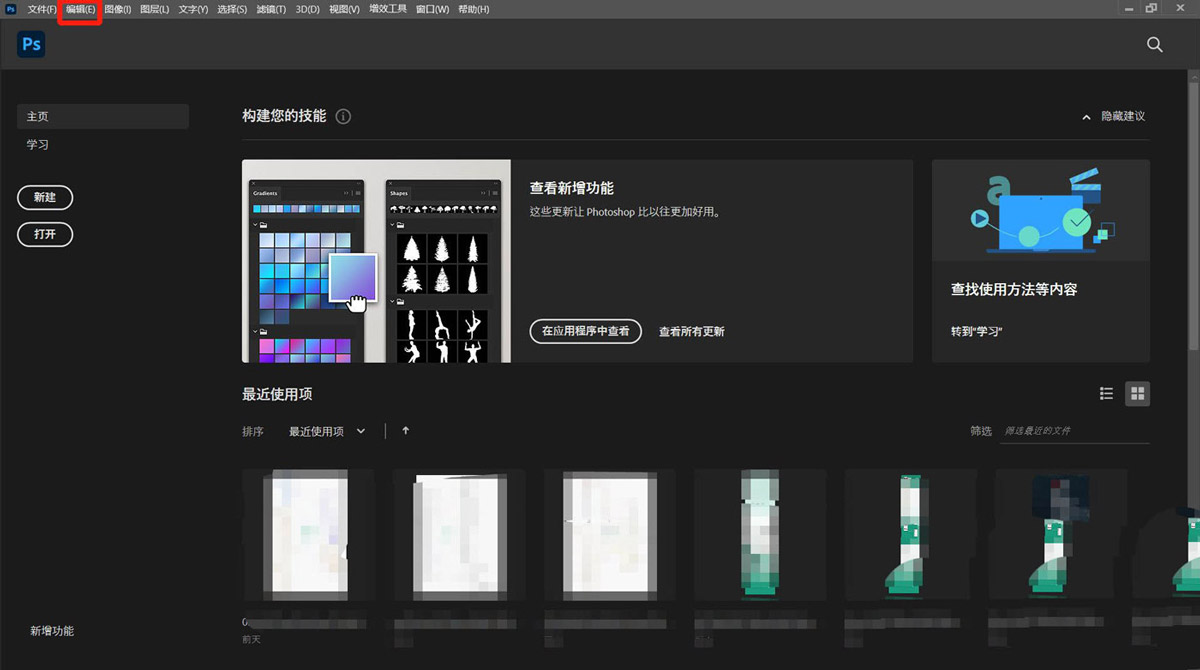
打开后,点击上边的“编辑”。
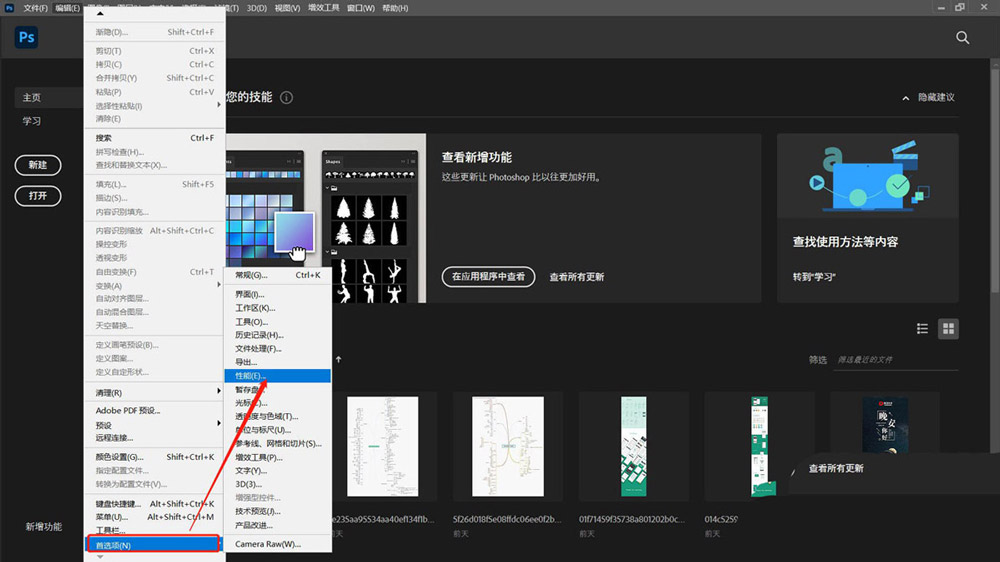
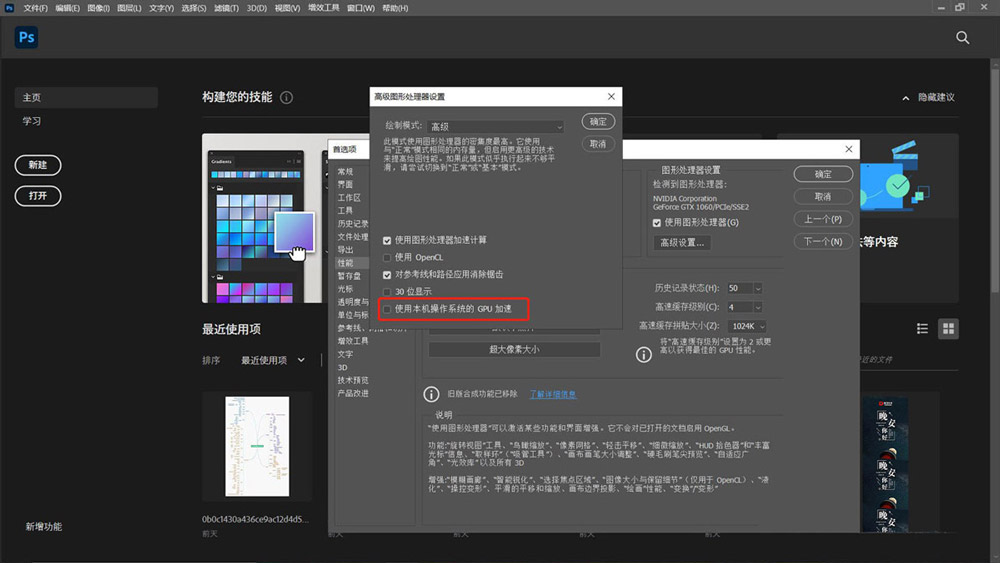
打开后,选择“首选项”再点击“性能”(如图所示)。
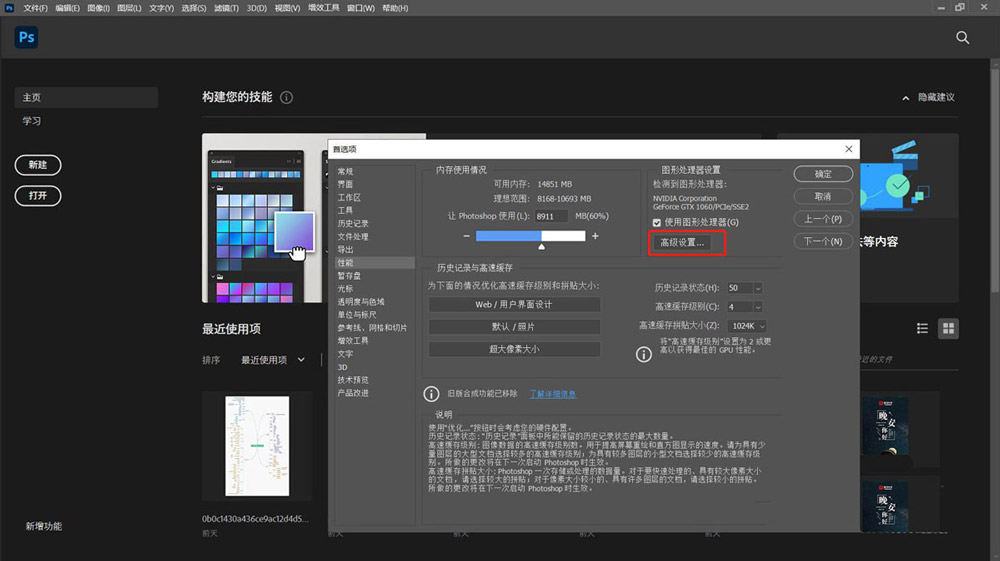
打开后,点击“高级设置”。
打开后,取消“使用本机操作系统GPU加速”的勾选就可以了。
以上就是ps2021彻底关闭GPU加速的技巧,希望大家喜欢,请继续关注琼殿技术社区。
相关推荐:
PS2021怎么下载安装仿真下雨笔刷插件?
ps2021怎么修改图片尺寸? ps2021调整图片大小的三种方法
ps2021怎么放大时间轴? ps2021时间轴放大显示每一帧的技巧
使用道具 舉報
本版積分規則 發表回覆 回帖並轉播 回帖後跳轉到最後一頁
圆梦公社,专注于为全球华人提供纯粹技术交流的地方,请勿发布任何政治及违法的言论。如有相关侵权、举报、投诉及建议等,请发 E-mail:dzh188@hotmail.com
Powered by Discuz! X5.0 © 2001-2026 Discuz! Team.



 發表於 2021-7-12 09:02:27