查看: 70|回复: 0

[photoshop] ps2021怎么锁定工作区? ps2021工作区的操作方法

[复制链接]

2

主题

0

回帖

0

积分

热心网友

金币
0
阅读权限
220
精华
0
威望
0
贡献
0
在线时间
0 小时
注册时间
2012-5-23
发表于 2021-7-12 11:07:13 | 显示全部楼层 |阅读模式

Adobe Photoshop2021想要锁定工作区,该怎么锁定呢?下面我们就来看看详细的教程。

Adobe Photoshop 2021 v22.5.7.859 ACR14.3 一键直装特别版

  • 类型:图像处理
  • 大小:2.33GB
  • 语言:简体中文
  • 时间:2022-05-13
查看详情

一、锁定工作区

打开已经安装好的Adobe Photoshop2021软件

ps2021怎么锁定工作区? ps2021工作区的操作方法

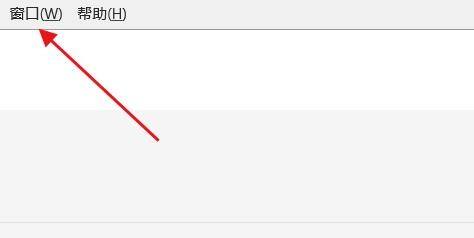
然后点击上方菜单栏的窗口设置按钮,如图所示:

ps2021怎么锁定工作区? ps2021工作区的操作方法

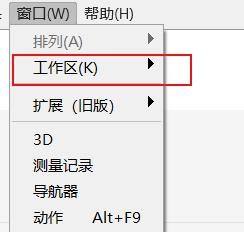
在弹出的菜单中选择工作区,如图所示:

ps2021怎么锁定工作区? ps2021工作区的操作方法

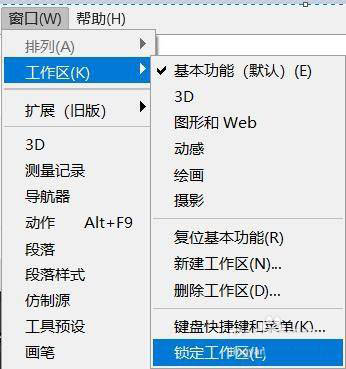
最后将锁定工作区勾选即可

ps2021怎么锁定工作区? ps2021工作区的操作方法

二、关闭工作区

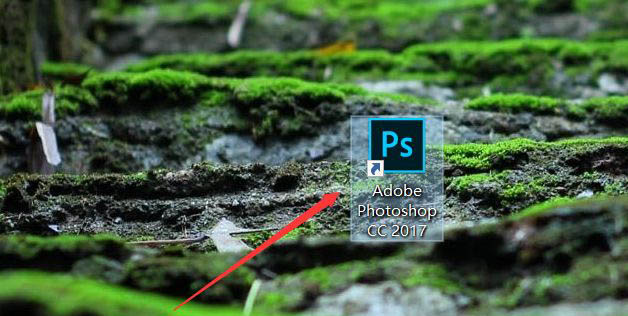
打开PS软件

ps2021怎么锁定工作区? ps2021工作区的操作方法

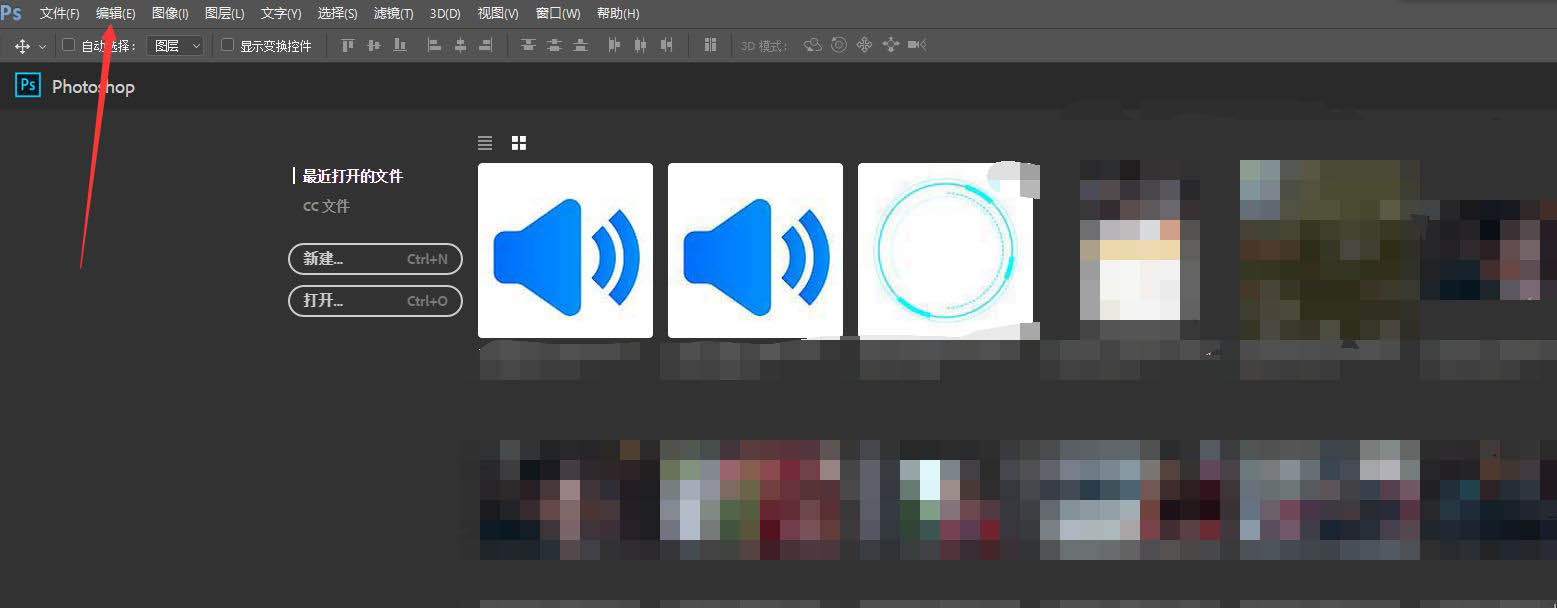
点击编辑

ps2021怎么锁定工作区? ps2021工作区的操作方法

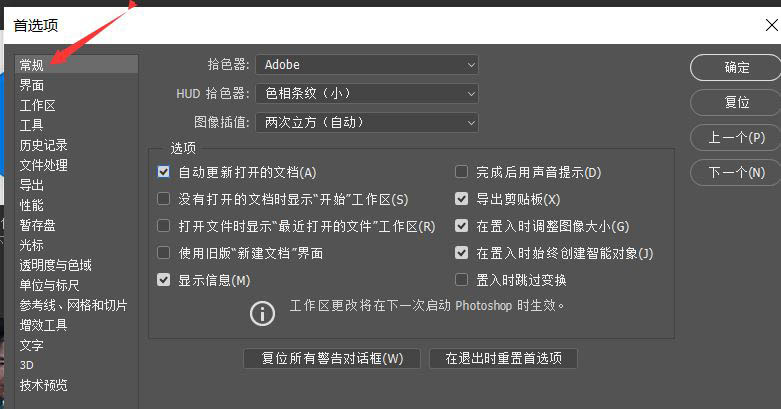
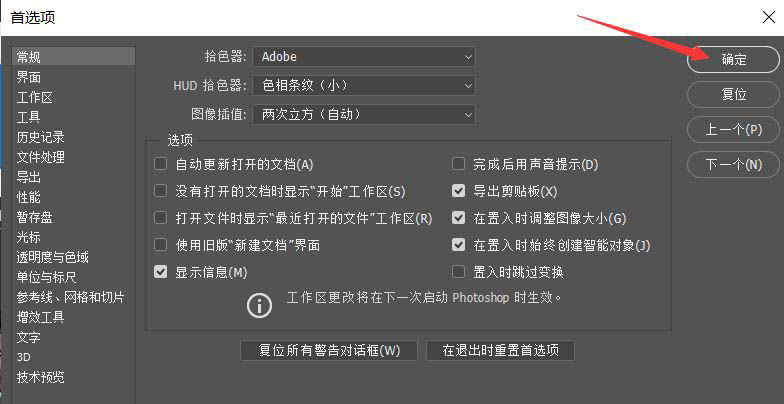
下拉点击首选项,点击常规

ps2021怎么锁定工作区? ps2021工作区的操作方法

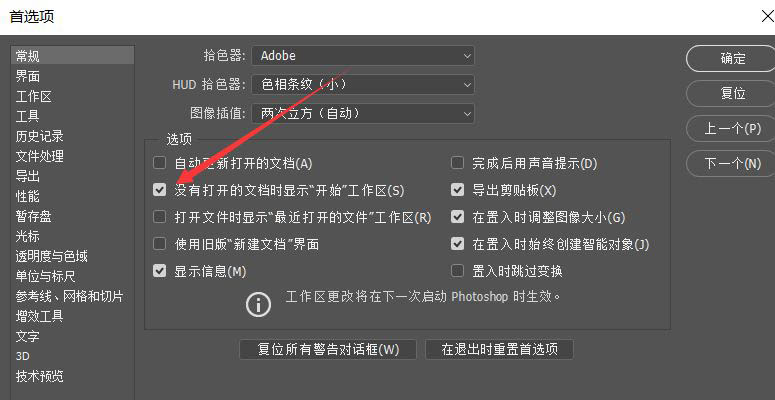
把打勾的没有打开的文档时显示“开始工作区”取消勾选

ps2021怎么锁定工作区? ps2021工作区的操作方法

点击确定,下次再打开PS就不会再出现工作区

ps2021怎么锁定工作区? ps2021工作区的操作方法

三、删除工作区

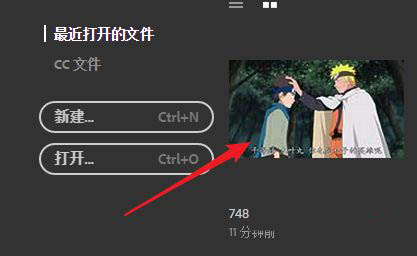
1. 双击打开PS软件后,在导航页面中随机打开一个文件。

ps2021怎么锁定工作区? ps2021工作区的操作方法

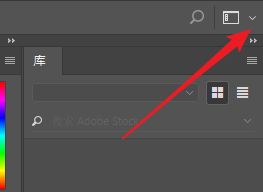
2. 定位到右上角的扩展箭头。

ps2021怎么锁定工作区? ps2021工作区的操作方法

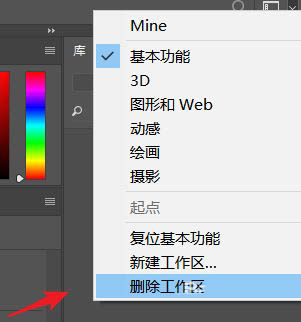
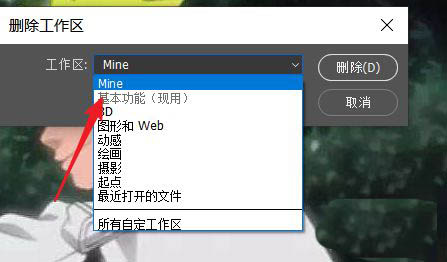
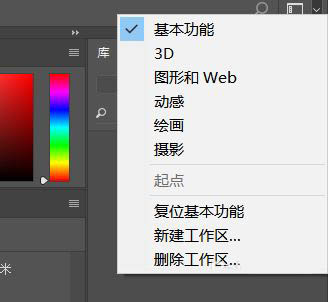
3. 点击右上角的下拉箭头展开下拉菜单,选择删除工作区

ps2021怎么锁定工作区? ps2021工作区的操作方法

4. 在弹出的对话框中选择要删除的工作区即可。

ps2021怎么锁定工作区? ps2021工作区的操作方法

5. 再次查看工作区选择菜单,发现目标工作区成功删除。

ps2021怎么锁定工作区? ps2021工作区的操作方法

以上就是ps2021工作区的操作方法,希望大家喜欢,请继续关注琼殿技术社区。

相关推荐:

ps2021图片怎么修毛边? ps把毛边处理圆滑的技巧

PS工的工作区面板被拆分的很乱该怎么重新恢复元面板排列?

ps基本功能怎么修改为3D工作区? Photoshop切换工作区域的技巧

回复

使用道具 举报

您需要登录后才可以回帖 登录 | 立即注册

本版积分规则

相关侵权、举报、投诉及建议等,请发 E-mail:qiongdian@foxmail.com

Powered by Discuz! X5.0 © 2001-2026 Discuz! Team.

在本版发帖返回顶部