|
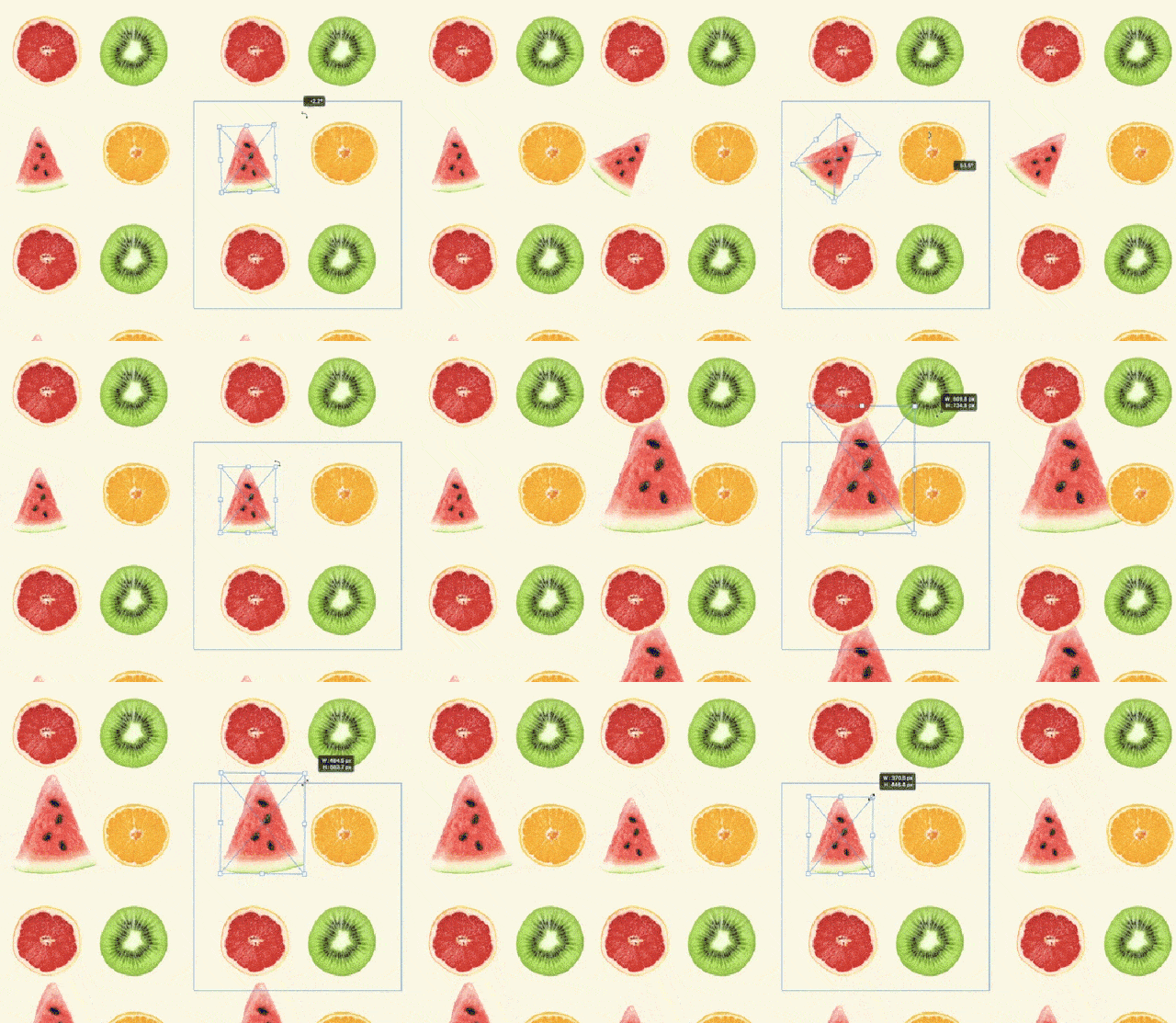
Photoshop2021以后新增的图案预览功能,什么是图案预览?图案预览可以帮助我们快速预览并创建无缝连接的图案,下面我们就来详细介绍一下。
图案预览
类似ai中的图案编辑功能了,可以实时创建 无缝图案,这点在有些场合还是比较好用的,但个人觉得还是用ai来的方便。
Adobe Photoshop 2021 v22.5.7.859 ACR14.3 一键直装特别版 - 类型:图像处理
- 大小:2.33GB
- 语言:简体中文
- 时间:2022-05-13
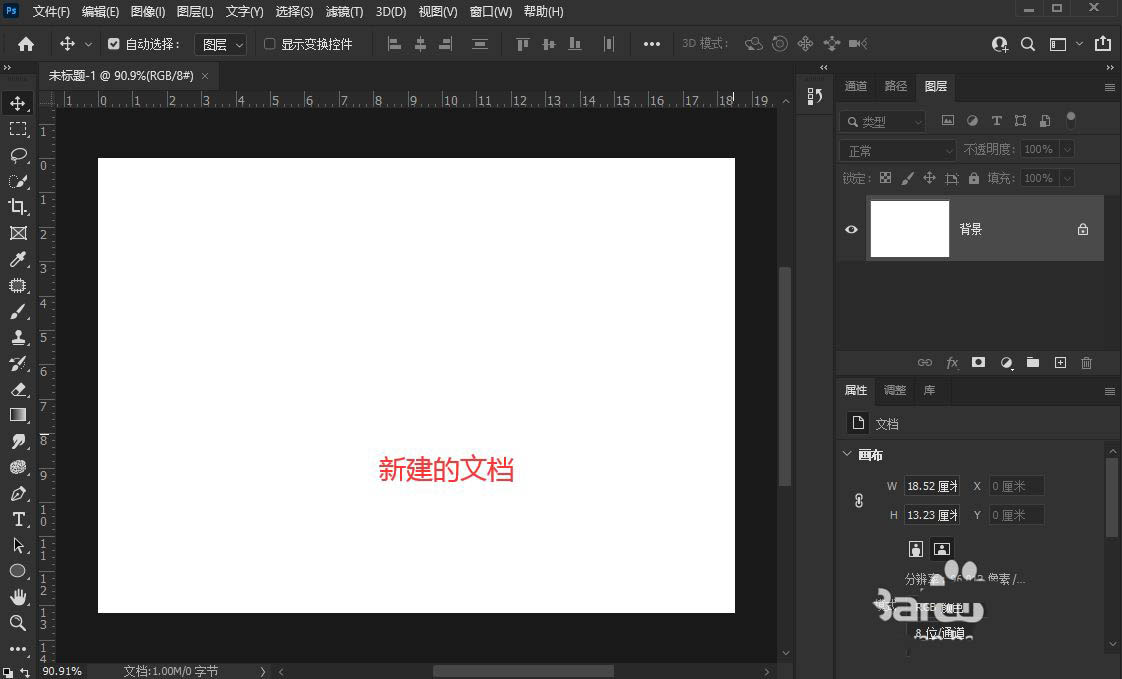
查看详情 打开一幅图像或者新建一个文档都行
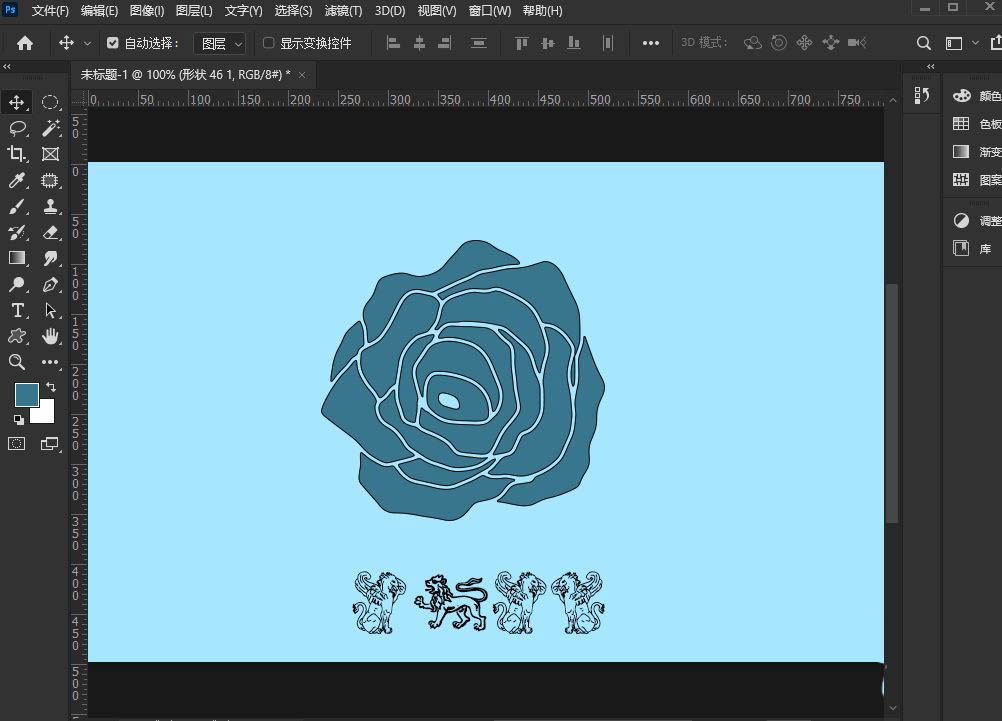
将所需要的元素添加到当前的文档中,例如,形状、文字,也可以直接从库面板中添加素材
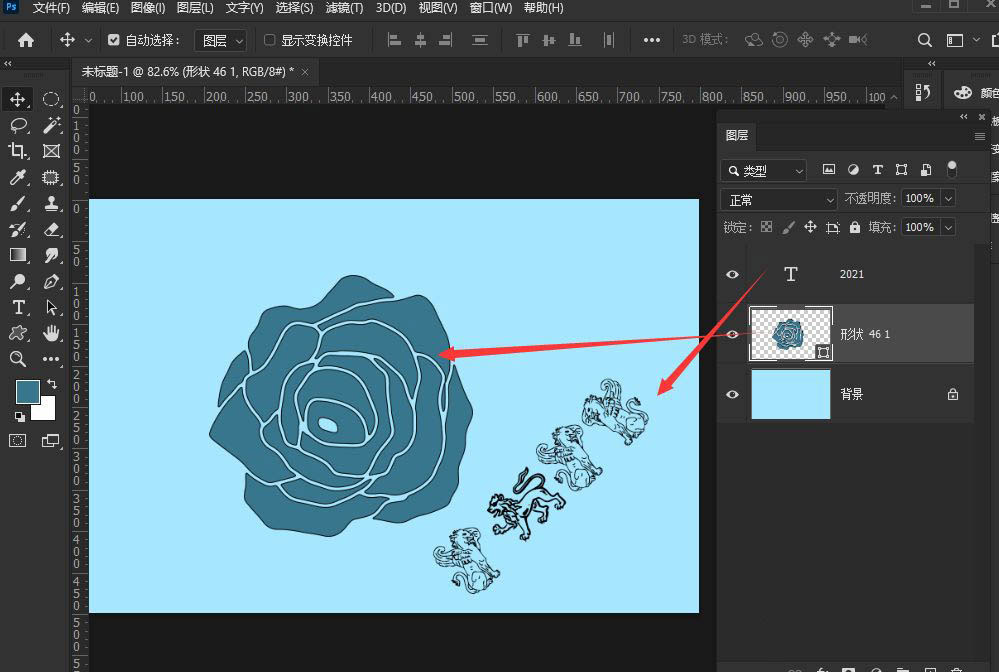
调整图形大小、旋转,也可以改变位置
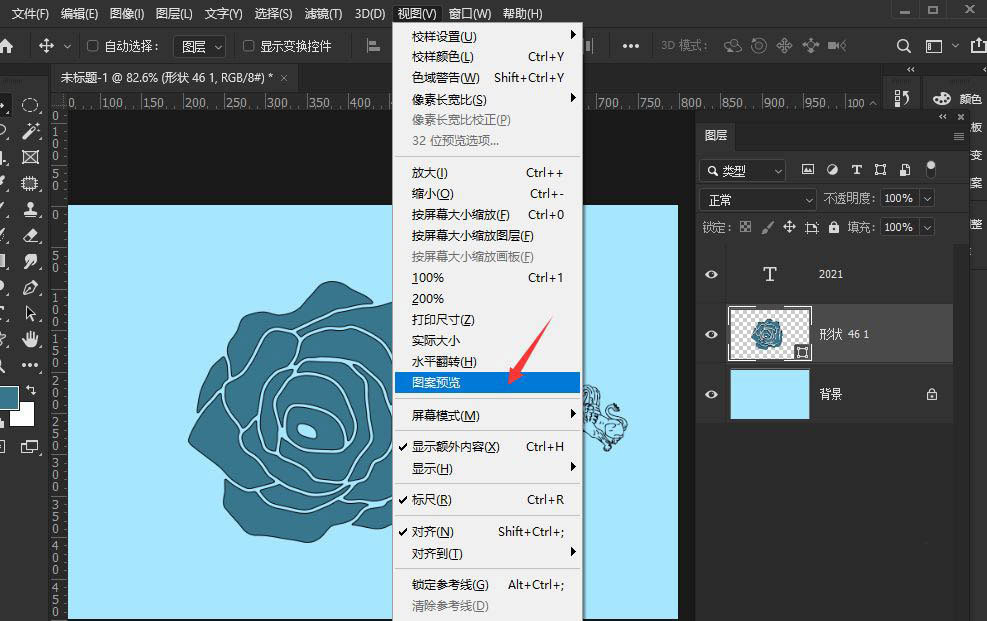
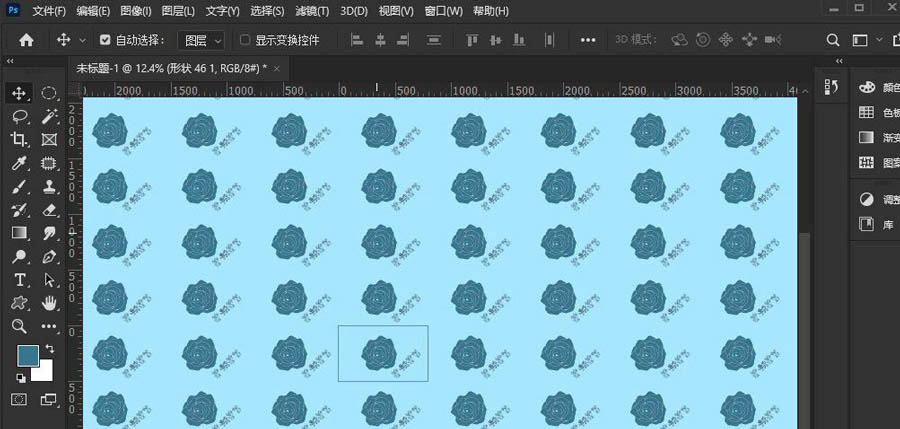
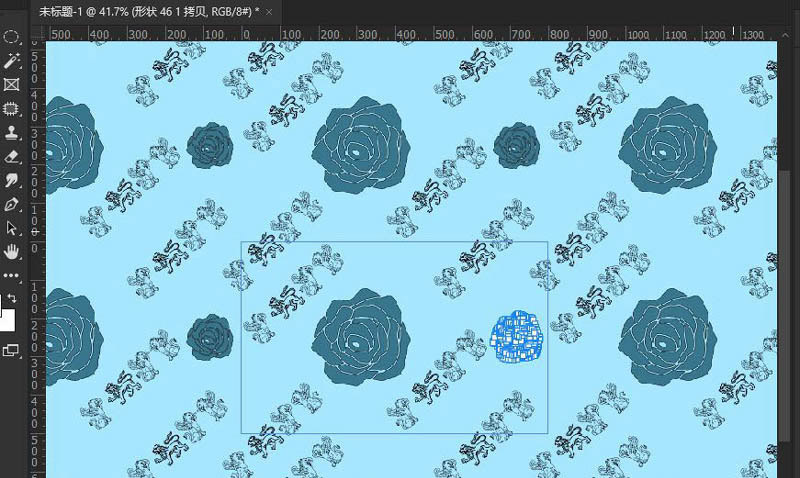
执行菜单命令【视图-图案重复】命令查看重复的图案预览效果
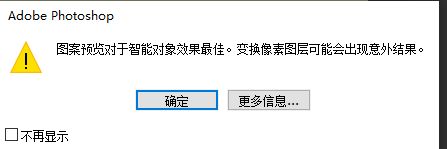
如果此时弹出对话框,提示使用智能对象预览,可以忽略也不用管它,但这也提醒我们最好使用智能对象图层,而且最好使用矢量对象制作图案,例如,文字图层、形状图层等。
可以按Alt键和鼠标的滚轮缩放视图大小,以方便查看图案重复效果
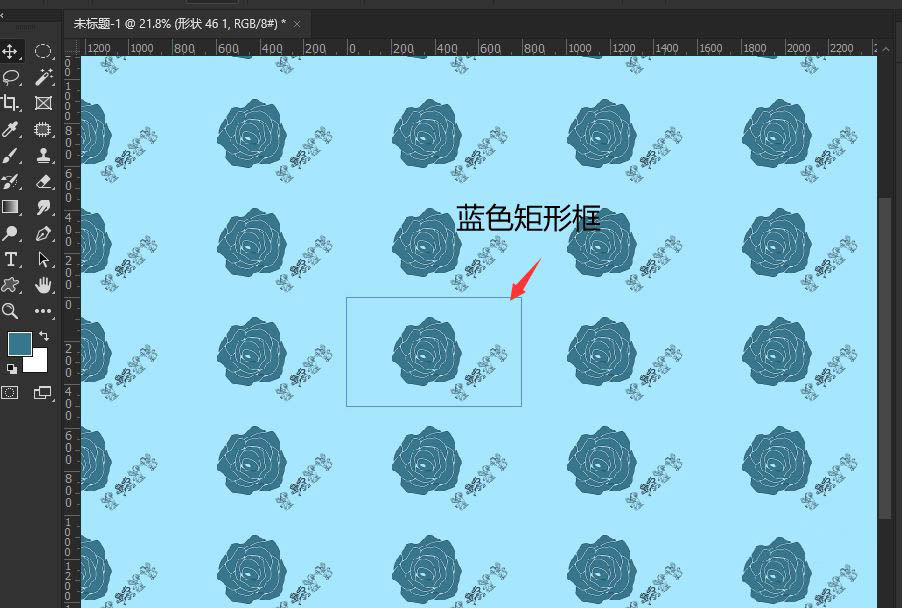
注意:执行图案预览后,我们操作的图案范围有个蓝色矩形框,以便于我们查找
我们在图案预览的模式下,仍然可以编辑图案,例如添加或减少元素、可以改变元素的大小、位置、角度、颜色等
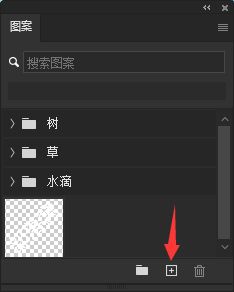
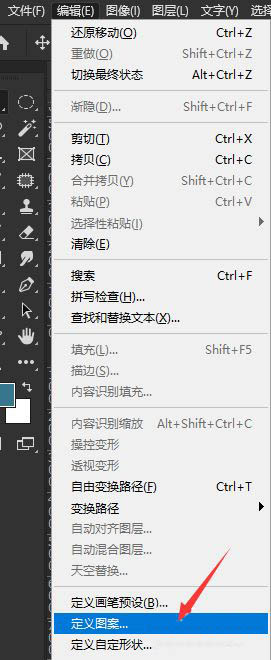
图案符合我们的需要后,可以单击图案面板底部的加号按钮,或者执行菜单命令【编辑-定义图案】命令,就可以轻松创建我们的图案预设了
注意事项:
最好使用形状图层、文字图层制作图案,可以保证清晰度,如果使用位图,则最好使用高分辨率的图像
只有Photoshop2021版本或以后才有图案预览功能
以上就是PS2021图案预览功能的相关介绍,希望大家喜欢,请继续关注琼殿技术社区。
相关推荐:
ps怎么设计六角星组成的特殊图案?
PS打印预览界面怎么调节图片的大小等参数?
Photoshop怎么启用CC 3D动画? psCC 3D动画技术预览的设置方法 |



 發表於 2021-7-12 11:28:55