查看: 78|回复: 0

[photoshop] photoshop魔棒工具快速扣出图片

[复制链接]

4

主题

0

回帖

0

积分

热心网友

金币
0
阅读权限
220
精华
0
威望
0
贡献
0
在线时间
0 小时
注册时间
2011-10-5
发表于 2016-4-19 11:29:50 | 显示全部楼层 |阅读模式

photoshop魔棒工具可以快速选择想要的图片区域。然后保存成单独的图片,下面我们一起来看看吧。

方法/步骤

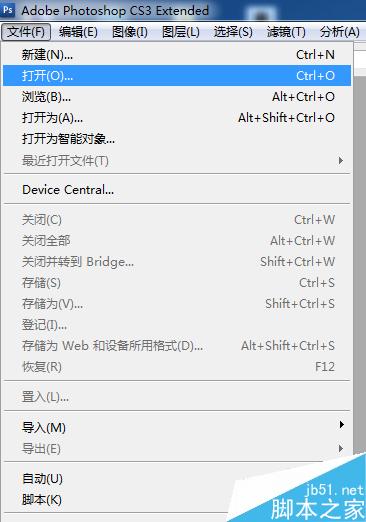
点击左上角的“文件(F)”菜单,然后点击“打开”。如图所示:

photoshop魔棒工具快速扣出想要的图片区域

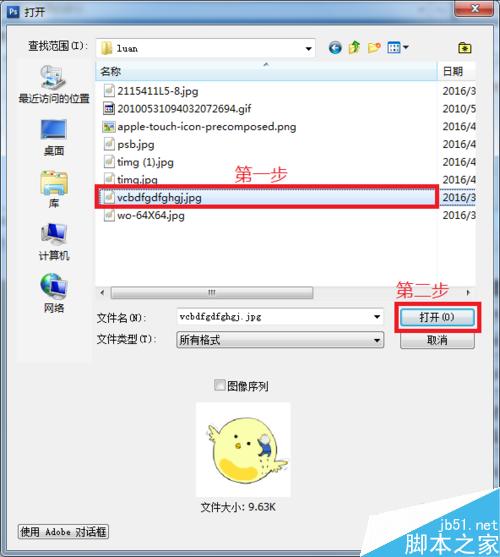
选择想要的图片,然后点击“打开(O)...”。如图所示:

photoshop魔棒工具快速扣出想要的图片区域

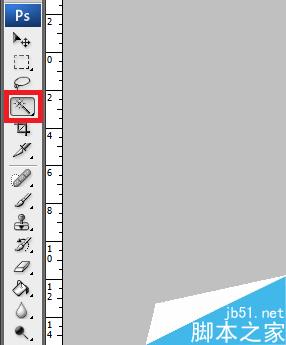
点击左边的魔棒工具。如图所示:

photoshop魔棒工具快速扣出想要的图片区域

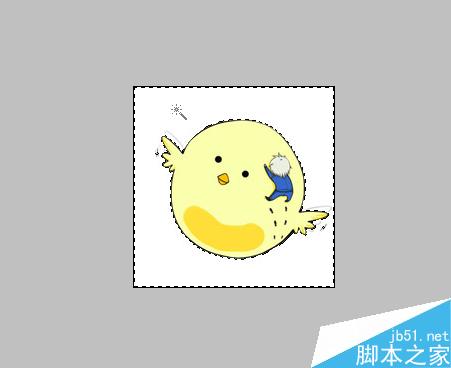
使用魔棒工具点击图片的相对纯色区域(这里,我点击了白色区域)。如图所示:

photoshop魔棒工具快速扣出想要的图片区域

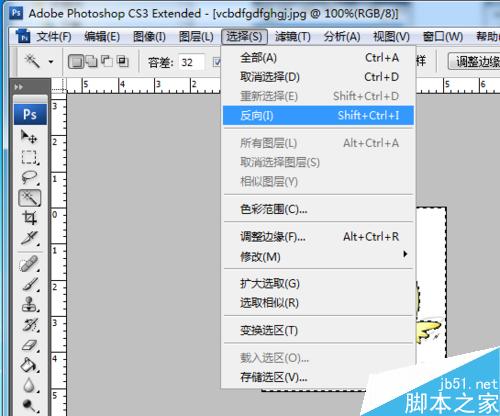
点击“选择(S)”菜单,然后点击“反向(I)”。如图所示:

photoshop魔棒工具快速扣出想要的图片区域

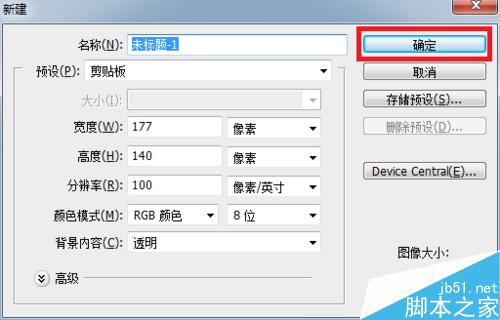
使用快捷键“ctrl+c”,再使用快捷键“ctrl+n”。然后在弹出的对话框中点击“确定”。如图所示:

photoshop魔棒工具快速扣出想要的图片区域

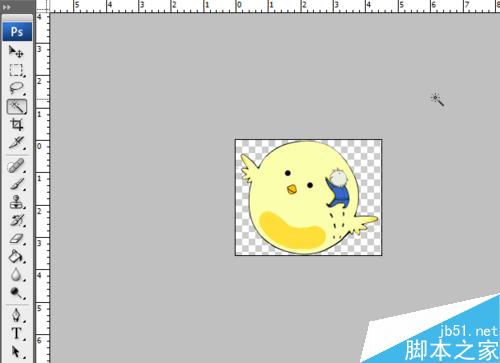
使用快捷键“ctrl+v”把图片区域粘贴到新建的窗体。如图所示:

photoshop魔棒工具快速扣出想要的图片区域

注意事项

某些颜色比较多样化的图片使用魔棒工具效果可能不是很好

不同版本的photoshop操作可能不一样

以上就是photoshop魔棒工具快速扣出图片方法介绍,是不是很简单的,大家学会了吗?

回复

使用道具 举报

您需要登录后才可以回帖 登录 | 立即注册

本版积分规则

相关侵权、举报、投诉及建议等,请发 E-mail:qiongdian@foxmail.com

Powered by Discuz! X5.0 © 2001-2026 Discuz! Team.

在本版发帖返回顶部